 Mock Location
Android'de sahte konum nasıl açılır
Sahte konum, Android'in yerleşik bir özelliğidir: sistem, seçilen tek bir uygulamanın gerçek koordinatlar yerine kendi koordinatlarını sağlamasına izin verir. Geliştirme ve test için eklenmiştir, root olmadan çalışır ve açılması birkaç dakika sürer. Aşağıda gizli ayarlar bölümünü bulmaktan konum değiştirmenin gerçekten çalıştığını kontrol etmeye kadar tüm yol anlatılıyor.
«Geliştirici seçenekleri»ni açın
Ayarlar → «Telefon hakkında» → «Derleme numarası»na art arda yedi kez dokunun. Sistem bir geri sayım, ardından «Artık bir geliştiricisiniz» mesajını gösterir. Xiaomi'de bu öğenin adı «MIUI sürümü» veya «HyperOS sürümü»dür; bazı arayüzlerde «Yazılım bilgileri» alt bölümünde gizlidir; mantık her yerde aynıdır.
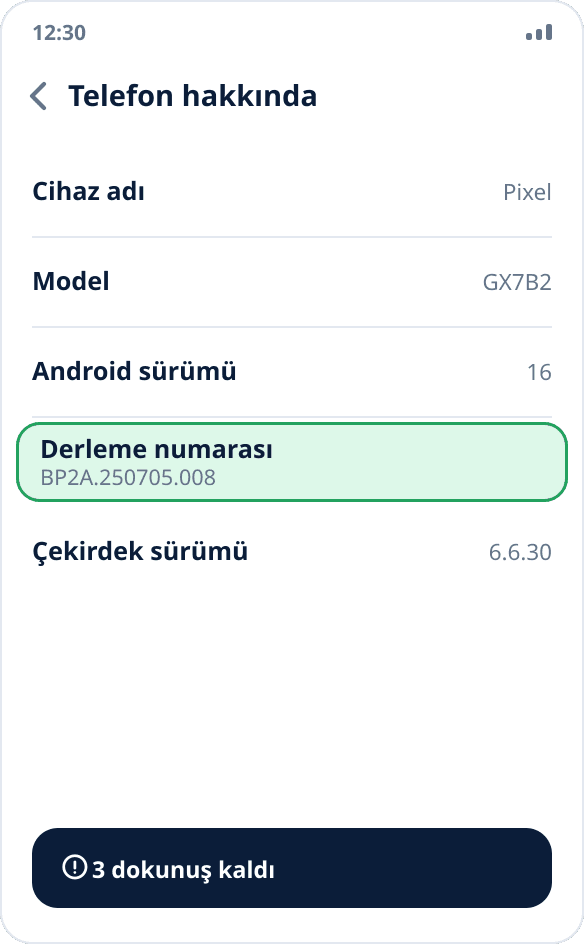
Bir konum değiştirme uygulaması yükleyin
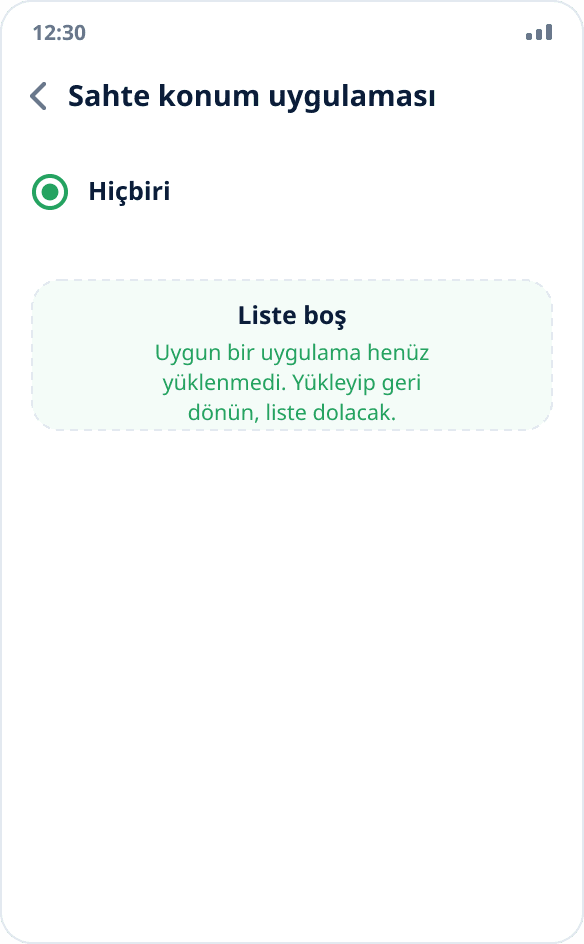
Sistemde en az bir uygun uygulama olana kadar uygulama seçimi öğesi boş kalır; telefonun listede sunacağı bir şey yoktur. Konum değiştirme uygulamasını önceden yükleyin: Mock Location'ı bu siteden APK olarak indirebilir veya RuStore'dan yükleyebilirsiniz.
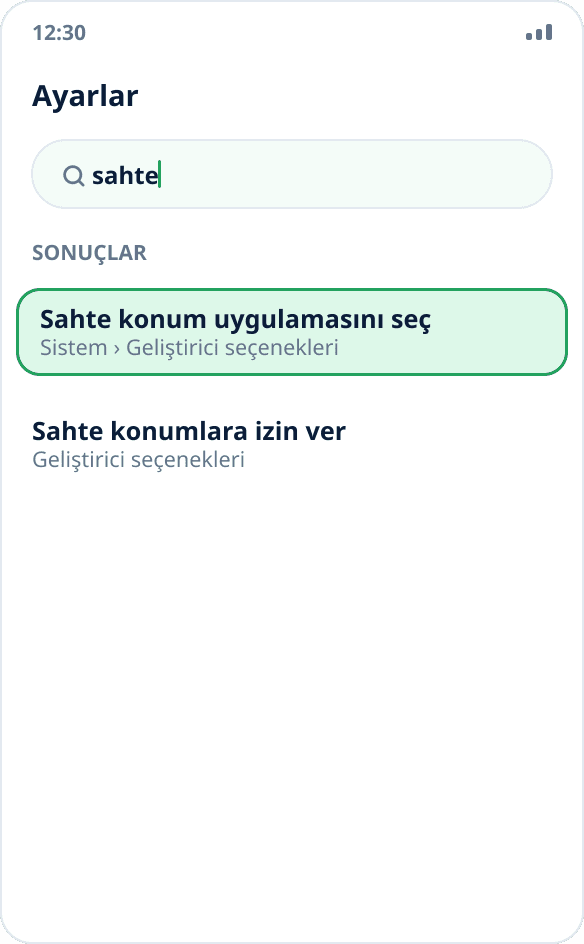
«Sahte konum uygulamasını seç» öğesini bulun
Geliştirici seçeneklerinin içindedir. Saf Android'de: Ayarlar → Sistem → Geliştirici seçenekleri; Xiaomi'de: Ayarlar → Ek ayarlar → Geliştirici seçenekleri; Samsung'da bölüm ana ayarlar listesinin en altında görünür. En hızlı yol ayarlardaki aramadır: «sahte» yazın ve bulunan öğeyi açın. Daha da basiti: Mock Location'da haritaya dokunun; uygulama henüz sistemde seçili değilse doğru ayarlar ekranını kendisi açar ve orada neyi seçmeniz gerektiğini söyler.
Listeden uygulamayı seçin
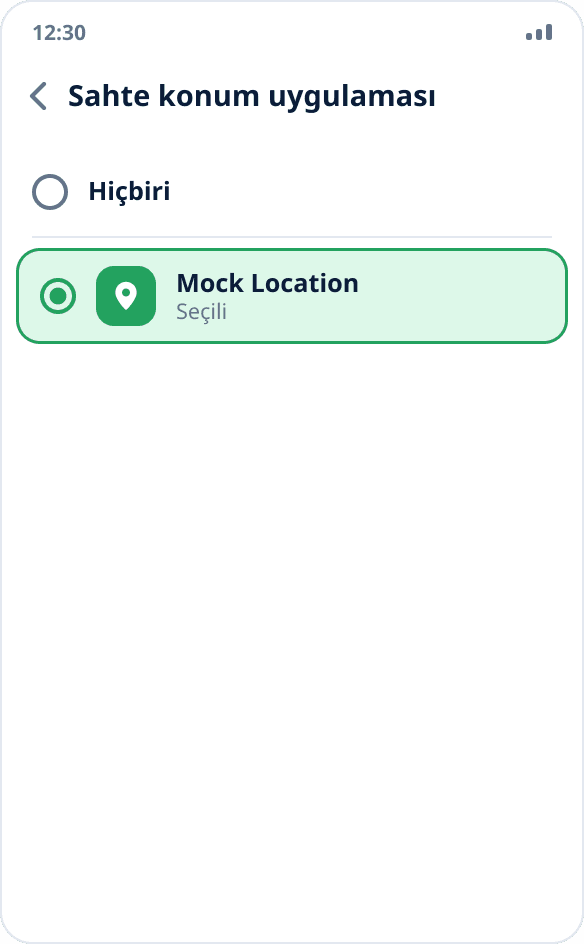
Öğeye dokunun ve Mock Location'ı seçin. Seçim bir kez yapılır: sistem onu hatırlar ve siz uygulamayı değiştirene veya kaldırana kadar korur. Aynı anda yalnızca bir uygulama koordinat sağlayabilir; bu, Android'in kendi kısıtlamasıdır.
Konum izni verin
Uygulamayı açın ve konum erişimine izin verin. Bu izin konum değiştirme için değil, tersi bir iş için gereklidir: gerçekte nerede olduğunuzu göstermek ve durdurduktan sonra gerçek noktanıza dönmek. Bildirim iznini de verin; o olmadan Android, konum değiştirmeyi açık tutan arka plan hizmetini çalıştırmaz.
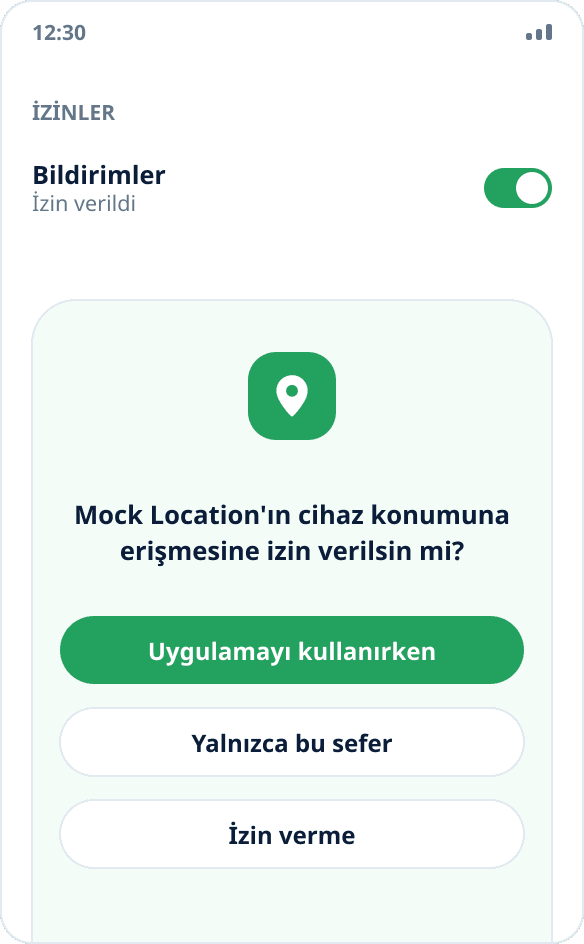
Bir nokta seçin ve konum değiştirmeyi başlatın
Haritada istediğiniz yere dokunun; konum değiştirme hemen başlar, ayrı bir başlatma düğmesi yoktur. Bir noktayı adres veya yer aramasıyla seçtiğinizde de aynısı olur. İki işaret vardır: bildirim panelinde kalıcı bir bildirim belirir ve soldaki yuvarlak güç düğmesi turuncuya döner; konum değiştirmeyi kapatan da odur.
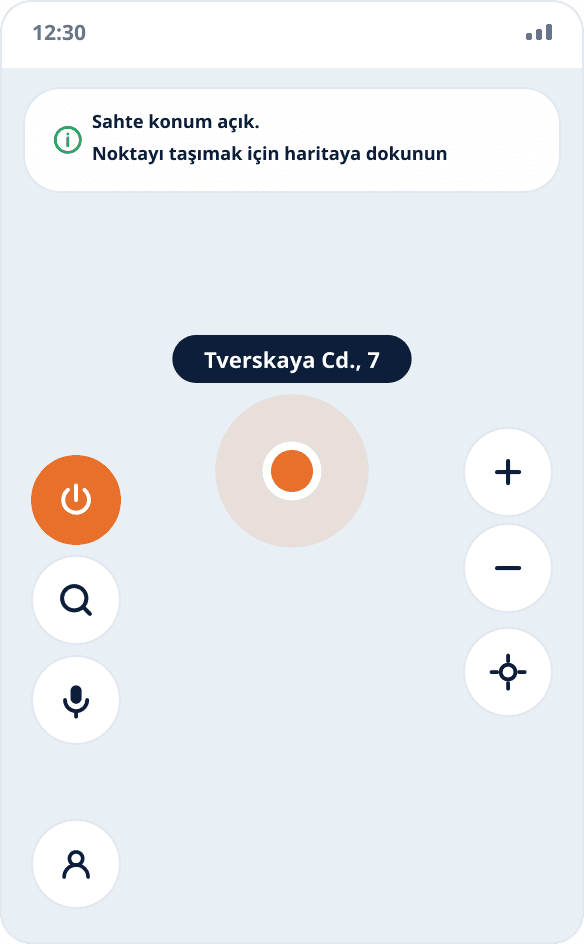
Sonucu başka bir uygulamada kontrol edin
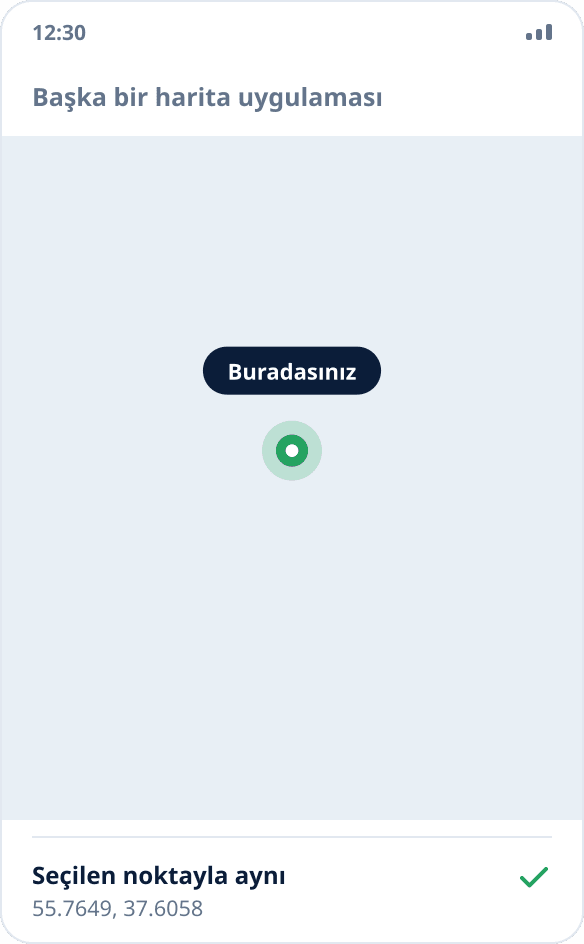
Haritalı başka bir uygulama açın (örneğin Yandex Haritalar) ve konumunuzu nerede gösterdiğine bakın. Konum değiştirme uygulamasının kendisinde kontrol etmek anlamsızdır: seçilen nokta orada her durumda gösterilir.
«Geliştirici seçenekleri» yoksa ne yapmalı
Bölüm her arayüzde varsayılan olarak gizlidir ve yalnızca derleme numarasına yedi dokunuştan sonra görünür. Bundan sonra da çıkmazsa iki yere bakın: bazı arayüzlerde bölüm ayarların üst düzeyinde değil, «Sistem» veya «Ek ayarlar» içindedir ve neredeyse her yerde «geliştirici» aramasıyla bulunabilir.
Kurumsal yönetimli iş telefonlarında geliştirici modu kuruluşun politikasıyla engellenmiş olabilir; bu durumda yönetici olmadan açılamaz ve bu uygulamanın sorunu değildir.
Uygulama listesi neden boş
Listeyi sistem oluşturur ve yalnızca ilgili yeteneği bildirmiş yüklü uygulamaları içerir. Boş liste tek bir anlama gelir: uygun bir uygulama henüz yüklü değil. Yükleyin ve ayarlara dönün; öğe dolacaktır.
Konum değiştirme açık ama bir uygulama gerçek noktayı gösteriyor
Android, test sağlayıcısından gelen her koordinatı «sahte kaynaktan» işaretiyle etiketler. Uygulamalar onu okuyup bu tür verilerle çalışmayı reddedebilir; bankacılık, teslimat ve kurumsal takip sistemleri tam olarak bunu yapar. Bu kontrol yazılıma müdahale etmeden aşılamaz ve Mock Location bunu yapmaz; nedeni burada.
İkinci neden daha basittir: uygulama son bilinen noktayı önbelleğe almış olabilir. Onu tamamen kapatın ve konum değiştirme etkinken yeniden açın. Üçüncüsü: uygulama konumu sistem üzerinden değil, IP adresine göre belirliyor; koordinat değiştirmenin bu kanala hiçbir etkisi yoktur.
Konum değiştirme çalışıyor ama bir süre sonra düşüyor
Bu, yazılımın arka plan hizmetini kapattığı anlamına gelir. En sık MIUI ve HyperOS'ta olur: uygulama için otomatik başlatmayı açın, pil kısıtlamalarını kaldırın ve uygulamayı son uygulamalarda kilitleyin. Ayrıntılı anlatım ayrı Xiaomi kılavuzunda.