 Mock Location
Konum değiştirmenin çalıştığı nasıl kontrol edilir
Konum değiştirme açık, turuncu düğme yanıyor; ama gerçekten çalışıyor mu? Uygulamanın kendisinde kontrol etmek işe yaramaz: seçilen noktayı her durumda gösterir. Bunu yalnızca dışarıdan, başka bir uygulamanın gözünden doğrulayabilirsiniz. Aşağıda giderek sıkılaşan beş kontrol ve her başarısız sonucun ne anlama geldiği var.
Konum değiştirmenin çalıştığından emin olun
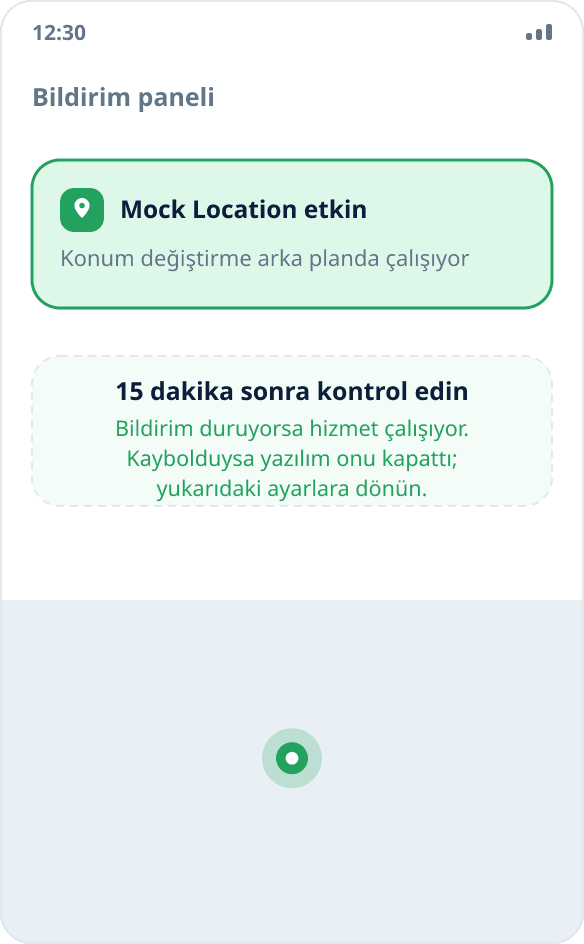
Ayarları açmadan görülebilen iki işaret vardır: uygulamadaki yuvarlak güç düğmesi turuncudur ve bildirim panelinde kalıcı bir arka plan bildirimi durur. Bildirim yoksa sistem arka plan hizmetini kapatmıştır ve henüz kontrol edilecek bir şey yoktur.
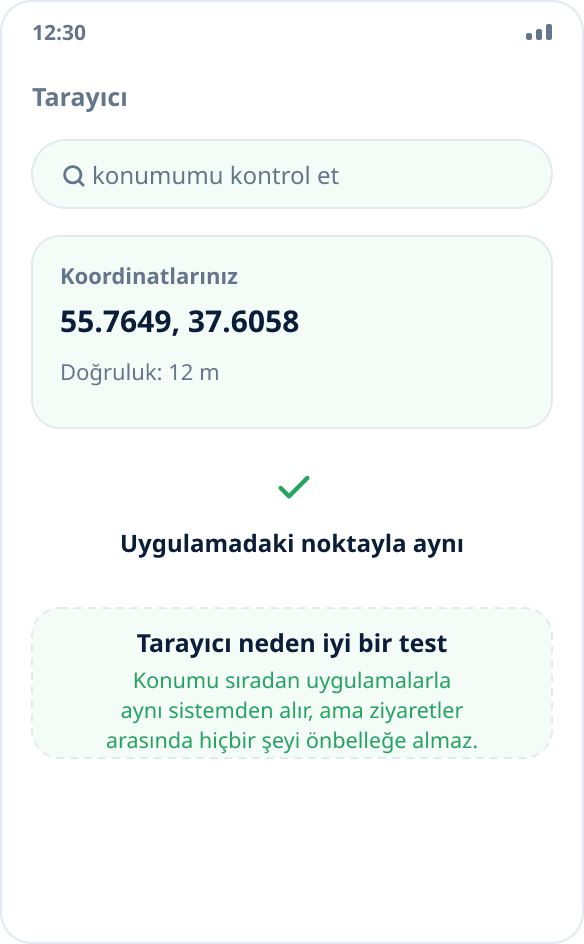
Tarayıcıda bir konum kontrol sayfası açın
En hızlı ve en dürüst kontrol. Konumu belirleyen herhangi bir sayfa («konumumu kontrol et» araması onlarcasını bulur) koordinatları sıradan uygulamalarla aynı sistemden ister. Erişime izin verin ve gösterilen koordinatları seçilen noktayla karşılaştırın; eşleşiyorsa konum değiştirme çalışıyor.
Tarayıcının avantajı, ziyaretler arasında önceki noktanızı tutmaması ve yanlışlıkla eski bir sonucu göstermemesidir.
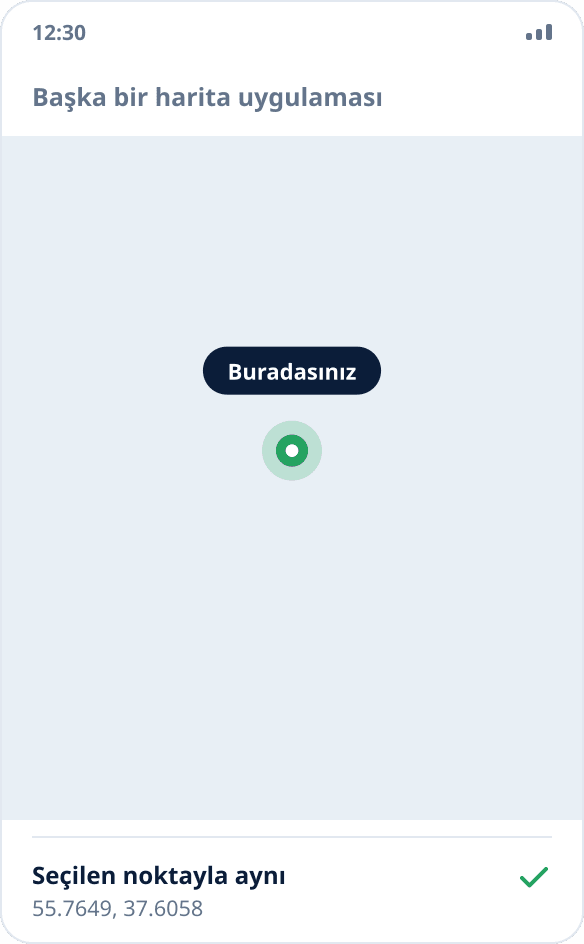
Başka bir harita uygulamasında kontrol edin
Herhangi bir harita uygulaması açın ve «neredeyim» düğmesine dokunun. Seçilen noktayı göstermelidir. Uygulama konum değiştirme açılmadan önce zaten açıksa onu tamamen kapatıp yeniden başlatın: neredeyse tüm haritalar son bilinen konumu bellekte tutar ve yenisini alana kadar onu gösterir.
Bir hava durumu uygulamasıyla karşılaştırın
Hava durumu iyi bir kontrol testidir, çünkü konumu seyrek, genellikle açılışta ister. Konum değiştirme etkinken hava durumu uygulamasını yeniden başlatın: şehir, noktanızın bulunduğu şehre değişmelidir. Şehir aynı kalıyorsa uygulama onu elle seçilmiş olarak hatırlıyordur ya da bölgeyi IP adresine göre belirliyordur; konum değiştirme bunu etkilemez.
Konum değiştirmenin dayandığını kontrol edin
Telefonu ekran kapalıyken 15–20 dakika kendi haline bırakın, sonra bildirim paneline bakın. Bildirim oradaysa hizmet yaşıyor ve konum değiştirme çalışmaya devam ediyor. Bildirim kaybolduysa yazılım arka plan hizmetini kapatmıştır ve bu kontrollerle değil arka plan ayarlarıyla düzeltilir: Xiaomi, Samsung, Huawei, realme, OPPO ve vivo.
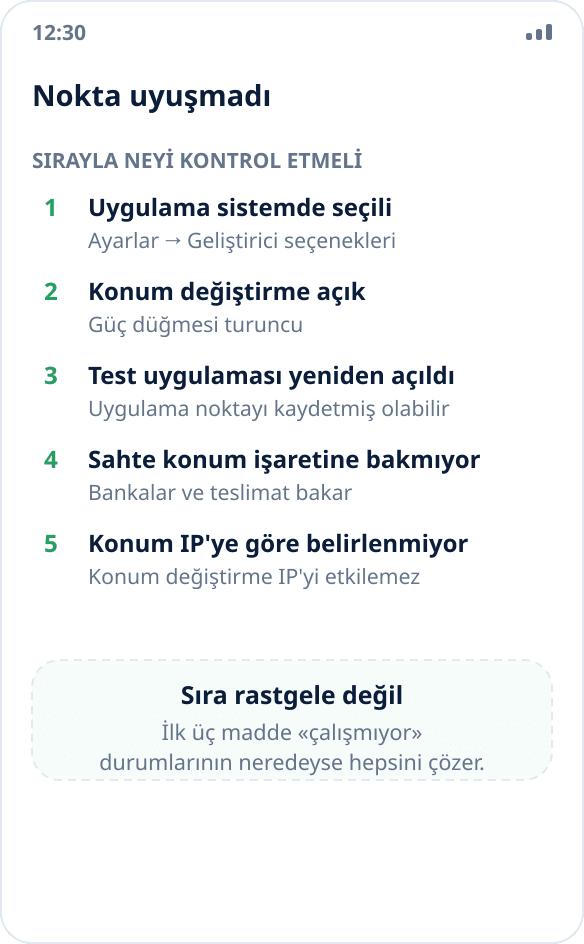
Koordinatlar uyuşmuyor — sırayla neyi kontrol etmeli
Birincisi: uygulama sistemde gerçekten seçili. Ayarlar → «Geliştirici seçenekleri» → «Sahte konum uygulamasını seç»: orada «Hiçbiri» değil, Mock Location yazmalı. Ayar, uygulama yeniden kurulduğunda ve bazen büyük yazılım güncellemelerinden sonra sıfırlanır.
İkincisi: yalnızca uygulama açık değil, konum değiştirme de açık. Nokta haritaya dokunarak konur ve düğme turuncuya döner.
Üçüncüsü: test eden uygulama, konum değiştirme açıldıktan sonra yeniden başlatıldı; aksi halde kayıtlı bir noktayı gösterir.
Dördüncüsü: uygulama sahte kaynak işaretini okuyor ve bu tür koordinatları bilerek yok sayıyor. Bankalar, teslimat ve kurumsal takip sistemleri böyle çalışır; bu bir arıza değil, onların bilinçli kararıdır.
Beşincisi: uygulama konumu sistem üzerinden değil, IP adresine göre belirliyor. Koordinat değiştirme bu kanalı etkilemez; fark konum değiştirme mi VPN mi makalesinde açıklanıyor.
Neden uygulamanın kendisinde kontrol edilemez
Konum değiştirme uygulaması, sistemin kabul edip etmediğinden bağımsız olarak seçtiğiniz noktayı çizer. Sonucu değil, niyetinizi gösterir. Sonucu görmenin tek yolu koordinatların üçüncü taraf bir kullanıcısına, yani başka herhangi bir uygulamaya veya tarayıcıya sormaktır.
Aynı nedenle başarıyı üstteki ipucundaki adrese göre değerlendirmek anlamsızdır: adres, seçilen koordinatlardan bir coğrafi kodlayıcıyla elde edilir ve konum değiştirme tamamen kapalıyken bile görünür.
Doğruluk ve «zıplayan» noktalar
Konum değiştirme açıldıktan sonra diğer uygulamalar konumu anında güncellemez: her birinin saniyelerden dakikalara kadar kendi sorgulama aralığı vardır. Harita eski noktayı gösterip yarım dakika sonra yenisine geçtiyse bu bir arıza değil, normal çalışmadır.
Ayrı bir durum, filtreleme yapan uygulamalardır: izi yumuşatır ve yüzlerce kilometrelik ani bir sıçramayı imkânsız sayarak yok sayarlar. Bu davranış navigasyon uygulamalarında ve fitness takipçilerinde görülür; uygulamayı yeniden başlatmak genellikle sorunu çözer.