 Mock Location
Como verificar se a simulação de localização funciona
A simulação está ativa, o botão laranja está aceso — mas ela funciona de verdade? Conferir no próprio app não adianta: ele mostra o ponto escolhido em qualquer caso. Só dá para verificar de fora, pelos olhos de outro app. Abaixo estão cinco verificações em ordem crescente de rigor e o que significa cada resultado negativo.
Confirme que a simulação está rodando
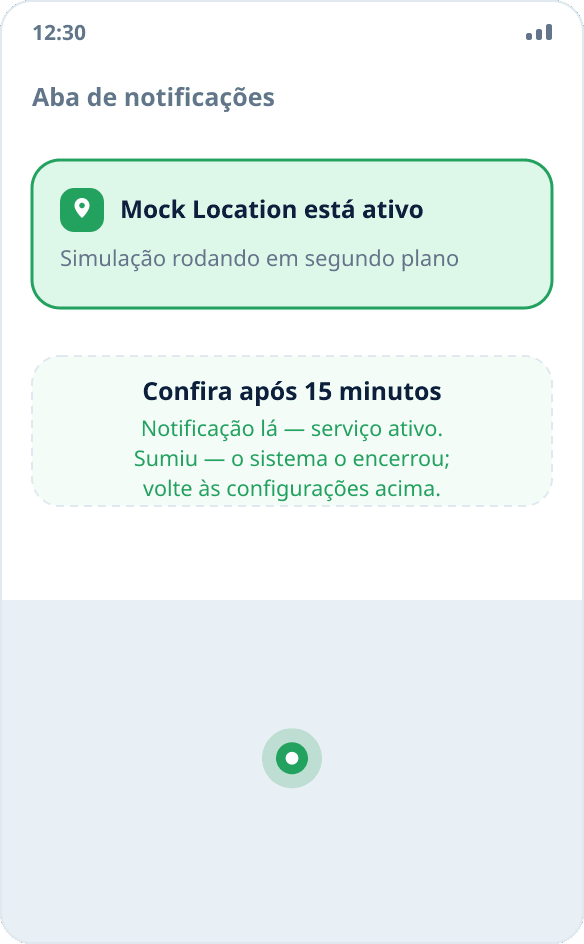
Há dois sinais, os dois visíveis sem abrir as configurações: o botão redondo liga/desliga do app está laranja, e há uma notificação permanente de segundo plano na aba de notificações. Sem notificação, o sistema fechou o serviço em segundo plano, e ainda não há o que verificar.
Abra uma página de verificação de localização no navegador
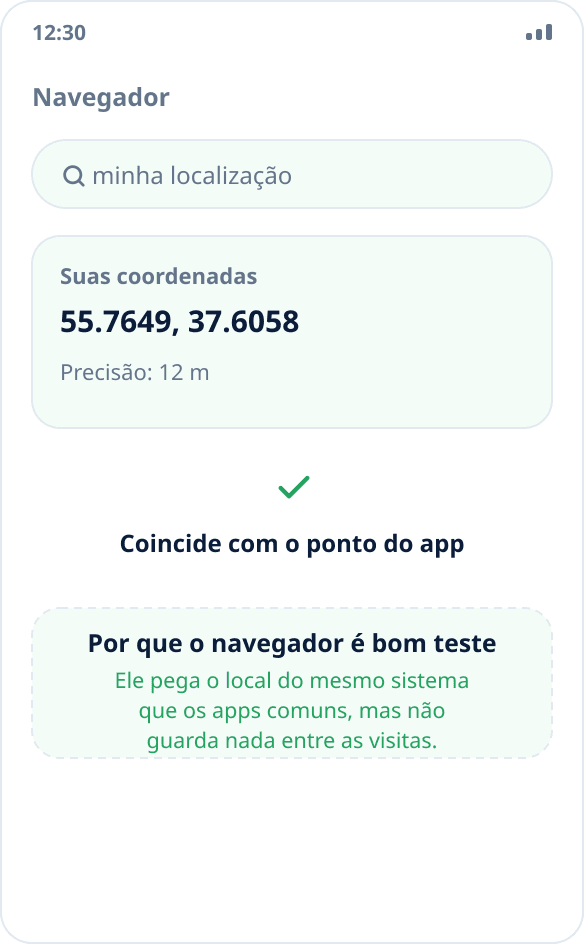
A verificação mais rápida e mais honesta. Qualquer página que detecta a localização (uma busca por “minha localização” encontra dezenas) pede as coordenadas ao mesmo sistema que os apps comuns. Permita o acesso e compare as coordenadas exibidas com o ponto escolhido — se coincidirem, a simulação funciona.
A vantagem do navegador é que ele não guarda o ponto anterior entre as visitas e não mostra um resultado antigo por engano.
Confira em outro app de mapas
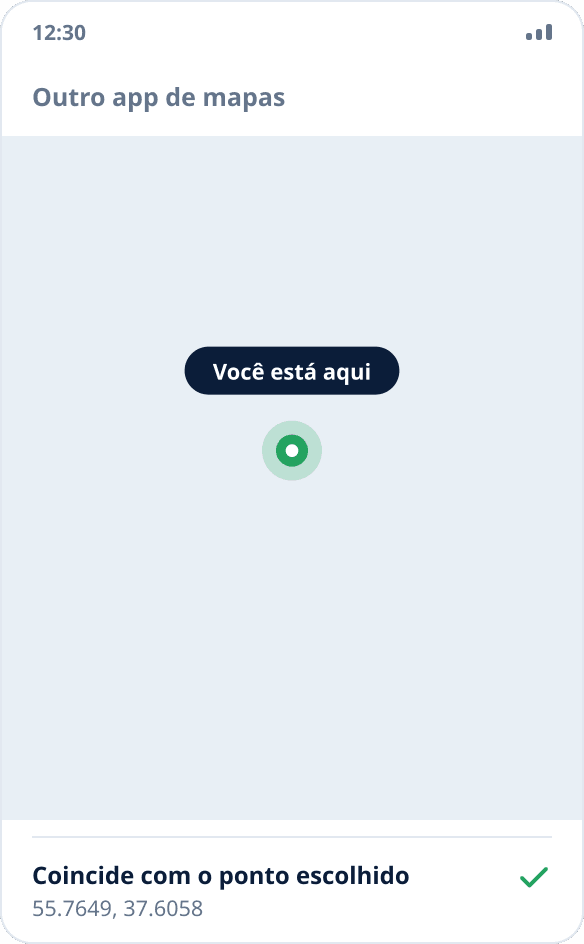
Abra qualquer app de mapas e toque no botão “onde estou”. Ele deve mostrar o ponto escolhido. Se o app já estava aberto antes de a simulação ser ativada, feche-o por completo e abra de novo: quase todos os mapas guardam na memória a última localização conhecida e a mostram até receber uma nova.
Compare com um app de clima
O clima é uma boa verificação de controle, porque pede a localização raramente, geralmente ao abrir. Reinicie o app de clima com a simulação ativa: a cidade deve mudar para a do seu ponto. Se a cidade continuar a mesma, o app ou a guarda como escolhida manualmente, ou determina a região pelo endereço IP — a simulação não afeta isso.
Confira se a simulação se mantém
Deixe o celular quieto por 15–20 minutos com a tela desligada e depois olhe a aba de notificações. Se a notificação está lá, o serviço está vivo e a simulação continua funcionando. Se a notificação sumiu, o sistema encerrou o serviço em segundo plano, e isso não se resolve com verificações, e sim com as configurações de segundo plano: Xiaomi, Samsung, Huawei, realme, OPPO e vivo.
As coordenadas não batem — o que verificar, em ordem
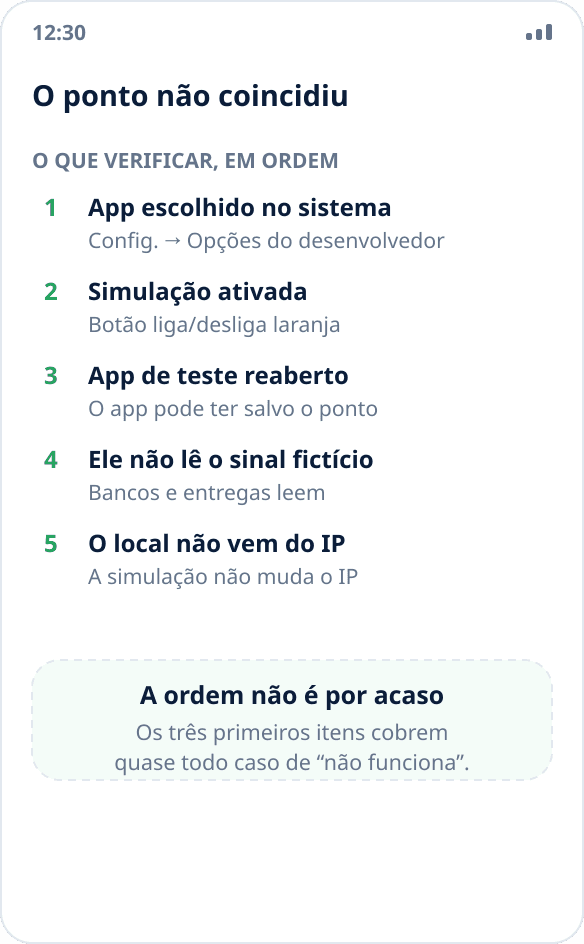
Primeiro: o app está mesmo escolhido no sistema. Configurações → “Opções do desenvolvedor” → “Selecionar app de local fictício” — deve estar Mock Location, e não “Nenhum”. A configuração é desfeita quando o app é reinstalado e às vezes depois de grandes atualizações do sistema.
Segundo: a simulação está ativa, e não só o app aberto. O ponto é marcado com um toque no mapa, e o botão fica laranja.
Terceiro: o app usado na verificação foi reiniciado depois que a simulação foi ativada — senão ele mostra um ponto salvo.
Quarto: o app lê o sinal de fonte fictícia e ignora de propósito essas coordenadas. Bancos, entregas e sistemas de controle corporativo funcionam assim — não é defeito, e sim uma decisão deliberada deles.
Quinto: o app determina a localização pelo endereço IP, e não pelo sistema. A simulação de coordenadas não afeta esse canal — a diferença está explicada no artigo simulação de localização ou VPN.
Por que não dá para verificar no próprio app
Um app de simulação desenha o ponto que você escolheu independentemente de o sistema tê-lo aceitado. Ele mostra sua intenção, não o resultado. A única forma de ver o resultado é perguntar a um consumidor de coordenadas de fora — qualquer outro app ou o navegador.
Pelo mesmo motivo, não adianta julgar o sucesso pelo endereço no aviso do topo: o endereço é obtido por um geocodificador a partir das coordenadas escolhidas e aparece mesmo com a simulação totalmente desligada.
Precisão e pontos que “pulam”
Depois que a simulação é ativada, os outros apps não atualizam a localização na hora: cada um tem seu intervalo de consulta, de segundos a minutos. Se o mapa mostrou o ponto antigo e passou para o novo meio minuto depois, é funcionamento normal, não falha.
Um caso à parte são os apps com filtragem: eles suavizam o trajeto e ignoram um salto instantâneo de centenas de quilômetros como impossível. Esse comportamento aparece em navegadores GPS e apps de atividade física; reiniciar o app geralmente resolve.