 Mock Location
Local fictício na Huawei sem os serviços do Google
Donos de celulares Huawei e Honor sem os serviços do Google esbarram com frequência na afirmação de que a simulação de localização não está disponível para eles. Isso não é verdade: os locais fictícios fazem parte do próprio Android, e não de uma camada do Google por cima dele, e em um celular sem Google Play o mecanismo funciona exatamente igual. As únicas diferenças são onde conseguir o app e onde a EMUI guarda as configurações necessárias.
Confirme que você não precisa dos serviços do Google
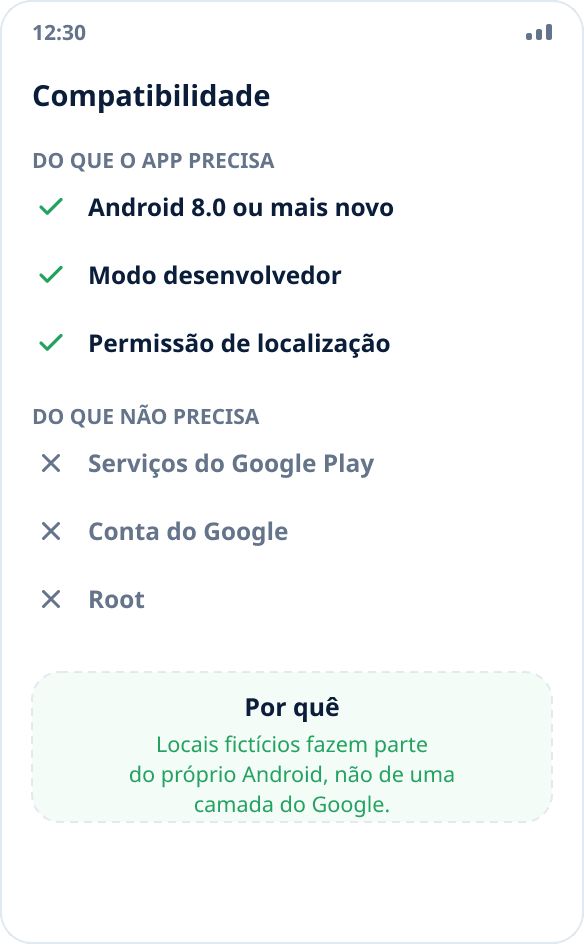
O app exige Android 8.0 ou mais novo, modo de desenvolvedor e permissão de localização — qualquer Huawei tem tudo isso. Não são necessários conta do Google, Google Play Services nem root: a simulação passa pelo mecanismo de provedores de localização de teste do próprio sistema.
Instale o app a partir de um arquivo APK
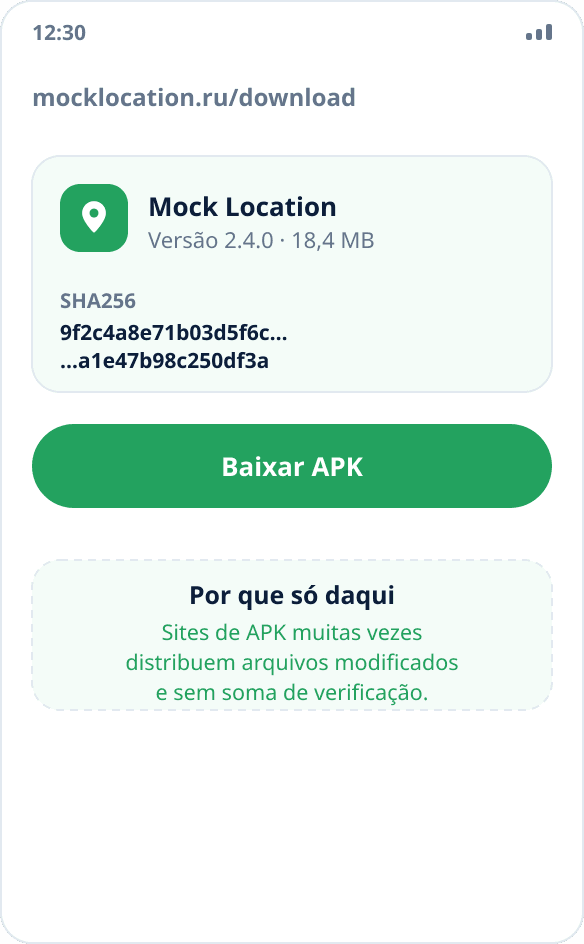
Não há Google Play nesses celulares, então o APK é baixado do site. Antes de instalar, compare a soma de verificação — o SHA256 do arquivo está publicado na página de download, e o procedimento de verificação está descrito no guia de instalação de APK.
Ative o modo de desenvolvedor
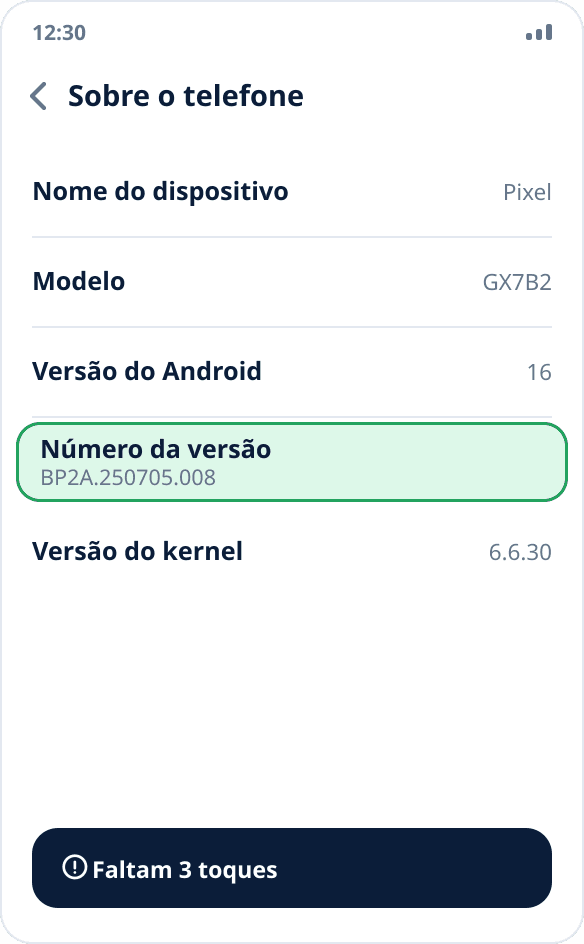
Configurações → “Sobre o telefone” → toque sete vezes seguidas em “Número da versão”. Depois disso, as “Opções do desenvolvedor” aparecem em “Configurações → Sistema e atualizações” (nas versões antigas da EMUI — apenas “Sistema”).
Escolha o app de local fictício
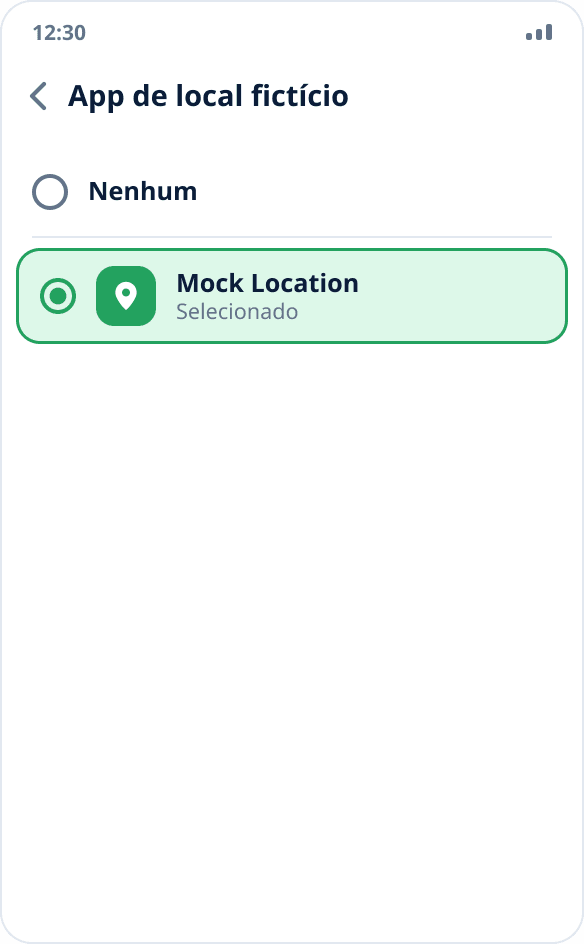
Nas opções do desenvolvedor, encontre o item “Selecionar app de local fictício” e escolha Mock Location. Só um app pode fornecer coordenadas por vez — essa é uma limitação do Android, não da EMUI.
Configure a inicialização do app
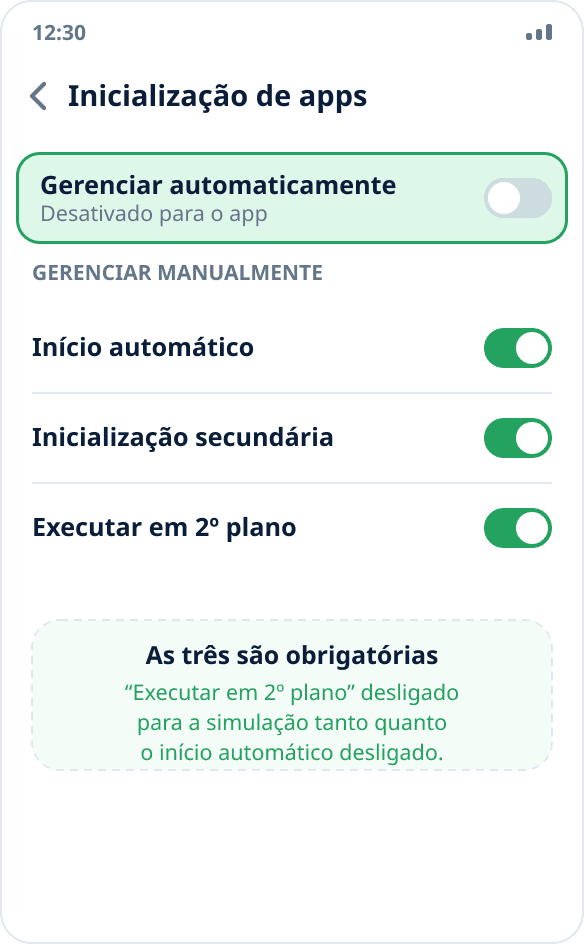
Configurações → “Bateria” → “Inicialização de apps” → encontre o Mock Location e desative “Gerenciar automaticamente” para ele. Abre uma janela com três chaves — “Início automático”, “Inicialização secundária” e “Executar em segundo plano” —, ative as três. Este é o passo-chave: com o gerenciamento automático, a EMUI fecha o serviço em segundo plano a seu critério.
Confira o resultado
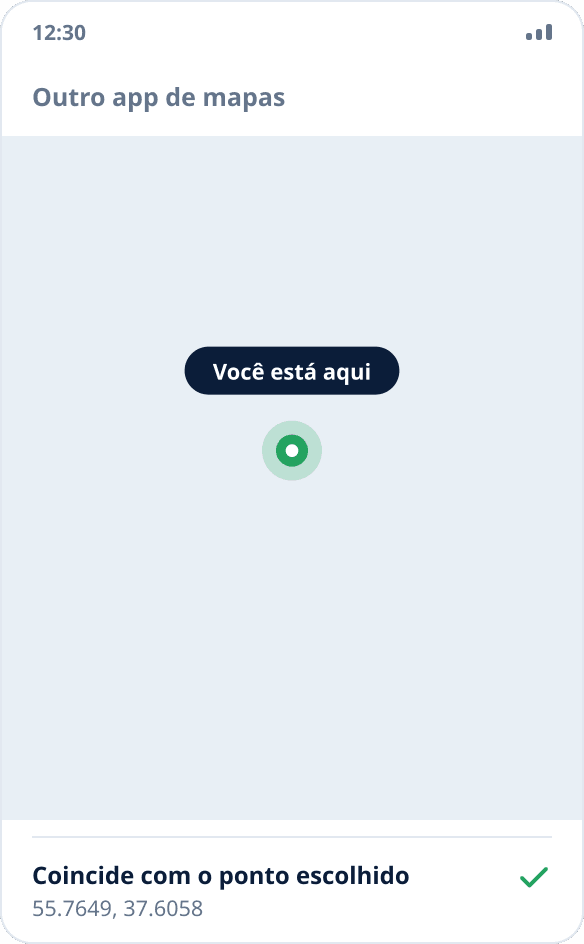
Inicie a simulação tocando no mapa e abra outro app de mapas. Se ele mostrar o ponto escolhido, o mecanismo funciona no nível do sistema, e a falta dos serviços do Google não fez diferença.
Por que a simulação não depende do Google
Os locais fictícios são implementados no próprio Android: o sistema permite que um app escolhido registre provedores de teste e grave coordenadas neles, e depois entrega essas coordenadas a todos que pedem a localização da forma normal. O Google Play Services não tem nada a ver com esse mecanismo — ele oferece a própria API de localização por cima da do sistema, mas não a substitui.
A consequência prática: a simulação funciona em um celular sem os serviços do Google. Já os apps que obtinham coordenadas só pela API do Google não funcionam nesse celular mesmo sem simulação nenhuma — por um motivo que nada tem a ver com ela.
As três chaves são obrigatórias
O “Início automático” permite que o sistema traga o app de volta depois de tê-lo fechado. A “Inicialização secundária” permite iniciar por um evento de outro app ou do sistema — é isso que restaura a simulação depois de reiniciar. “Executar em segundo plano” permite que o serviço continue funcionando com o app minimizado.
Desligar a terceira chave para a simulação tanto quanto desligar a primeira, então ative as três, e não só o óbvio início automático.
HarmonyOS e Honor
No HarmonyOS os itens ficam quase nos mesmos lugares que na EMUI: o modo de desenvolvedor é ativado com os mesmos sete toques, a seção fica em “Sistema e atualizações”, o gerenciamento de inicialização fica em “Bateria”. Os nomes podem mudar uma palavra, a ideia é a mesma.
Desde a separação das empresas, a Honor tem seu próprio sistema, mas também manteve o gerenciamento de inicialização de apps com o mesmo conjunto de três chaves — procure-o na seção de bateria.
Se a simulação continuar parando
Confira se o app não voltou ao gerenciamento automático de inicialização: grandes atualizações do sistema às vezes redefinem essa configuração. O sinal de que o serviço está vivo é a notificação permanente na aba; se a notificação sumiu, o sistema fechou o serviço.
As outras causas não dependem do fabricante e estão explicadas à parte — por que a simulação desliga em segundo plano.