 Mock Location
Como instalar um APK fora do Google Play com segurança
Instalar um app a partir de um arquivo APK é prática comum para programas que não entram no Google Play pelas regras da loja. O risco não está na forma de instalar, e sim no fato de o arquivo ser fácil de trocar no caminho. Vamos ver como isso é verificado e por que a assinatura do app importa mais do que parece.
Baixe o arquivo só do site do desenvolvedor
Sites agregadores de APK muitas vezes distribuem arquivos modificados, com anúncios embutidos ou coisa pior. A página oficial de download publica o tamanho do arquivo, a versão e a soma de verificação — os agregadores geralmente não têm essas informações.
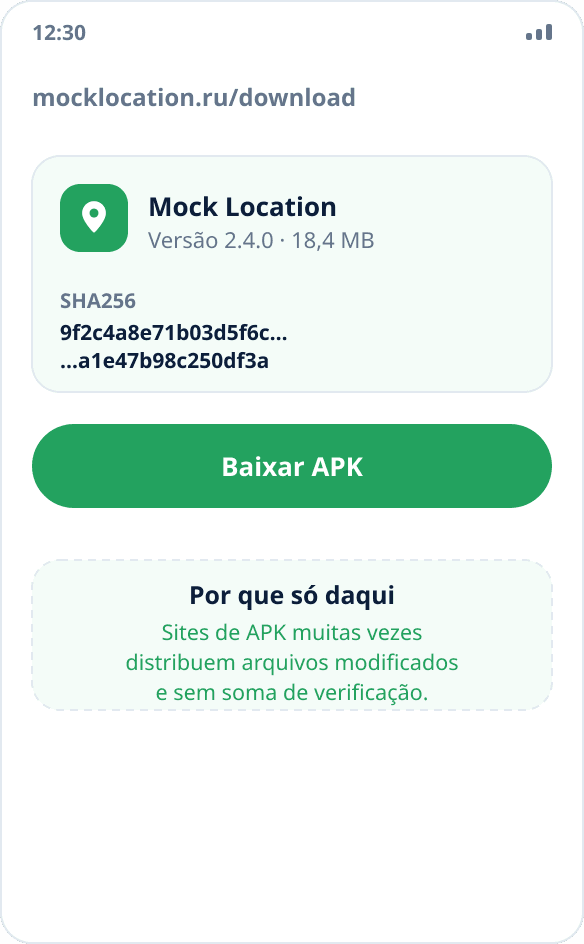
Confira a soma de verificação SHA256
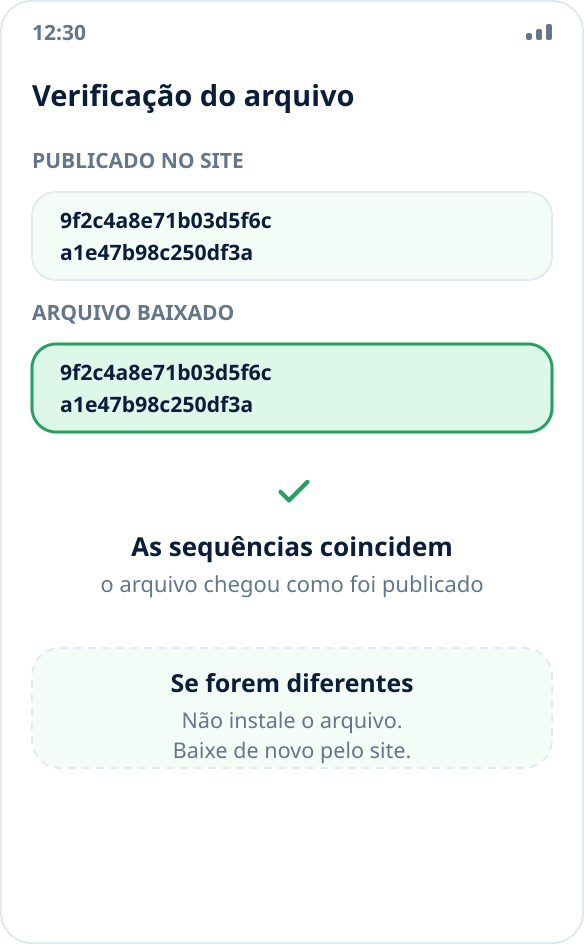
A página de download mostra o hash SHA256 do arquivo. Calcule-o para o APK baixado com qualquer gerenciador de arquivos que tenha esse recurso e compare as sequências. Se coincidirem, o arquivo chegou exatamente como foi publicado; se forem diferentes, não instale e baixe de novo.
Permita a instalação desta fonte
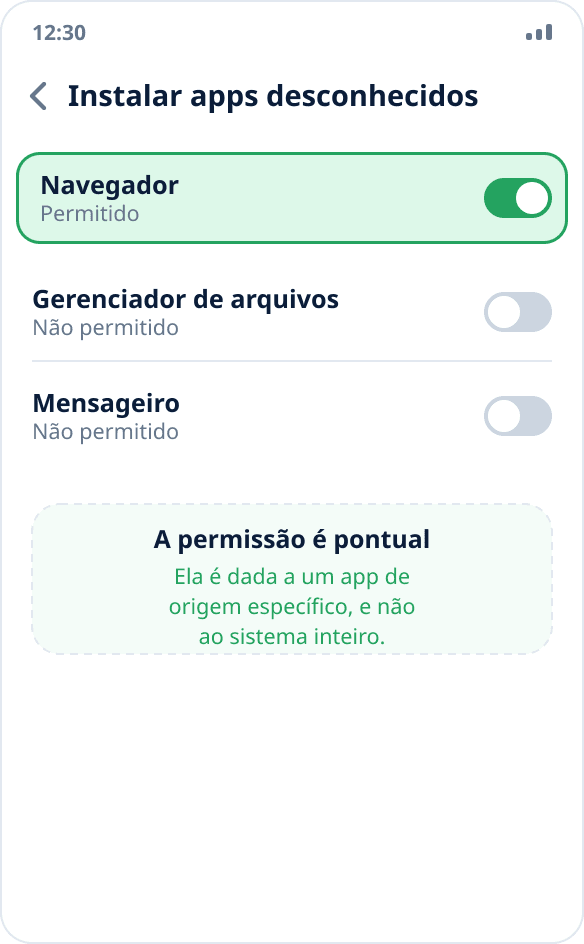
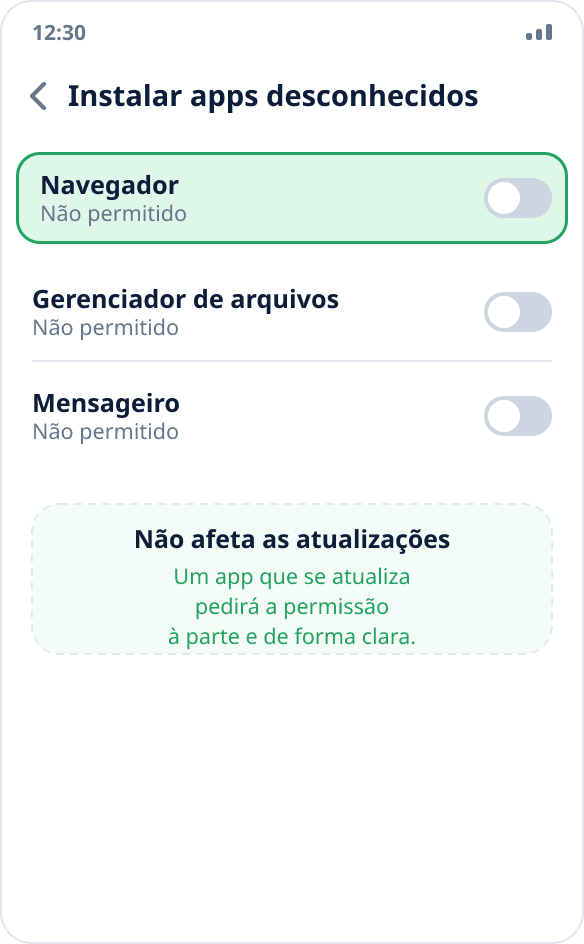
Abra o arquivo baixado — o Android mostra um aviso e oferece ir para as configurações. Ative “Permitir desta fonte”. A permissão é dada a um app de origem específico — o navegador ou o gerenciador de arquivos —, e não ao sistema inteiro.
Instale o app
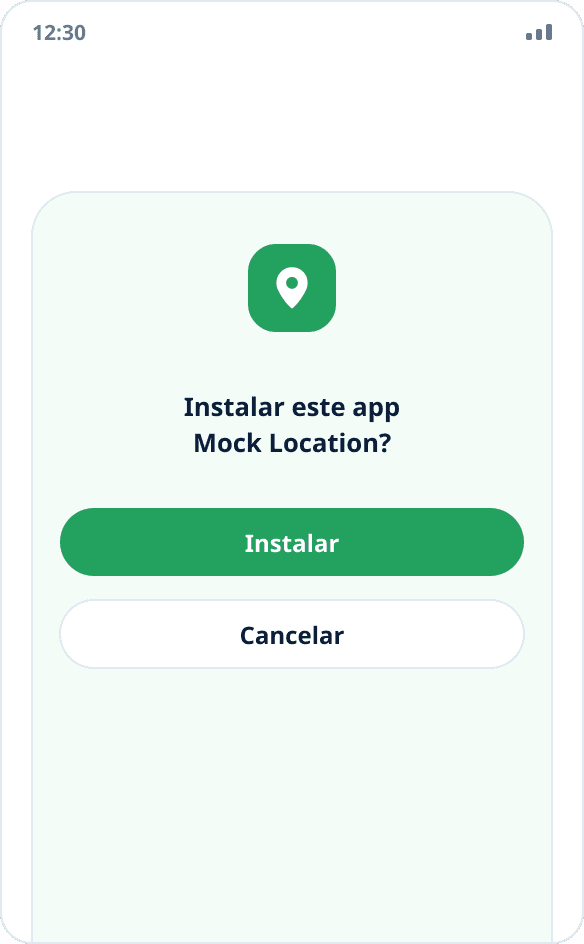
Volte e confirme a instalação. O Android mostra o aviso de que um app de fonte desconhecida pode ser prejudicial para qualquer APK fora de uma loja — não é o resultado de uma análise deste arquivo.
Revogue a permissão se não precisar mais dela
Depois de instalar, você pode desativar a permissão de instalar desta fonte no mesmo lugar, nas configurações do app de origem. Isso não afeta as atualizações futuras: um app que se atualiza sozinho vai pedir a permissão à parte e de forma clara.
Por que a assinatura do app importa
Todo APK é assinado com a chave do desenvolvedor. O Android confere a assinatura na instalação e não deixa instalar sobre o app instalado um arquivo assinado com outra chave — a tentativa termina com um erro de atualização incompatível.
Isso é ao mesmo tempo uma proteção e a causa de uma limitação prática: a versão da loja e a do site são assinadas com chaves diferentes, então uma não substitui a outra sem desinstalar o app. Os dados não se perdem se você estiver conectado à conta — locais e histórico voltam pela sincronização.
Por que uma atualização não apaga os dados
Instalar uma nova versão sobre a antiga é uma atualização, não uma reinstalação: o sistema mantém o armazenamento do app. Os locais, o histórico, as configurações e o login na conta continuam no lugar, e um local fictício ativo é restaurado automaticamente.
Os dados só se perdem quando o app é desinstalado por completo — e só os locais: tudo o que foi sincronizado com a conta volta depois do login.
O que significa o aviso do Play Protect
O Play Protect pode mostrar um aviso ao instalar qualquer app fora da loja — inclusive um totalmente inofensivo. É uma heurística baseada em parte no próprio fato de a distribuição ser fora do Google Play, e não um veredito sobre um arquivo específico.
Uma verificação que faz sentido do seu lado é comparar a soma de verificação com a publicada na página oficial de download: ela responde se este é o arquivo certo, e não se a heurística da loja gosta dele.