 Mock Location
Local fictício no Samsung Galaxy
A Samsung usa o mesmo mecanismo nativo do Android, mas com nomes e lugares próprios: o número de compilação fica um nível mais fundo que no Android puro, a seção de desenvolvedor aparece bem no final da lista principal, e o trabalho em segundo plano não é controlado pela “economia de bateria”, e sim pelos “limites de uso em segundo plano”. Abaixo está todo o caminho, levando essas diferenças em conta.
Encontre o número de compilação em “Informações do software”
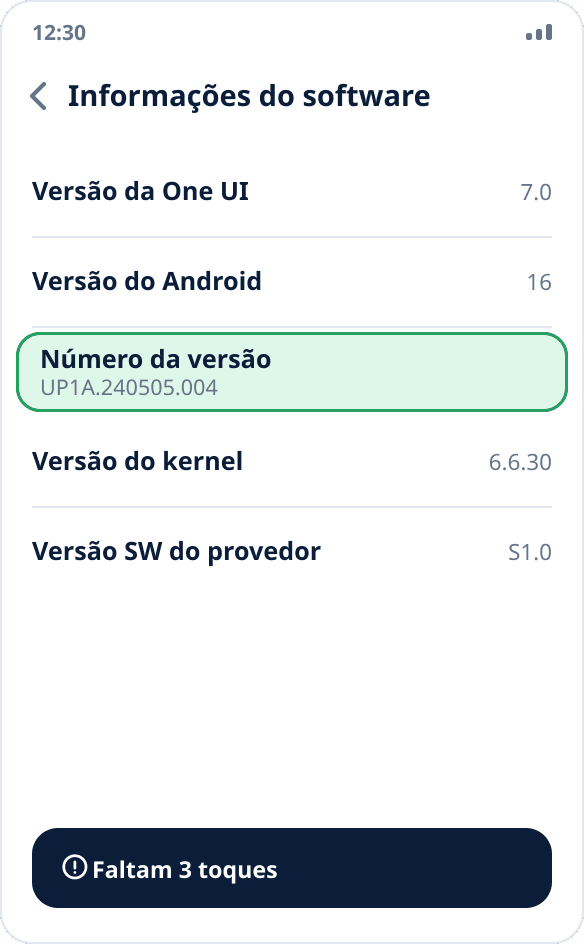
Configurações → “Sobre o telefone” → “Informações do software” → toque sete vezes seguidas em “Número de compilação”. É essa subseção a mais que confunde: no Android puro o número fica direto em “Sobre o telefone”, enquanto a One UI o esconde mais fundo. O sistema mostra uma contagem regressiva, depois pede o PIN e avisa que o modo de desenvolvedor foi ativado.
Abra as “Opções do desenvolvedor”
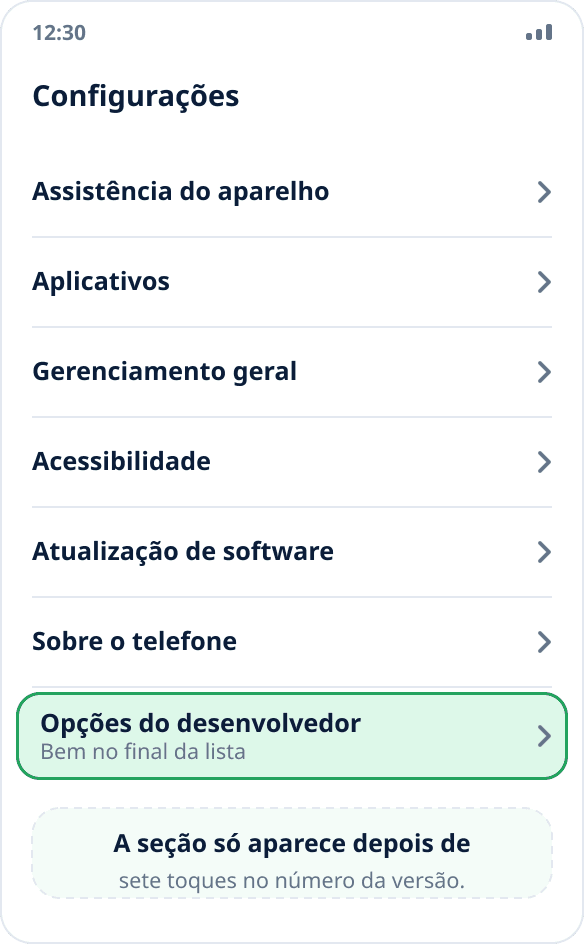
Volte ao primeiro nível das configurações e role até o final: na One UI a nova seção se chama “Opções do desenvolvedor” e é adicionada como último item, e não dentro de “Sistema”, como em muitas outras interfaces. Se ela não estiver lá, os sete toques não contaram — repita o passo 1, tocando exatamente no item “Número de compilação”.
Escolha o app de local fictício
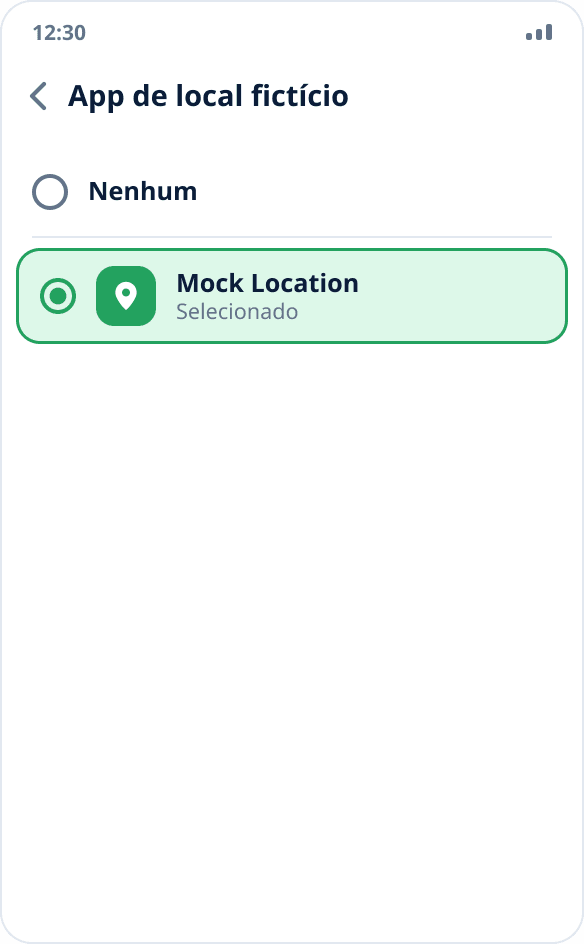
Dentro da seção, encontre o item “Selecionar app de local fictício” e escolha Mock Location. O sistema monta a lista, e ela fica vazia por um único motivo — ainda não há um app compatível instalado. Há um guia separado sobre como instalar um APK fora da loja.
Remova os limites de uso em segundo plano
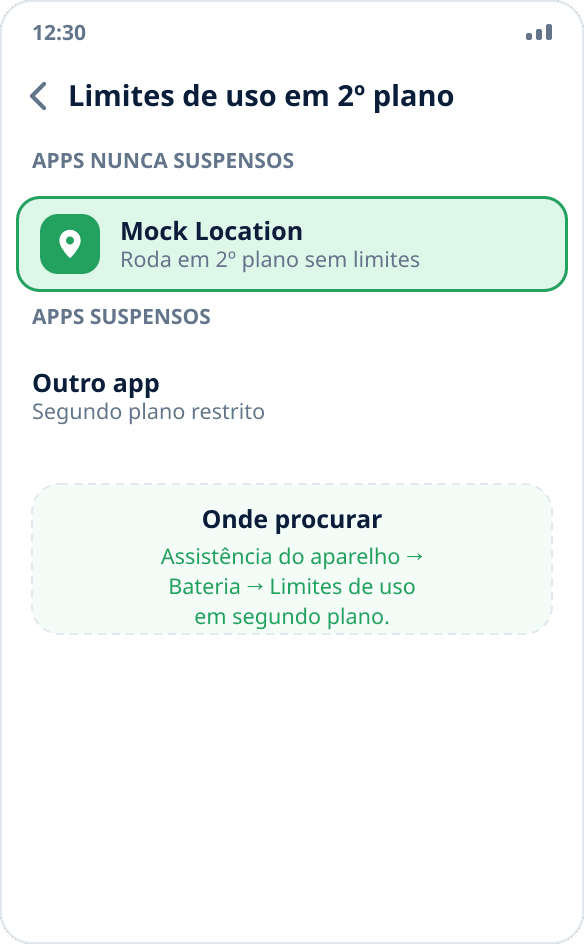
Configurações → “Assistência do aparelho” → “Bateria” → “Limites de uso em segundo plano” → adicione o Mock Location à lista “Apps nunca suspensos”. Em algumas versões a seção se chama “Apps em suspensão” — ali, ao contrário, o app precisa ser removido. Sem isso, a One UI acaba suspendendo o serviço em segundo plano e a simulação para — exatamente como acontece no Xiaomi.
Inicie a simulação e confira
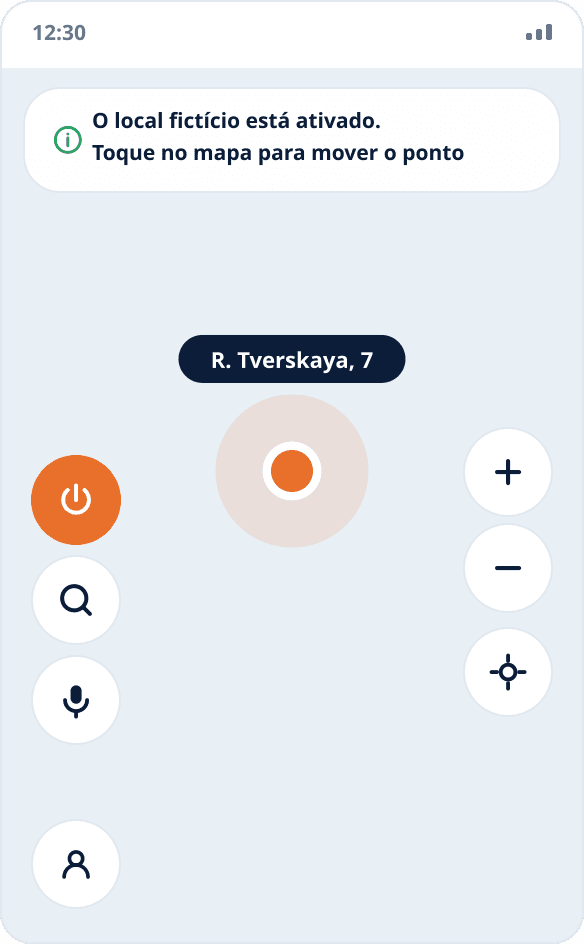
Abra o app, dê acesso à localização e às notificações e toque no lugar desejado no mapa — a simulação começa na hora. Depois abra qualquer outro app com mapa e confira se ele mostra o ponto escolhido.
Como a Samsung difere de outras interfaces
São três diferenças, e todas são de lugar, não de essência. Primeira: o número de compilação fica em “Informações do software”, e não direto em “Sobre o telefone”. Segunda: a seção de desenvolvedor é adicionada bem no final da lista principal de configurações, e não dentro de “Sistema”. Terceira: o trabalho em segundo plano é controlado em “Assistência do aparelho”, e não em “Bateria” no lugar habitual.
A One UI não muda o mecanismo de local fictício em si — ele é um recurso nativo do Android e funciona sem root, como em qualquer lugar.
O que fazer se nada aconteceu depois do PIN
A One UI pede o PIN ou a digital antes de ativar o modo de desenvolvedor. Se você cancelar o pedido, os sete toques não contam, e não aparece nenhuma mensagem de erro — de fora parece que “toquei sete vezes e nada aconteceu”.
O segundo motivo é um perfil de trabalho. Em um celular com gerenciamento corporativo, o administrador pode proibir o modo de desenvolvedor por política; aí o item não aparece por mais que você toque, e isso não pode ser contornado sem o administrador.
Por que a simulação cai justamente no Samsung
A One UI suspende os apps que você não usa há algum tempo: o mecanismo se chama “Apps em suspensão”, e os apps vão parar lá automaticamente, sem você fazer nada. Um app de simulação parece ocioso para o sistema — você iniciou a simulação e guardou o celular no bolso, não há interação.
Por isso remover as restrições uma vez não basta: se a simulação começar a cair depois de várias semanas funcionando normalmente, confira se o app voltou para “Apps em suspensão”. Há um sinal de que o serviço está vivo — a notificação permanente na aba.