 Mock Location
Как изменить геолокацию в браузере на телефоне
«Поменять геолокацию в браузере» — запрос, за которым стоят три разные задачи: показать сайту другие координаты, выглядеть посетителем из другой страны и переключить регион в поиске или на маркетплейсе. Решаются они по-разному, и попытка закрыть все три одним способом — самая частая причина, по которой «ничего не изменилось».
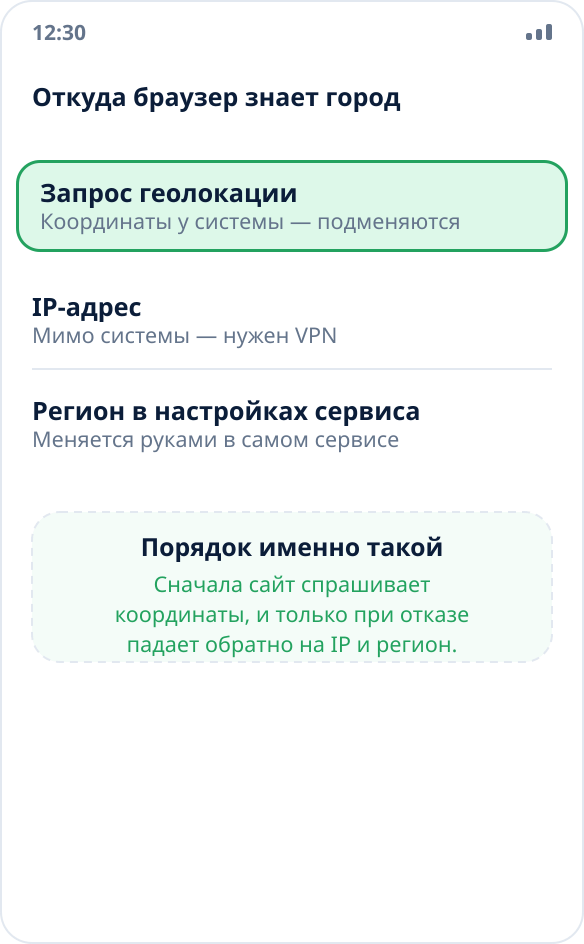
Три источника, из которых браузер узнаёт город
Первый — запрос координат у системы. Сайт вызывает стандартный интерфейс геолокации, браузер спрашивает у вас разрешение, и если вы его дали — отдаёт то же местоположение, что получает любое приложение на телефоне. Именно этот канал подменяется фиктивным местоположением.
Второй — IP-адрес. Если разрешение не выдано или сайт вообще его не запрашивал, регион определяется по сети. Подмена координат здесь бессильна, нужен VPN.
Третий — регион, выбранный в самом сервисе. У поисковиков, маркетплейсов и служб доставки город хранится в настройках аккаунта или в cookie и не имеет отношения ни к координатам, ни к IP: он меняется в интерфейсе самого сервиса.
Как подменить координаты для браузера на Android
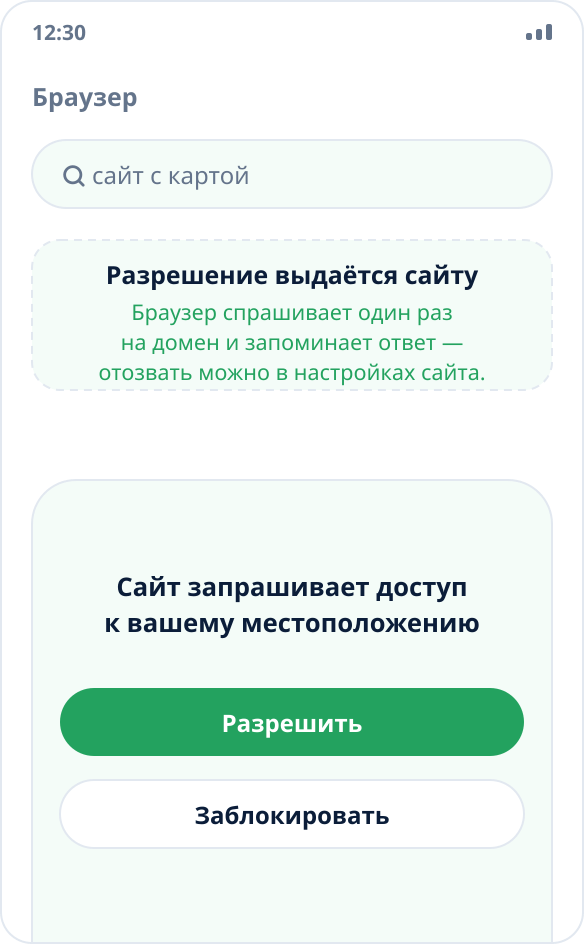
Отдельной настройки в браузере для этого нет и не нужно: браузер — обычное приложение, которое берёт местоположение у системы. Достаточно включить фиктивное местоположение на телефоне, и любой сайт, получивший разрешение на геолокацию, увидит выбранную точку.
Порядок такой: включить режим разработчика и выбрать приложение подмены (пошагово), поставить точку на карте, открыть сайт и разрешить ему доступ к местоположению. Если сайт уже был открыт, перезагрузите вкладку — координаты запрашиваются в момент загрузки страницы.
Проверка: что именно видит сайт
Самый быстрый способ убедиться — открыть любую страницу проверки геолокации (их находит поиск по запросу «проверка геолокации») и сверить показанные координаты с выбранной точкой. Браузер удобен именно для проверки: он не хранит прошлое местоположение между заходами и не показывает старый результат по ошибке.
Если координаты правильные, а город на сайте всё равно прежний — сайт берёт регион не из геолокации, а из своих настроек или из IP. Развёрнутый разбор проверок — в отдельной инструкции.
Почему на компьютере всё иначе
На настольном компьютере координаты обычно берутся не от спутников, а по окружающим сетям Wi-Fi и по IP — приложений подмены уровня системы там нет. Зато у браузеров есть штатный инструмент: в Chrome и других браузерах на его основе панель разработчика (F12) → Sensors позволяет задать произвольные координаты для текущей вкладки. Это официальная функция для тестирования сайтов, работает без расширений и не требует ничего устанавливать.
Для регулярного использования это неудобно — панель должна оставаться открытой, — но для проверки, как сайт выглядит из другого города, подходит идеально.
Когда нужен не браузер, а сам сервис
Поисковики, карты и маркетплейсы почти всегда позволяют выбрать город вручную — в настройках или в шапке страницы. Это самый надёжный способ увидеть локальную выдачу: он не зависит ни от координат, ни от IP, и сервис его не считает попыткой обмана, потому что вы пользуетесь его же настройкой.
Если задача звучит как «посмотреть цены и наличие в другом городе», начинать стоит именно с этого, а подмену координат оставить для случаев, когда сервис города не спрашивает и настойчиво определяет его сам.
Чего подмена в браузере не сделает
Не изменит IP-адрес и страну по нему — для этого нужен VPN, разница разобрана в материале подмена геолокации или VPN.
Не скроет часовой пояс, язык системы и другие признаки, по которым сайт может определить регион независимо от координат.
Не поможет там, где сайт читает служебный признак фиктивного источника: если это важно сервису, он увидит подмену — почему так.