 Mock Location
Lokasi palsu di Samsung Galaxy
Samsung memakai mekanisme bawaan Android yang sama, tetapi dengan nama dan letak sendiri: nomor build berada satu tingkat lebih dalam daripada di Android standar, bagian developer muncul paling bawah di daftar utama, dan kerja di latar belakang diatur bukan oleh “penghemat baterai”, melainkan oleh “batas penggunaan latar”. Di bawah ini seluruh jalannya dengan memperhitungkan perbedaan tersebut.
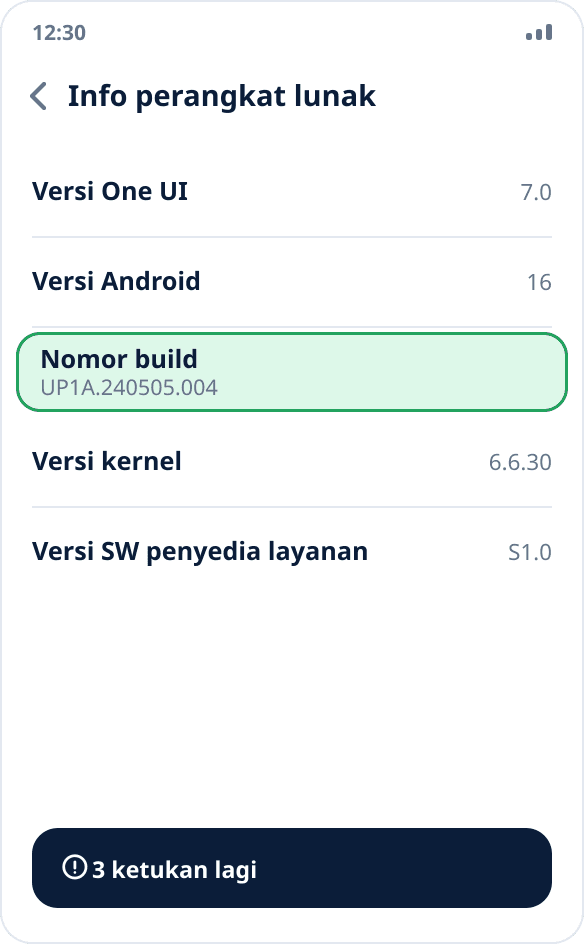
Temukan nomor build di “Informasi perangkat lunak”
Setelan → “Tentang ponsel” → “Informasi perangkat lunak” → ketuk “Nomor bentukan” tujuh kali berturut-turut. Subbagian tambahan inilah yang sering membingungkan: di Android standar nomor build ada langsung di “Tentang ponsel”, sedangkan One UI menyembunyikannya lebih dalam. Sistem menampilkan hitungan mundur, lalu meminta PIN dan memberi tahu bahwa mode developer aktif.
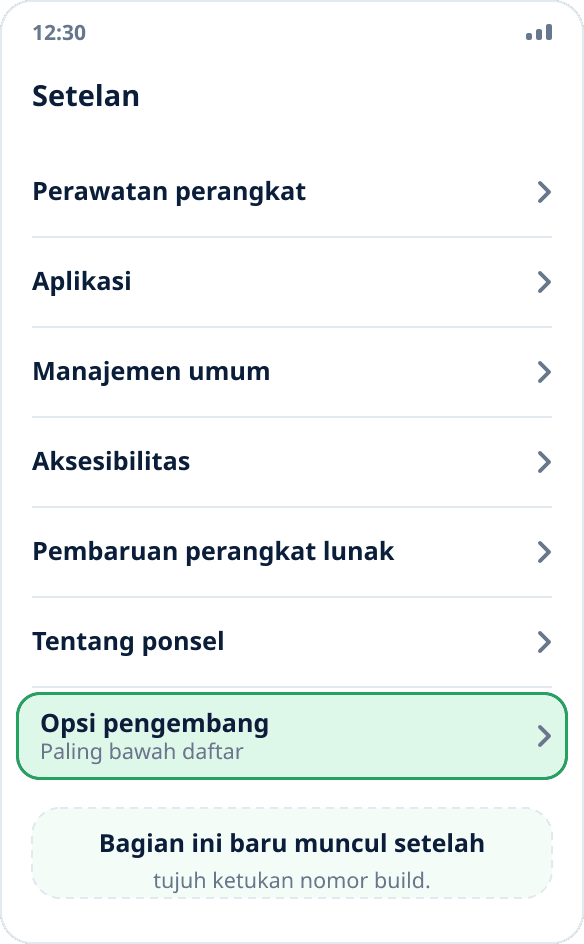
Buka “Opsi pengembang”
Kembali ke tingkat atas setelan dan gulir ke paling bawah: di One UI bagian baru ini bernama “Opsi pengembang” dan ditambahkan sebagai item terakhir, bukan di dalam “Sistem” seperti di banyak antarmuka lain. Jika tidak ada, tujuh ketukan tadi tidak terhitung — ulangi langkah 1 dengan mengetuk tepat pada item “Nomor bentukan”.
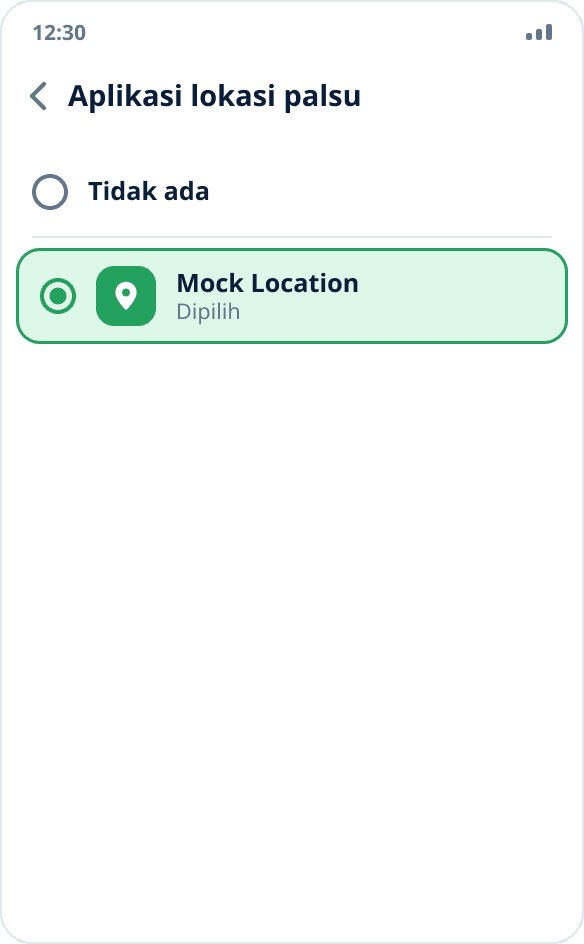
Pilih aplikasi lokasi simulasi
Di dalam bagian itu temukan item “Pilih aplikasi lokasi simulasi” dan pilih Mock Location. Sistem yang menyusun daftar, dan daftar itu kosong karena tepat satu alasan — aplikasi yang sesuai belum terpasang. Ada panduan tersendiri tentang memasang APK di luar toko aplikasi.
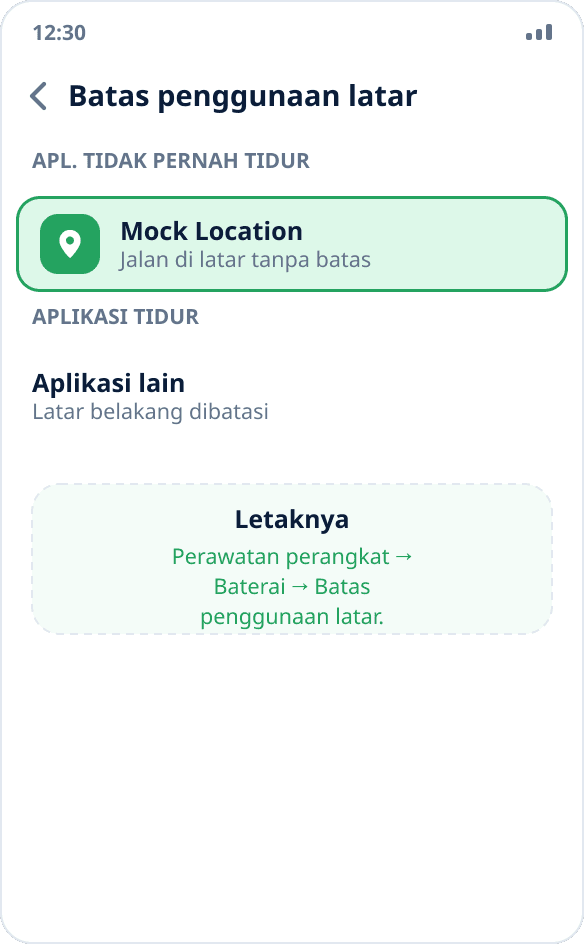
Hapus batas penggunaan latar
Setelan → “Perawatan perangkat” → “Baterai” → “Batas penggunaan latar” → tambahkan Mock Location ke daftar “Aplikasi yang tidak pernah tidur”. Di sebagian versi bagian ini bernama “Aplikasi tidur” — di sana, sebaliknya, aplikasi harus dikeluarkan. Tanpa ini One UI cepat atau lambat akan menidurkan layanan latar belakang dan pemalsuan berhenti — sama seperti yang terjadi di Xiaomi.
Mulai pemalsuan dan periksa
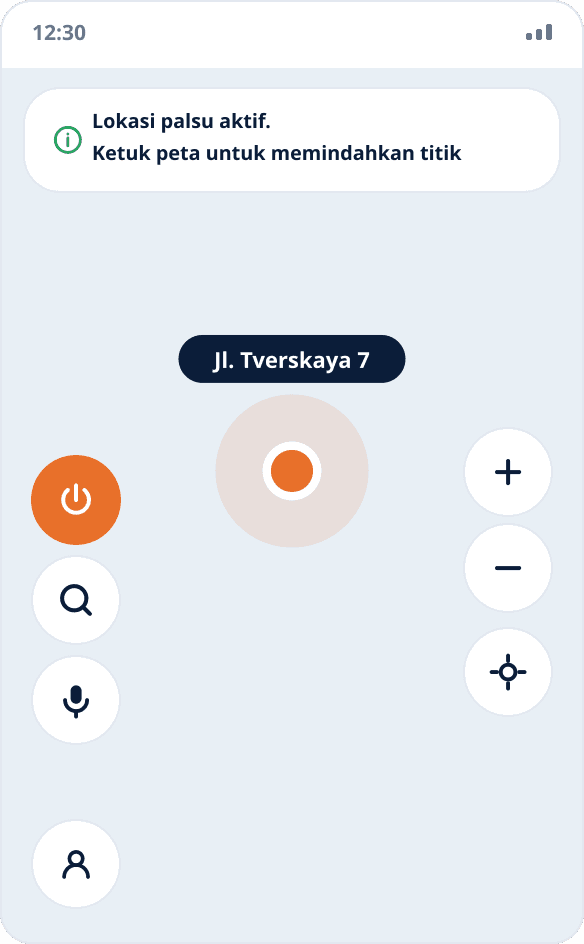
Buka aplikasi, berikan akses lokasi dan notifikasi, lalu ketuk tempat yang Anda inginkan di peta — pemalsuan langsung dimulai. Kemudian buka aplikasi lain yang punya peta dan pastikan aplikasi itu menampilkan titik pilihan Anda.
Apa beda Samsung dengan antarmuka lain
Ada tiga perbedaan, dan semuanya soal letak, bukan isi. Pertama: nomor build ada di “Informasi perangkat lunak”, bukan langsung di “Tentang ponsel”. Kedua: bagian developer ditambahkan paling bawah di daftar setelan utama, bukan di dalam “Sistem”. Ketiga: kerja di latar belakang diatur di “Perawatan perangkat”, bukan di “Baterai” di tempat biasanya.
One UI tidak mengubah mekanisme lokasi palsu itu sendiri — ini kemampuan bawaan Android dan bekerja tanpa root, sama seperti di tempat lain.
Jika tidak terjadi apa-apa setelah PIN
One UI meminta PIN atau sidik jari sebelum mengaktifkan mode developer. Jika Anda membatalkan permintaan itu, tujuh ketukan tidak dihitung, dan tidak ada pesan kesalahan — dari luar tampak seperti “saya sudah mengetuk tujuh kali dan tidak terjadi apa-apa”.
Alasan kedua adalah profil kerja. Di ponsel dengan pengelolaan perusahaan, administrator bisa melarang mode developer melalui kebijakan; maka item itu tidak akan muncul berapa kali pun Anda mengetuk, dan ini tidak bisa diakali tanpa administrator.
Mengapa pemalsuan mati justru di Samsung
One UI menidurkan aplikasi yang lama tidak Anda pakai: mekanismenya disebut “Aplikasi tidur”, dan aplikasi masuk ke sana secara otomatis, tanpa campur tangan Anda. Aplikasi pemalsu lokasi tampak menganggur bagi sistem — Anda memulai pemalsuan dan memasukkan ponsel ke saku, tidak ada interaksi.
Jadi menghapus batasan sekali saja tidak cukup: jika pemalsuan mulai mati setelah beberapa minggu berjalan normal, periksa apakah aplikasi kembali masuk ke “Aplikasi tidur”. Tanda layanan yang hidup hanya satu — notifikasi permanen di panel notifikasi.