 Mock Location
Lokasi palsu di realme, OPPO, dan vivo
Ponsel realme, OPPO, dan vivo sangat umum, dan ketiganya memakai firmware yang berkerabat: ColorOS, realme UI, dan Funtouch OS berperilaku mirip dan sama ketatnya terhadap layanan latar belakang. OnePlus juga termasuk di sini: OxygenOS sudah lama dibangun di atas ColorOS, dan semua yang di bawah berlaku bagi pemiliknya tanpa perubahan. Mengaktifkan pemalsuan di ponsel ini tidak lebih sulit daripada di Android mana pun; membuatnya bertahan lima belas menit dengan layar mati adalah tugas yang menjadi alasan panduan ini ditulis.
Temukan nomor build
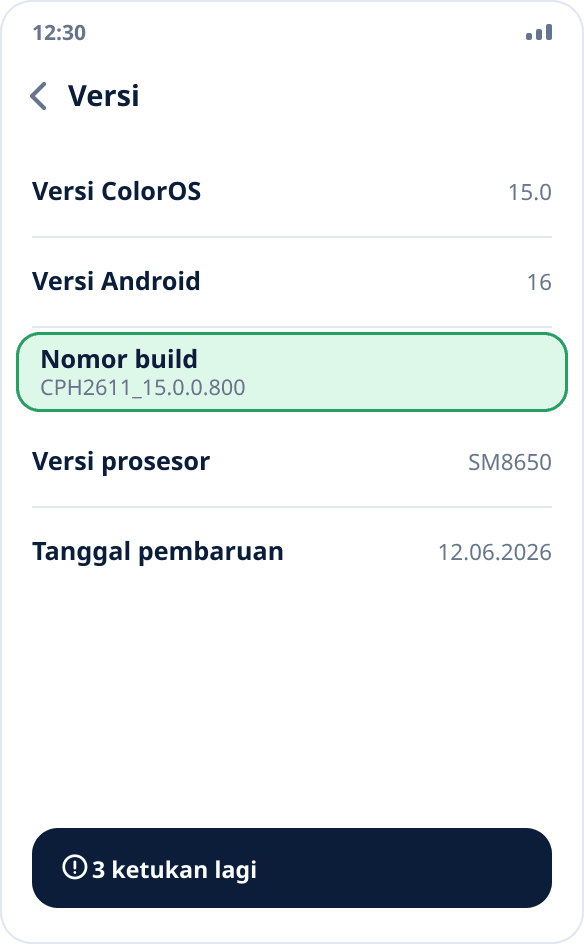
Setelan → “Tentang ponsel” → “Versi” (di sebagian antarmuka subbagian ini bernama “Informasi versi”). Di dalamnya ada item “Nomor build” yang perlu diketuk tujuh kali berturut-turut. Sistem menampilkan hitungan mundur, meminta PIN, lalu memberi tahu bahwa mode developer aktif.
Buka opsi developer
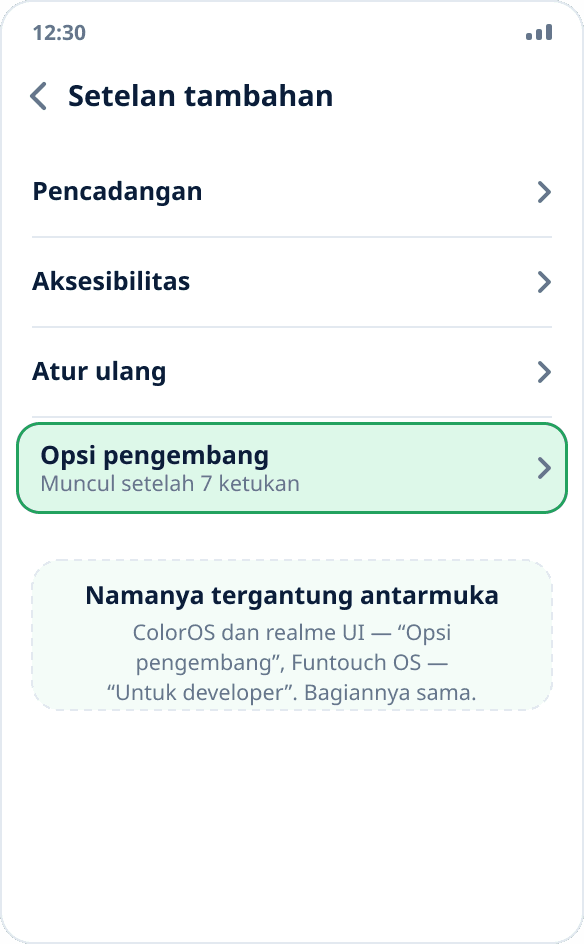
Setelan → “Setelan tambahan” → “Opsi pengembang”. Di Funtouch OS bagian ini bernama “Opsi developer” dan berada di “Manajemen sistem”. Jika tidak ketemu, gunakan pencarian setelan: pencarian juga menjangkau bagian yang tersembunyi.
Pilih aplikasi lokasi simulasi
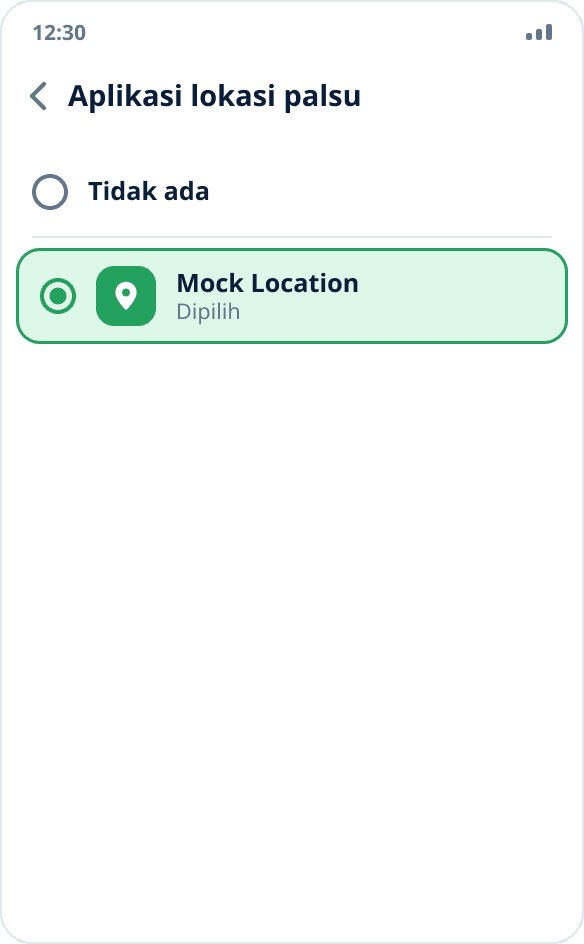
Di dalam bagian itu temukan item “Pilih aplikasi lokasi simulasi” dan pilih Mock Location. Aplikasi harus dipasang lebih dulu, jika tidak daftarnya kosong: sistem hanya menampilkan aplikasi yang bisa berperan sebagai penyedia uji.
Izinkan mulai otomatis dan aktivitas latar belakang
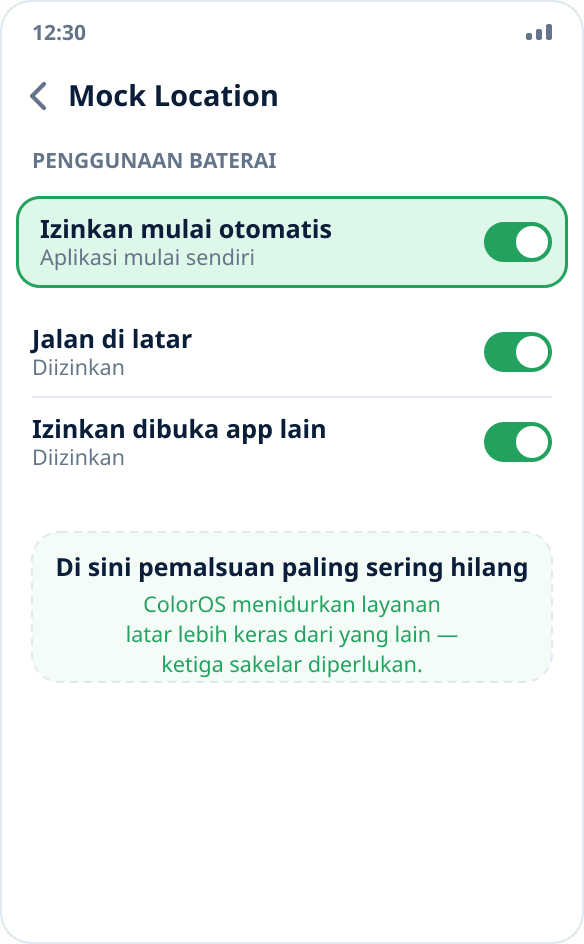
Setelan → “Aplikasi” → “Manajemen aplikasi” → Mock Location → “Penggunaan baterai”. Aktifkan “Izinkan peluncuran otomatis”, “Izinkan aktivitas latar belakang”, dan “Izinkan diluncurkan oleh aplikasi lain”. Ini langkah utama seluruh panduan: tanpanya ColorOS menutup layanan latar belakang beberapa menit setelah layar dimatikan, dan pemalsuan berhenti diam-diam.
Matikan optimasi daya
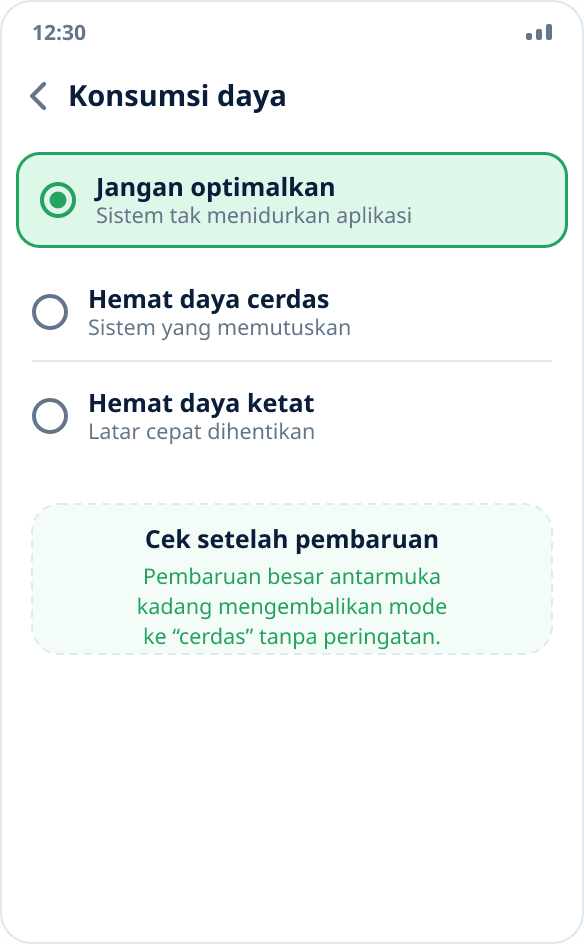
Di bagian “Penggunaan baterai” yang sama (atau Setelan → “Baterai” → “Konsumsi daya aplikasi”) pilih “Jangan optimalkan” untuk aplikasi. Hemat daya cerdas memberi firmware hak menidurkan layanan sesuka hatinya — itulah yang terjadi saat pemalsuan “hanya berfungsi selama Anda melihat layar”.
Periksa bahwa pemalsuan bertahan
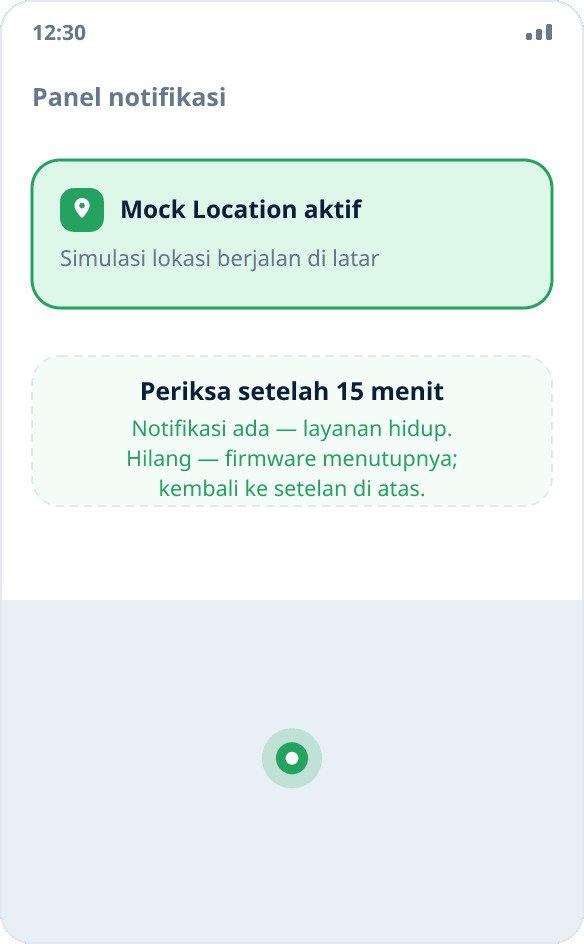
Mulai pemalsuan dengan mengetuk peta, kunci ponsel, dan kembali lima belas menit kemudian. Jika notifikasi masih ada di panel, setelan sudah berlaku. Jika hilang, kembali ke langkah 4 dan 5: paling sering salah satu sakelar masih mati. Cara pemeriksaan lengkap ada di panduan cara memastikan pemalsuan berfungsi.
Mengapa pemalsuan lebih sering mati di antarmuka ini
ColorOS dan antarmuka kerabatnya mengelola proses latar belakang lebih agresif daripada Android standar: sistem memutuskan layanan mana yang tetap di memori dan secara bawaan menganggap layanan latar belakang yang berjalan lama sebagai alasan untuk menghemat baterai. Bagi sebagian besar aplikasi ini tidak terasa, tetapi pemalsuan berhenti total karena penghematan semacam itu — layanan harus tetap hidup selama koordinat diberikan.
Karena itu aturannya: di realme, OPPO, dan vivo setelan latar belakang lebih penting daripada cara mengaktifkan pemalsuan. Mengaktifkannya butuh satu menit; menjaganya tetap aktif butuh tiga sakelar dan mode konsumsi daya.
Nama item berbeda antarversi
ColorOS 13, 14, dan 15, realme UI 4 dan 5, Funtouch OS 13 dan 14, serta OxygenOS di OnePlus menata ulang bagian-bagiannya di hampir setiap pembaruan besar. Yang tetap bukan namanya, melainkan maknanya: di suatu tempat di setelan ada pengelolaan mulai otomatis aplikasi, izin aktivitas latar belakang, dan mode konsumsi daya. Cari “otomatis”, “latar belakang”, dan “daya” — pencarian setelan bawaan menemukannya bahkan saat sebuah bagian sudah diganti nama.
Jika versi Anda tidak punya item “Izinkan diluncurkan oleh aplikasi lain”, tidak masalah — item itu tidak ada di setiap build; dua lainnya sudah cukup.
Setelah ponsel dimulai ulang
Pilihan aplikasi lokasi palsu tetap tersimpan — tidak perlu memilihnya lagi. Tetapi pemalsuan itu sendiri tidak berlanjut otomatis setelah ponsel dimulai ulang kecuali aplikasi punya izin lokasi “Izinkan sepanjang waktu” dan izin diluncurkan oleh aplikasi lain: tanpanya sistem tidak menghidupkan layanan sendiri.
Selengkapnya tentang perilaku setelah dimulai ulang — di jawaban untuk pertanyaan ini.
Jika item “Opsi developer” sama sekali tidak ada
Pastikan ketukan pada nomor build terhitung: di sebagian antarmuka hitungan mundur ditampilkan sebagai petunjuk sembulan di bagian bawah layar, dan mudah terlewat. Setelah tujuh ketukan sistem selalu meminta PIN atau pola — jika tidak ada permintaan, mode belum aktif.
Di perangkat perusahaan yang dikelola lewat MDM, mode developer bisa dilarang oleh kebijakan. Aplikasi tidak bisa mengakali hal ini.