 Mock Location
Ubicación simulada en HONOR (MagicOS)
HONOR se separó de Huawei en 2020 y desde entonces es una marca independiente con su propia capa MagicOS y servicios de Google integrados. Las guías de Huawei solo sirven a medias a los usuarios de HONOR: las rutas de los ajustes se parecen, pero algunas se llaman de otra forma, y para instalar aplicaciones no hacen falta rodeos, porque Google Play está ahí. A continuación, el procedimiento específico para MagicOS.
Activa el modo desarrollador
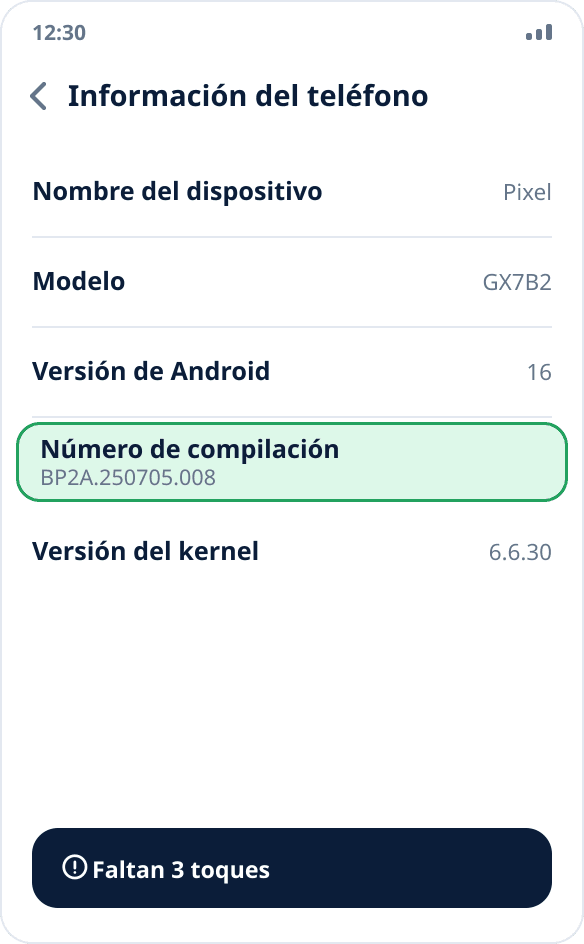
Ajustes → «Información del teléfono» → toca siete veces seguidas «Número de compilación». El sistema pide el PIN e informa de que el modo desarrollador está activado. Si en la pantalla no hay ningún elemento «Número de compilación», está escondido dentro de la subsección «Versión»: según la versión de MagicOS, está en el nivel superior o un nivel más abajo.
Abre las opciones del desarrollador
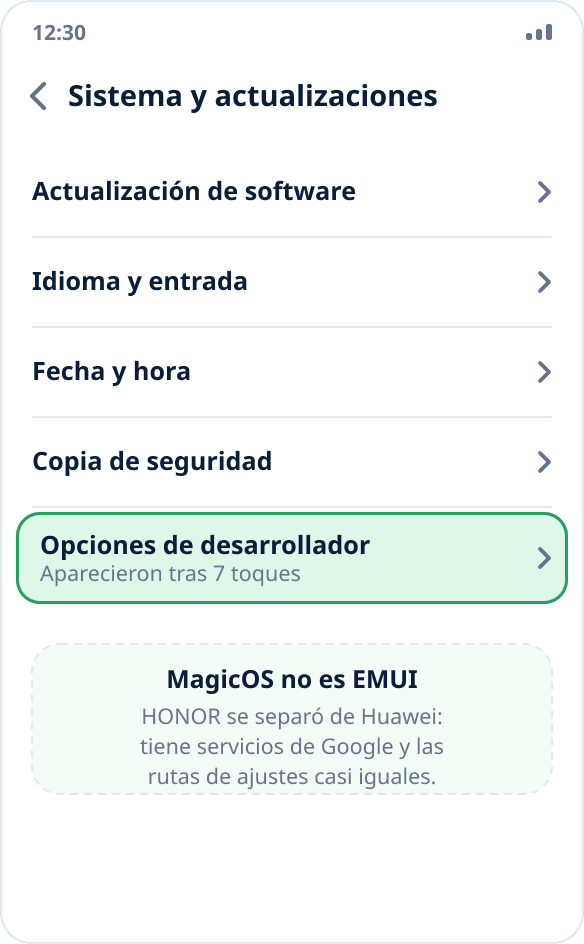
Ajustes → «Sistema y actualizaciones» → «Opciones del desarrollador». En MagicOS 8 y posteriores la sección a veces está en «Ajustes adicionales»; si no la encuentras, usa la búsqueda de los ajustes y escribe «desarrollador».
Elige la aplicación de ubicación simulada
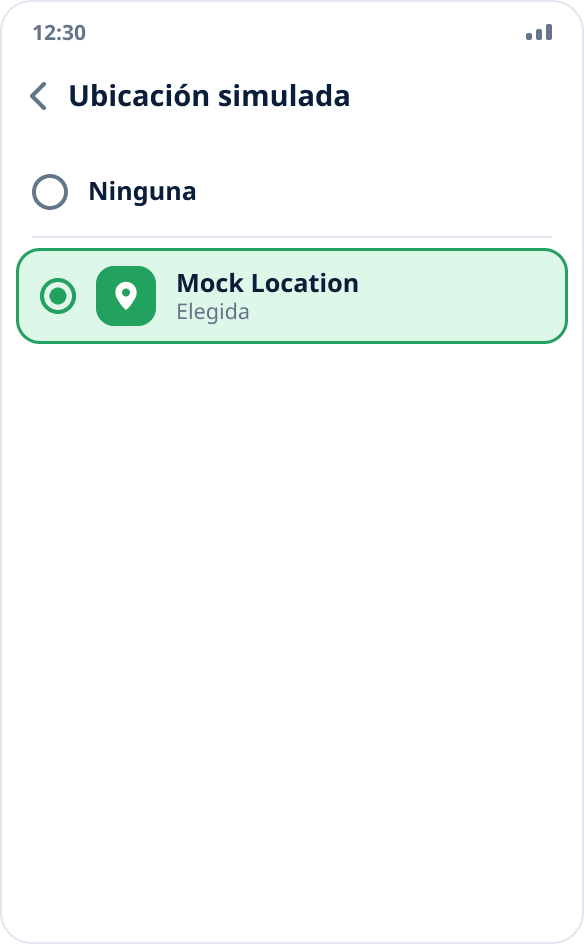
En las opciones del desarrollador, busca el elemento «Elegir aplicación para simular ubicación» y elige Mock Location. La aplicación tiene que estar instalada antes: el sistema solo muestra las aplicaciones que pueden actuar como fuente de ubicación de prueba. Puedes instalarla desde RuStore o como APK desde el sitio web.
Desactiva la gestión automática de inicio
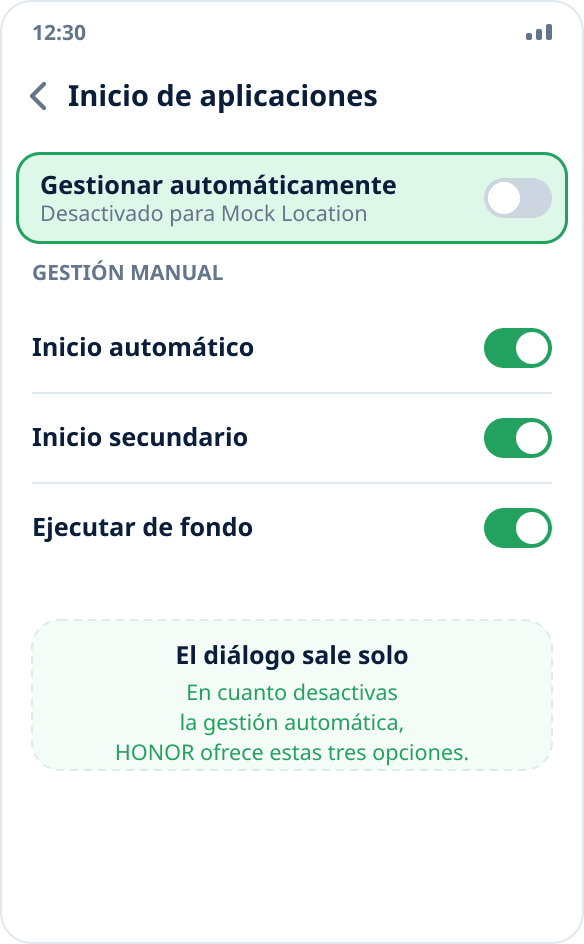
Ajustes → «Batería» → «Inicio de aplicaciones» → busca Mock Location y desactiva para ella «Gestionar automáticamente». MagicOS ofrece enseguida tres interruptores, «Inicio automático», «Inicio secundario» y «Ejecutar en segundo plano»: actívalos los tres. Es el paso clave: con la gestión automática, la capa cierra el servicio en segundo plano a su criterio y la simulación se detiene a los pocos minutos de bloquear la pantalla.
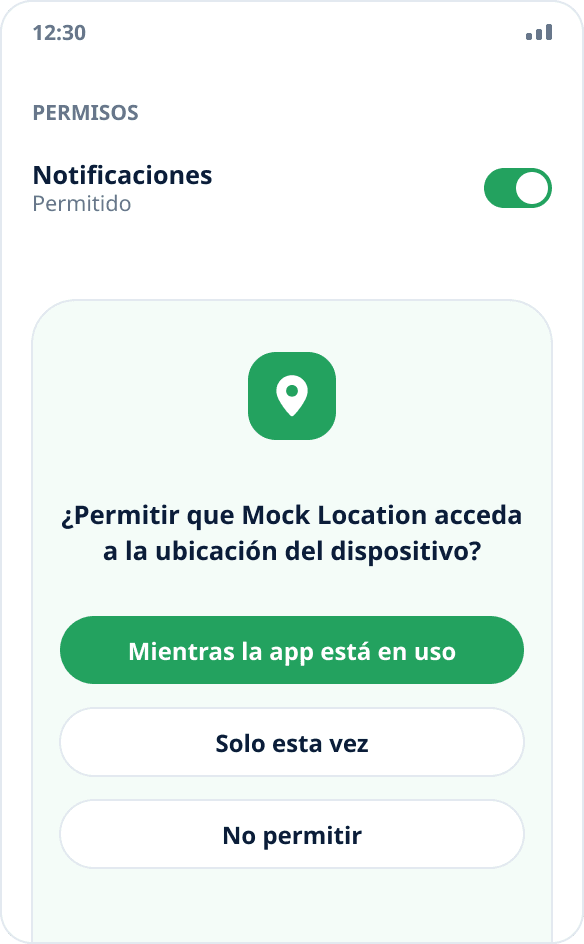
Concede el permiso de ubicación
Abre la aplicación y permite el acceso a la ubicación. No se necesita para simular, sino para lo contrario: mostrar tu punto real y volver a él al detener la simulación. Para restaurar la simulación tras reiniciar el teléfono hace falta «Permitir todo el tiempo», no «Solo mientras la app está en uso».
Comprueba el resultado
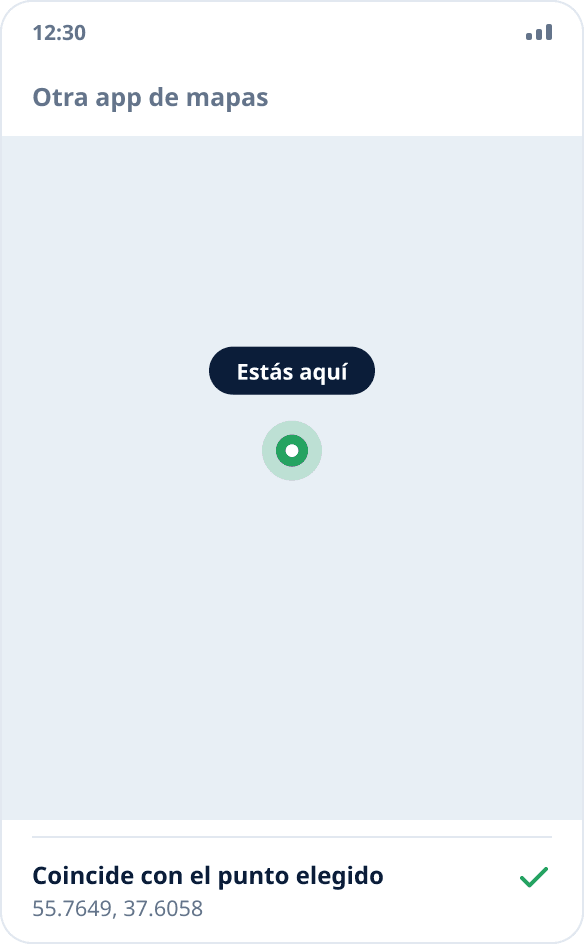
Inicia la simulación tocando el mapa y abre otra aplicación de mapas: debe mostrar el punto elegido. Tras quince minutos con la pantalla bloqueada, mira el panel: si la notificación sigue ahí, el servicio vive. El procedimiento completo de comprobación está en una guía aparte.
En qué se diferencia HONOR de Huawei para esta tarea
La diferencia principal es práctica: HONOR tiene servicios de Google, así que la aplicación se instala desde una tienda de la forma habitual, y los usuarios de HONOR no necesitan el recorrido para instalar sin Google Play. El mecanismo de simulación es el mismo: forma parte de Android, no es un añadido del fabricante.
La herencia común tampoco ha desaparecido: la gestión de inicio de aplicaciones con tres interruptores viene de EMUI y funciona igual. Si buscaste una guía para Huawei y no encontraste el elemento en tu teléfono, lo más probable es que el problema sea el nombre de la sección, no que falte la función: la guía para Huawei explica la misma lógica con más detalle.
Los nombres de los elementos en distintas versiones de MagicOS
MagicOS 7, 8 y 9 reorganizan las secciones en casi cada actualización importante: «Inicio de aplicaciones» aparece tanto en «Batería» como en «Aplicaciones», y las «Opciones del desarrollador», tanto en «Sistema y actualizaciones» como en «Ajustes adicionales». Lo estable no son las rutas, sino el sentido: en algún sitio está la gestión del inicio automático de aplicaciones y en algún sitio, las opciones del desarrollador.
La búsqueda integrada de los ajustes encuentra las dos secciones con «desarrollador» e «inicio» incluso donde se han renombrado.
Si la simulación sigue deteniéndose
Comprueba si la aplicación ha vuelto a la gestión automática de inicio: las grandes actualizaciones de la capa a veces restablecen este ajuste. La señal de que el servicio vive es la notificación permanente del panel; si ha desaparecido, el sistema ha cerrado el servicio.
La segunda causa frecuente en MagicOS es el modo de ahorro de energía, que se activa solo cuando queda poca batería: limita el trabajo en segundo plano de todas las aplicaciones a la vez. Las demás causas no dependen del fabricante y se explican aparte: por qué la simulación se apaga en segundo plano.