 Mock Location
Cómo cambiar la ubicación en el navegador del móvil
Tras «cambiar mi ubicación en el navegador» se esconden tres tareas distintas: mostrar a un sitio web otras coordenadas, parecer un visitante de otro país y cambiar la región en un buscador o en una tienda en línea. Se resuelven de forma distinta, e intentar abordar las tres de la misma manera es el motivo más habitual de que «no haya cambiado nada».
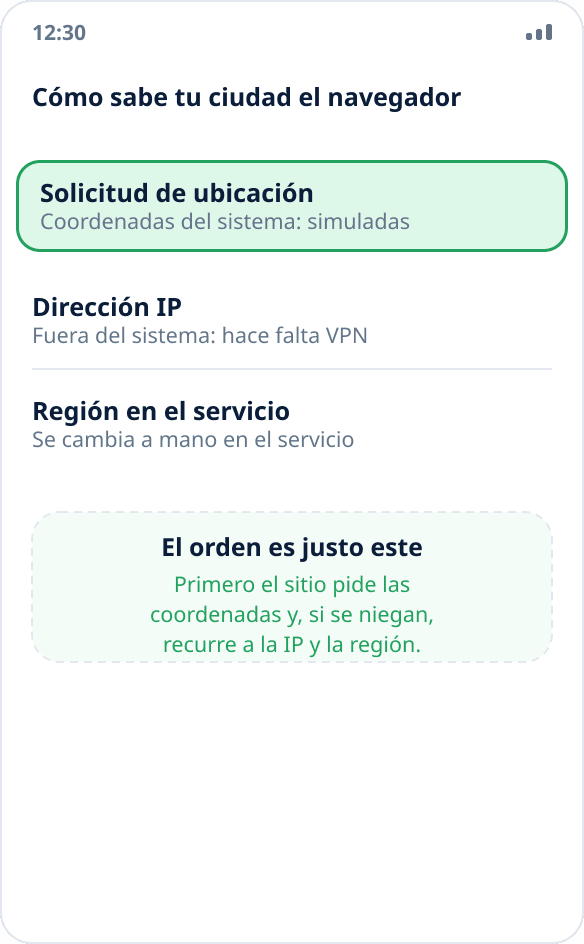
Tres fuentes de las que el navegador saca tu ciudad
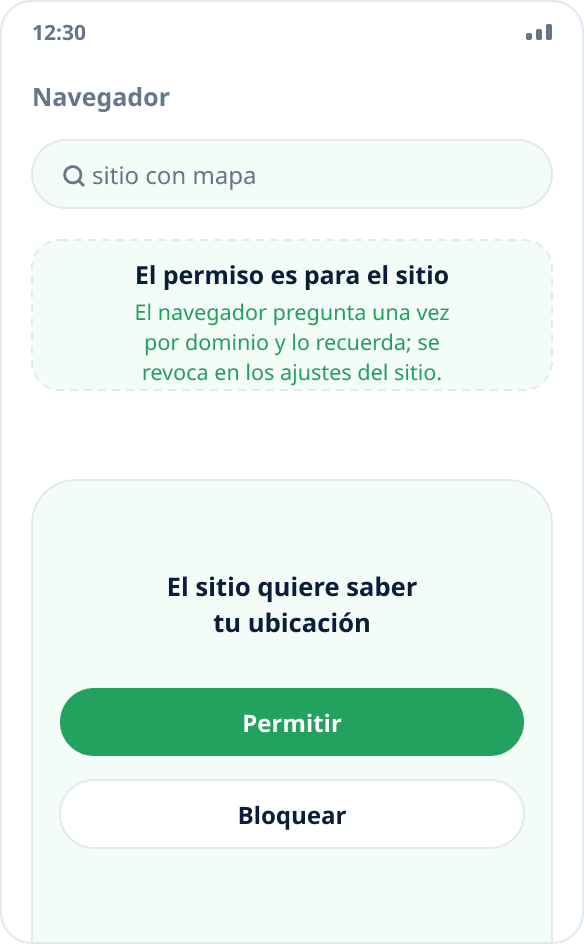
La primera es pedir las coordenadas al sistema. El sitio web llama a la interfaz estándar de geolocalización, el navegador te pide permiso y, si lo concedes, entrega la misma ubicación que recibe cualquier aplicación del teléfono. Este es el canal que sustituye la ubicación simulada.
La segunda es la dirección IP. Si no se concede el permiso o el sitio nunca lo pidió, la región se determina por la red. Aquí la simulación de coordenadas no puede hacer nada; hace falta una VPN.
La tercera es la región elegida en el propio servicio. Los buscadores, las tiendas en línea y los servicios de reparto guardan la ciudad en los ajustes de la cuenta o en una cookie, y no tiene nada que ver ni con las coordenadas ni con la IP: se cambia en la propia interfaz del servicio.
Cómo simular las coordenadas para el navegador en Android
No hay un ajuste aparte en el navegador para esto, ni hace falta: el navegador es una aplicación normal que toma la ubicación del sistema. Basta con activar la ubicación simulada en el teléfono, y cualquier sitio web con permiso de ubicación verá el punto elegido.
El procedimiento: activa el modo desarrollador y elige la aplicación de simulación (paso a paso), coloca un punto en el mapa, abre el sitio web y permítele acceder a la ubicación. Si el sitio ya estaba abierto, recarga la pestaña: las coordenadas se piden al cargar la página.
Comprobar qué ve exactamente el sitio web
La forma más rápida de asegurarse es abrir cualquier página de comprobación de ubicación (buscando «comprobar mi ubicación» las encontrarás) y comparar las coordenadas mostradas con el punto elegido. El navegador es cómodo precisamente para comprobar: no guarda la ubicación anterior entre visitas y no muestra por error un resultado antiguo.
Si las coordenadas son correctas, pero la ciudad del sitio sigue siendo la anterior, el sitio no toma la región de la geolocalización, sino de sus ajustes o de la IP. El recorrido detallado de las comprobaciones está en una guía aparte.
Por qué en un ordenador es distinto
En un ordenador de sobremesa, las coordenadas no suelen venir de los satélites, sino de las redes Wi-Fi cercanas y de la IP, y no hay aplicaciones de simulación a nivel del sistema. Pero los navegadores tienen una herramienta integrada: en Chrome y los navegadores basados en Chromium, el panel de desarrollador (F12) → Sensores permite fijar coordenadas arbitrarias para la pestaña actual. Es una función oficial para probar sitios web, funciona sin extensiones y no requiere instalar nada.
Para el uso diario es incómoda, porque el panel tiene que estar abierto, pero es perfecta para comprobar cómo se ve un sitio web desde otra ciudad.
Cuándo necesitas el servicio y no el navegador
Los buscadores, los mapas y las tiendas en línea casi siempre permiten elegir la ciudad a mano, en los ajustes o en la cabecera de la página. Es la forma más fiable de ver resultados locales: no depende ni de las coordenadas ni de la IP, y el servicio no lo considera un intento de engaño, porque usas su propio ajuste.
Si la tarea es «ver precios y disponibilidad en otra ciudad», empieza por aquí, y deja la simulación de coordenadas para los casos en que el servicio no pregunta la ciudad e insiste en determinarla él mismo.
Lo que no hará la simulación en el navegador
No cambiará tu dirección IP ni el país asociado a ella: para eso hace falta una VPN; la diferencia se explica en el artículo cambiar la ubicación o usar una VPN.
No ocultará tu zona horaria, el idioma del sistema ni otros indicios por los que un sitio web puede determinar tu región sin importar las coordenadas.
No ayudará donde un sitio web lea la marca de fuente simulada: si al servicio le importa, verá la simulación; aquí se explica por qué.