 Mock Location
Jak změnit polohu v mobilním prohlížeči
Za „změňte mi polohu v prohlížeči“ se skrývají tři různé úkoly: ukázat webu jiné souřadnice, vypadat jako návštěvník z jiné země a přepnout region ve vyhledávači nebo na tržišti. Řeší se různě a pokus zvládnout všechny tři jedním způsobem je nejčastější důvod, proč se „nic nezměnilo“.
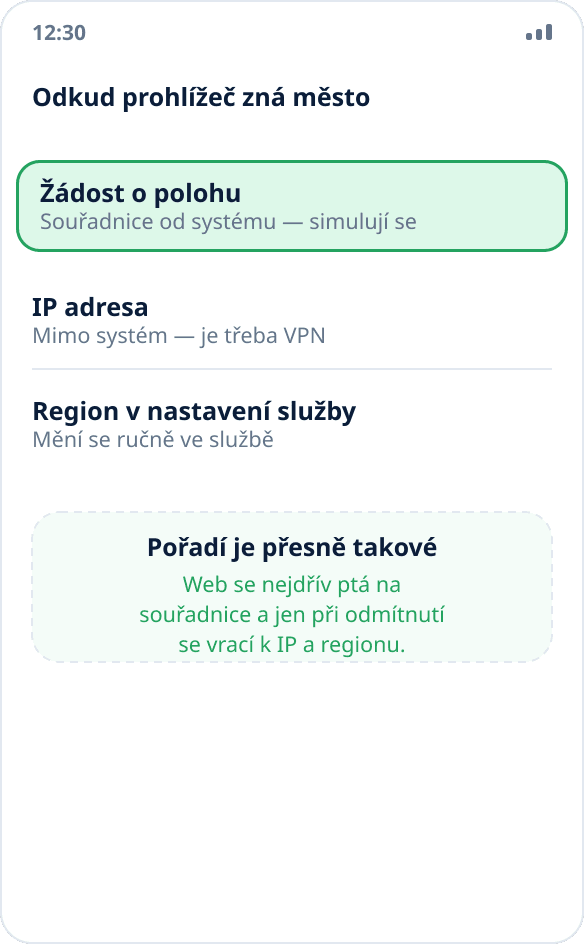
Tři zdroje, ze kterých prohlížeč zjišťuje vaše město
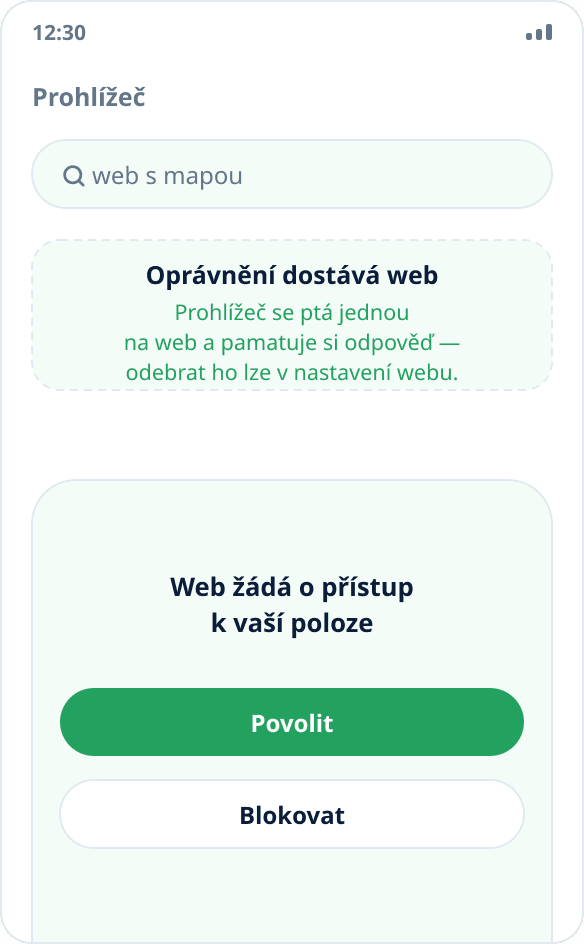
První je žádost o souřadnice od systému. Web zavolá standardní rozhraní pro určení polohy, prohlížeč vás požádá o povolení, a pokud ho udělíte, předá stejnou polohu, jakou dostane jakákoli aplikace v telefonu. Právě tento kanál simulovaná poloha nahrazuje.
Druhý je IP adresa. Pokud povolení není udělené nebo o něj web vůbec nežádal, region se určí podle sítě. Simulace souřadnic tu nic nezmůže; potřebujete VPN.
Třetí je region zvolený v samotné službě. Vyhledávače, tržiště a doručovací služby uchovávají město v nastavení účtu nebo v cookie a nesouvisí ani se souřadnicemi, ani s IP: mění se ve vlastním rozhraní služby.
Jak změnit souřadnice pro prohlížeč na Androidu
Zvláštní nastavení prohlížeče k tomu neexistuje a není ani potřeba: prohlížeč je běžná aplikace, která bere polohu ze systému. Stačí v telefonu zapnout simulaci polohy a každý web s oprávněním k poloze uvidí zvolený bod.
Postup: zapněte režim pro vývojáře a vyberte aplikaci pro simulaci (krok za krokem), nastavte bod na mapě, otevřete web a povolte mu přístup k poloze. Pokud byl web už otevřený, obnovte kartu — souřadnice se žádají při načtení stránky.
Kontrola, co přesně web vidí
Nejrychleji se ujistíte tak, že otevřete jakoukoli stránku pro kontrolu polohy (hledání „kontrola polohy“ je najde) a porovnáte zobrazené souřadnice se zvoleným bodem. Prohlížeč je pro kontrolu pohodlný právě proto, že si mezi návštěvami nepamatuje předchozí polohu a omylem neukáže starý výsledek.
Pokud jsou souřadnice správné, ale město na webu je pořád staré, web bere region ne z určení polohy, ale ze svého nastavení nebo z IP. Podrobný postup kontrol je v samostatném návodu.
Proč je to na počítači jinak
Na stolním počítači souřadnice obvykle nepřicházejí ze satelitů, ale z okolních sítí Wi-Fi a IP — aplikace pro simulaci na úrovni systému tam nejsou. Prohlížeče ale mají vestavěný nástroj: v Chrome a prohlížečích na bázi Chromia umožňuje panel pro vývojáře (F12) → Sensors nastavit libovolné souřadnice pro aktuální kartu. Je to oficiální funkce pro testování webů, funguje bez rozšíření a nic se nemusí instalovat.
Pro běžné používání je nepohodlná — panel musí zůstat otevřený — ale k ověření, jak web vypadá z jiného města, se hodí dokonale.
Kdy potřebujete službu, ne prohlížeč
Vyhledávače, mapy a tržiště téměř vždy umožňují zvolit město ručně — v nastavení nebo v záhlaví stránky. Je to nejspolehlivější způsob, jak vidět místní výsledky: nezávisí na souřadnicích ani na IP a služba to nepovažuje za pokus o klam, protože používáte její vlastní nastavení.
Pokud je úkolem „vidět ceny a dostupnost v jiném městě“, začněte tímto a simulaci souřadnic si nechte na případy, kdy se služba na město neptá a trvá na tom, že ho určí sama.
Co simulace v prohlížeči nezvládne
Nezmění vaši IP adresu ani zemi podle ní — k tomu je potřeba VPN; rozdíl vysvětluje článek změna polohy nebo VPN.
Neskryje časové pásmo, jazyk systému a další znaky, podle kterých web může určit váš region bez ohledu na souřadnice.
Nepomůže tam, kde web čte příznak simulovaného zdroje: pokud na tom službě záleží, simulaci uvidí — proč.