 Mock Location
Як змінити геолокацію в мобільному браузері
За «змінити геолокацію в браузері» ховаються три різні завдання: показати сайту інші координати, виглядати відвідувачем з іншої країни й перемкнути регіон у пошуку чи на маркетплейсі. Розв’язуються вони по-різному, і спроба впоратися з усіма трьома одним способом — найчастіша причина того, що «нічого не змінилося».
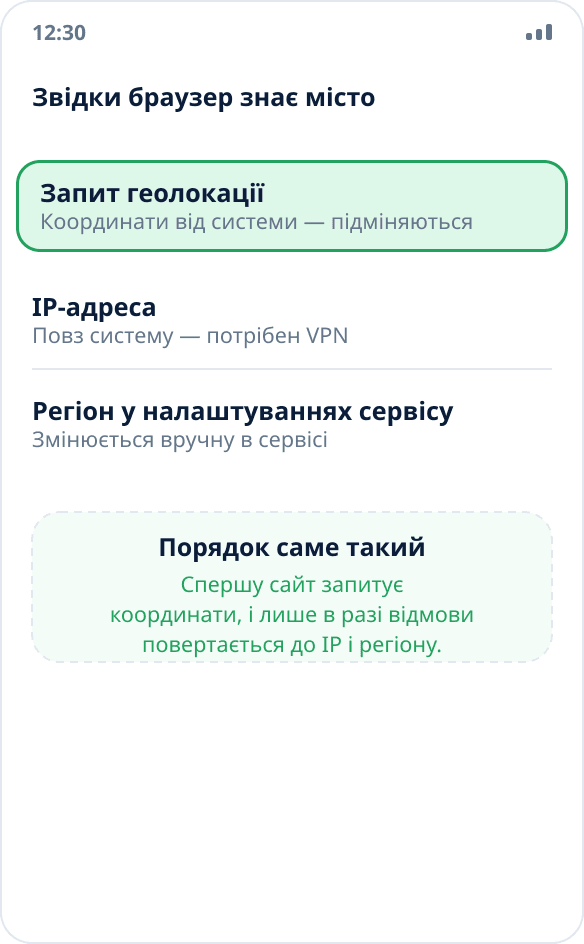
Три джерела, з яких браузер дізнається місто
Перше — запит координат у системи. Сайт викликає стандартний інтерфейс геолокації, браузер запитує у вас дозвіл і, якщо ви його надали, віддає те саме місцезнаходження, яке отримує будь-який застосунок на телефоні. Саме цей канал замінює фіктивне місцезнаходження.
Друге — IP-адреса. Якщо дозволу не надано або сайт його взагалі не запитував, регіон визначають за мережею. Підміна координат тут безсила, потрібен VPN.
Третє — регіон, вибраний у самому сервісі. Пошуковики, маркетплейси й сервіси доставки зберігають місто в налаштуваннях акаунта або cookie, і воно не пов’язане ні з координатами, ні з IP: його змінюють в інтерфейсі самого сервісу.
Як підмінити координати для браузера на Android
Окремого налаштування для браузера немає, і воно не потрібне: браузер — звичайний застосунок, що бере місцезнаходження в системи. Достатньо ввімкнути фіктивне місцезнаходження на телефоні, і будь-який сайт із дозволом на геолокацію побачить вибрану точку.
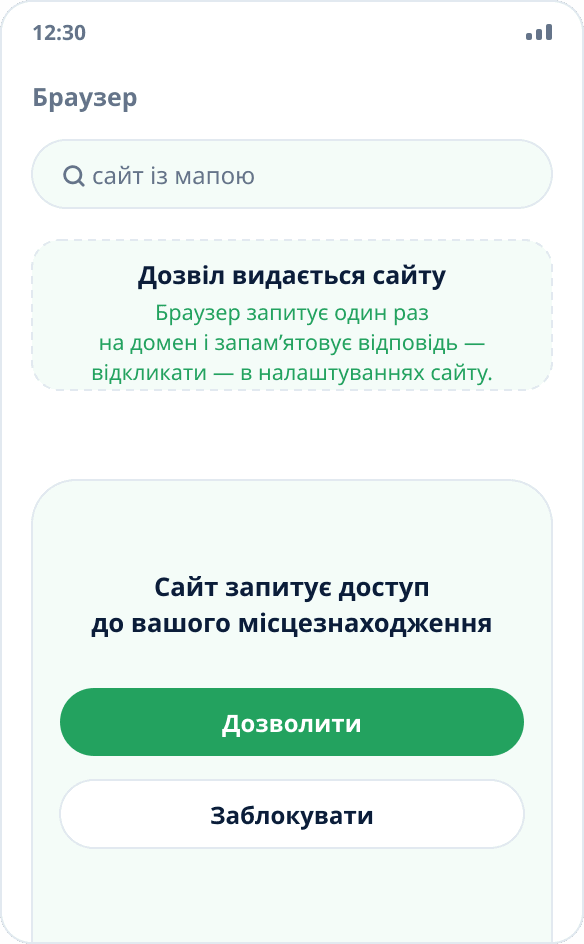
Порядок дій: увімкніть режим розробника й виберіть застосунок підміни (покроково), поставте точку на мапі, відкрийте сайт і дозвольте йому доступ до місцезнаходження. Якщо сайт уже був відкритий, оновіть вкладку — координати запитуються під час завантаження сторінки.
Перевірка того, що саме бачить сайт
Найшвидше переконатися — відкрити будь-яку сторінку перевірки геолокації (знаходяться за запитом «перевірка геолокації») і порівняти показані координати з вибраною точкою. Браузер зручний саме для перевірки: він не зберігає попереднього місцезнаходження між заходами й не покаже старий результат помилково.
Якщо координати правильні, а місто на сайті й далі старе, сайт бере регіон не з геолокації, а з налаштувань чи за IP. Докладний розбір перевірок — в окремій інструкції.
Чому на комп’ютері інакше
На настільному комп’ютері координати зазвичай беруться не із супутників, а з навколишніх мереж Wi-Fi та за IP — системних застосунків підміни там немає. Зате в браузерах є вбудований інструмент: у Chrome та браузерах на Chromium панель розробника (F12) → Sensors дає змогу задати довільні координати для поточної вкладки. Це офіційна функція для тестування сайтів, вона працює без розширень і нічого не потребує встановлювати.
Для повсякденного використання вона незручна — панель має бути відкритою, — але ідеальна, щоб перевірити, як сайт виглядає з іншого міста.
Коли потрібен сервіс, а не браузер
Пошуковики, мапи й маркетплейси майже завжди дають вибрати місто вручну — у налаштуваннях або в шапці сторінки. Це найнадійніший спосіб побачити місцеву видачу: він не залежить ні від координат, ні від IP, і сервіс не вважає його спробою обману, адже ви користуєтеся його ж налаштуванням.
Якщо завдання — «подивитися ціни й наявність в іншому місті», почніть із цього, а підміну координат залиште для випадків, коли сервіс не питає місто й наполягає на тому, щоб визначити його сам.
Чого не зробить підміна в браузері
Не змінить IP-адресу й країну за нею — для цього потрібен VPN; різницю пояснено в статті підміна геолокації чи VPN.
Не приховає часовий пояс, мову системи й інші ознаки, за якими сайт може визначити регіон незалежно від координат.
Не допоможе там, де сайт читає позначку фіктивного джерела: якщо для сервісу це важливо, він побачить підміну — ось чому.