 Mock Location
Як увімкнути фіктивне місцезнаходження на Android
Фіктивне місцезнаходження — вбудована функція Android: система дозволяє одному вибраному застосунку постачати координати замість справжніх. Її додано для розробки й тестування, вона працює без root, а ввімкнення займає кілька хвилин. Нижче — увесь шлях від пошуку прихованого розділу налаштувань до перевірки, що підміна справді працює.
Відкрийте «Параметри розробника»
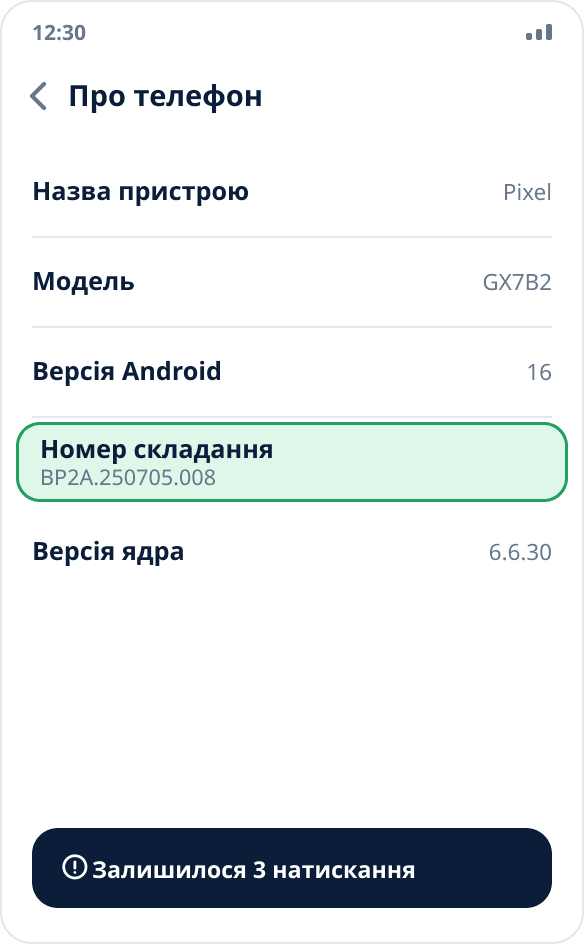
Налаштування → «Про телефон» → сім разів поспіль натисніть «Номер складання». Система покаже зворотний відлік, а потім повідомлення «Тепер ви розробник!». На Xiaomi цей пункт називається «Версія MIUI» або «Версія HyperOS», на деяких оболонках він захований у підрозділі «Відомості про ПЗ» — суть усюди та сама.
Установіть застосунок для підміни
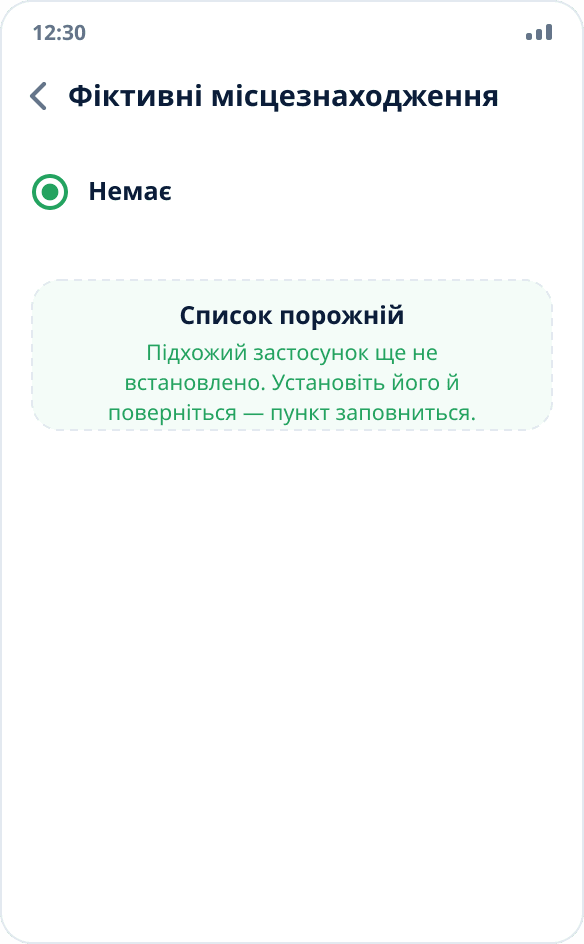
Пункт вибору застосунку залишається порожнім, доки в системі немає хоча б одного підхожого застосунку, — телефону просто нічого запропонувати в списку. Установіть застосунок для підміни геолокації заздалегідь: Mock Location можна завантажити APK-файлом із цього сайту або встановити з RuStore.
Знайдіть пункт «Вибрати додаток для фіктивних місцеположень»
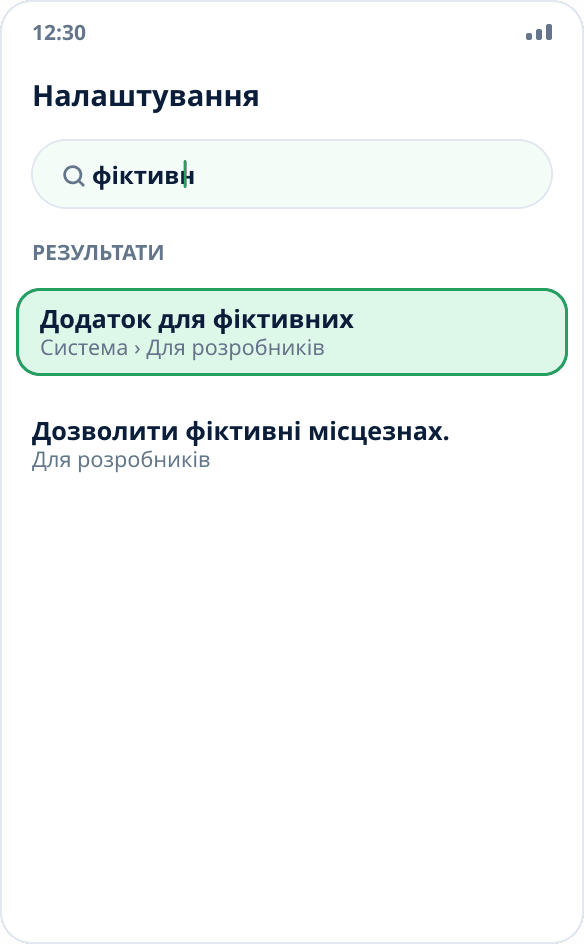
Він лежить усередині параметрів розробника. У чистому Android — Налаштування → Система → Параметри розробника; на Xiaomi — Налаштування → Розширені налаштування → Для розробників; на Samsung розділ з’являється в самому низу головного списку налаштувань. Найшвидше — пошук у налаштуваннях: введіть «фіктивн» і відкрийте знайдений пункт. Ще простіше: натисніть на мапу в Mock Location — якщо застосунок ще не вибрано в системі, він сам відкриє потрібний екран налаштувань і підкаже, що там вибрати.
Виберіть застосунок у списку
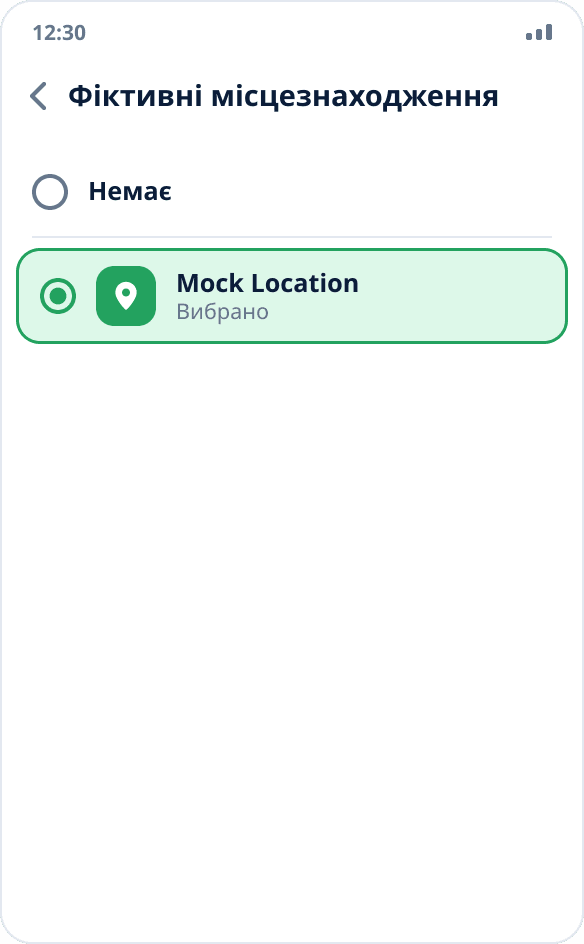
Натисніть пункт і виберіть Mock Location. Вибір робиться один раз: система запам’ятовує його й зберігає, доки ви самі не зміните застосунок або не видалите його. Постачати координати одночасно може лише один застосунок — це обмеження самого Android.
Надайте дозвіл на геолокацію
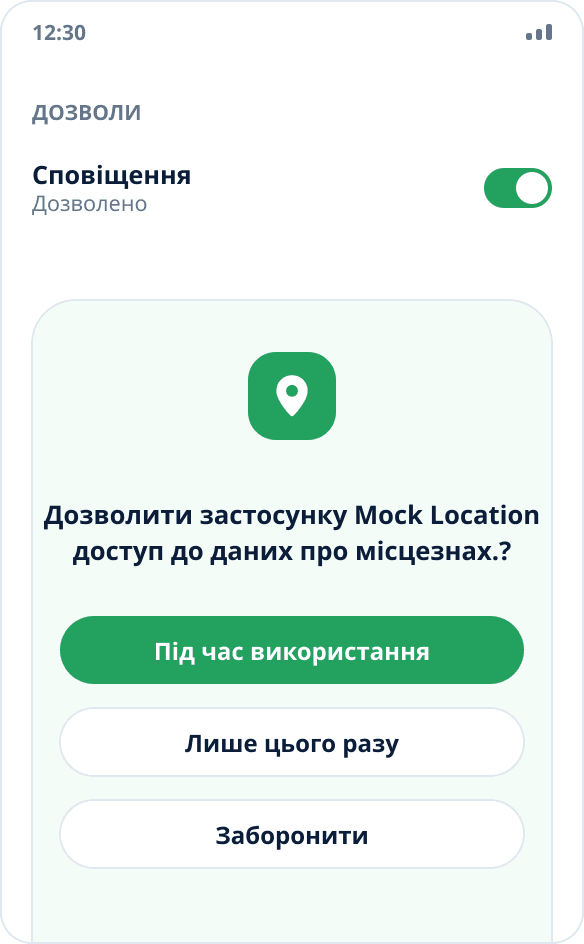
Відкрийте застосунок і дозвольте доступ до геолокації. Він потрібен не для підміни, а для зворотного завдання: показати, де ви насправді, і повернутися до справжньої точки після зупинки. Надайте й дозвіл на сповіщення — без нього Android не запустить фоновий сервіс, який тримає підміну ввімкненою.
Виберіть точку й запустіть підміну
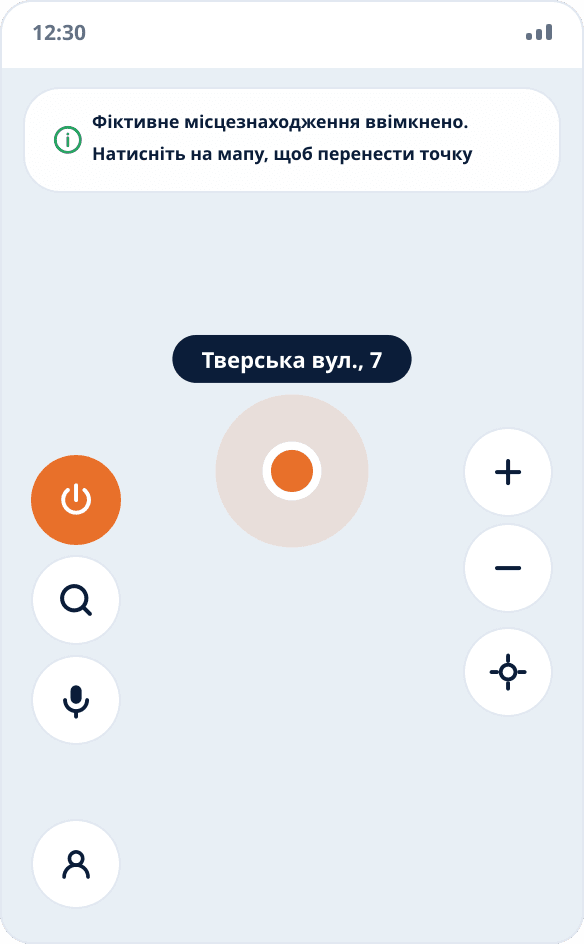
Натисніть потрібне місце на мапі — підміна запуститься відразу, окремої кнопки старту немає. Те саме відбувається, коли ви вибираєте точку через пошук адреси чи закладу. Ознак дві: у шторці з’являється постійне сповіщення, а кругла кнопка живлення ліворуч стає помаранчевою — нею ж підміну й вимикають.
Перевірте результат в іншому застосунку
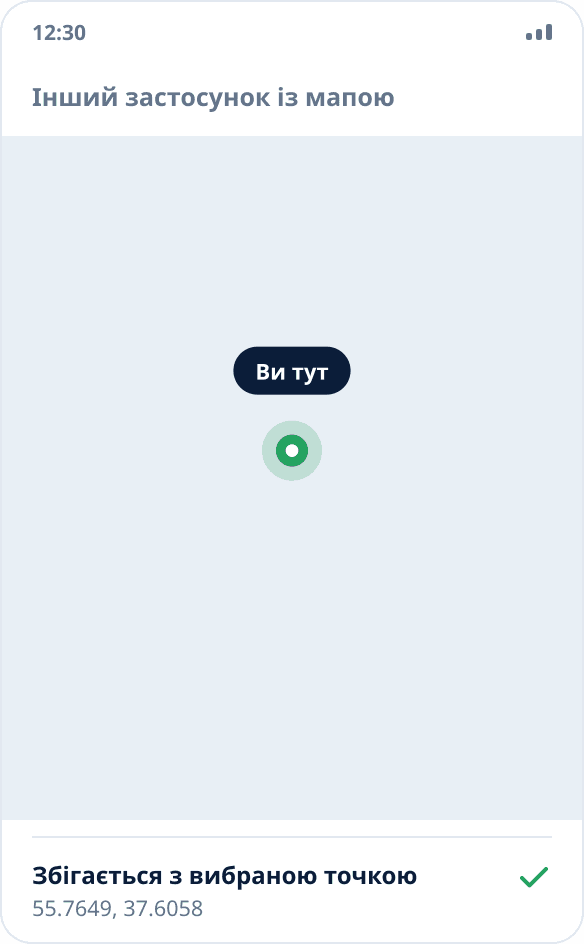
Відкрийте будь-який інший застосунок із мапою — наприклад, Яндекс Карти — і подивіться, де він показує ваше положення. Перевіряти в самому застосунку підміни немає сенсу: там вибрана точка показується в будь-якому разі.
Що робити, якщо «Параметрів розробника» немає
Розділ за замовчуванням прихований у всіх оболонках і з’являється лише після семи натискань на номер збірки. Якщо він і після цього не видно, перевірте два місця: на деяких оболонках розділ лежить не на верхньому рівні налаштувань, а всередині «Системи» чи «Розширених налаштувань», і майже скрізь його можна знайти пошуком за словом «розробник».
На робочих телефонах із корпоративним керуванням режим розробника може бути заблокований політикою організації — тоді без адміністратора його не ввімкнути, і це не проблема застосунку.
Чому список застосунків порожній
Список складає система, і до нього потрапляють лише встановлені застосунки, які оголосили відповідну можливість. Порожній список означає рівно одне: підхожий застосунок ще не встановлено. Установіть його й поверніться в налаштування — пункт заповниться.
Підміну ввімкнено, а застосунок показує справжню точку
Android позначає кожну координату від тестового провайдера позначкою «з фіктивного джерела». Застосунки можуть її читати й відмовлятися працювати з такими даними — так роблять банківські системи, системи доставки й корпоративного обліку. Обійти цю перевірку без модифікації прошивки неможливо, і Mock Location цього не робить — ось чому.
Друга причина простіша: застосунок міг закешувати останню відому точку. Закрийте його повністю й відкрийте знову за активної підміни. Третя — застосунок визначає місцезнаходження за IP-адресою, а не через систему; на цей канал підміна координат не впливає зовсім.
Підміна працює, але через деякий час злітає
Значить, прошивка вивантажила фоновий сервіс. Найчастіше це трапляється на MIUI і HyperOS: увімкніть для застосунку автозапуск, зніміть обмеження батареї й закріпіть застосунок у недавніх. Докладний розбір — в окремій інструкції для Xiaomi.