 Mock Location
Фіктивне місцезнаходження на Samsung Galaxy
Samsung користується тим самим вбудованим механізмом Android, але зі своїми назвами й розташуванням: номер збірки лежить на рівень глибше, ніж у чистому Android, розділ розробника з’являється в самому низу головного списку, а роботою у фоні керує не «економія заряду», а «обмеження фонової активності». Нижче — увесь шлях з урахуванням цих відмінностей.
Знайдіть номер збірки у «Відомостях про ПЗ»
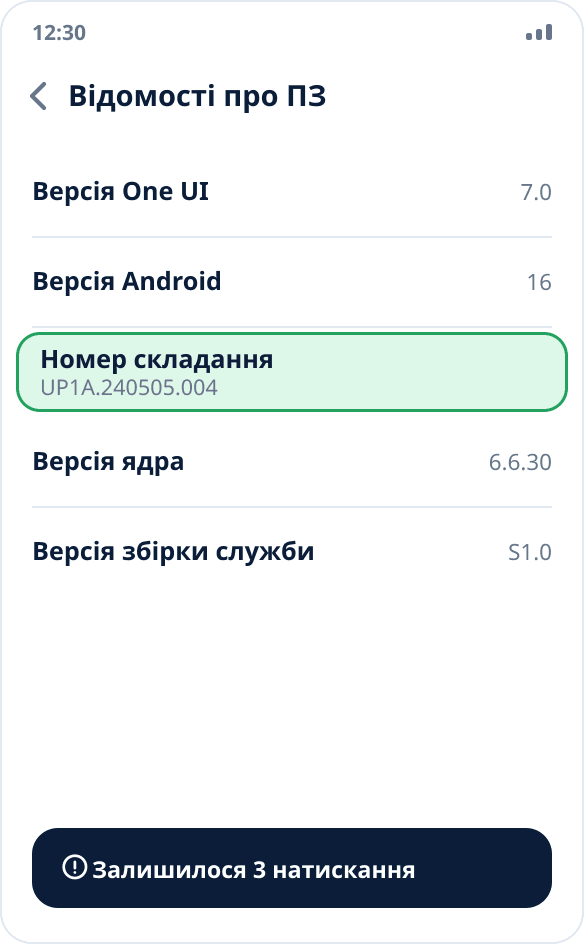
Налаштування → «Відомості про телефон» → «Відомості про ПЗ» → сім разів поспіль натисніть «Номер складання». Саме цей додатковий підрозділ і збиває з пантелику: у чистому Android номер збірки лежить просто в «Про телефон», а One UI ховає його глибше. Система покаже зворотний відлік, потім попросить PIN-код і повідомить, що режим розробника ввімкнено.
Відкрийте «Параметри розробника»
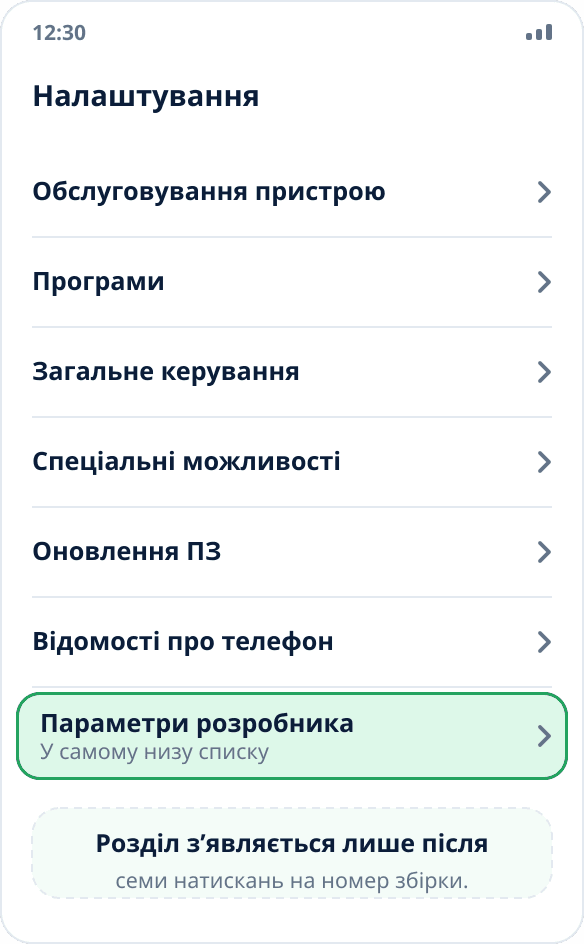
Поверніться на верхній рівень налаштувань і прогорніть у самий низ: в One UI новий розділ називається «Параметри розробника» й додається останнім пунктом, а не всередину «Системи», як на багатьох інших оболонках. Якщо його немає, сім натискань не зарахувалися — повторіть крок 1, натискаючи саме на пункт «Номер складання».
Виберіть застосунок для фіктивних місцезнаходжень
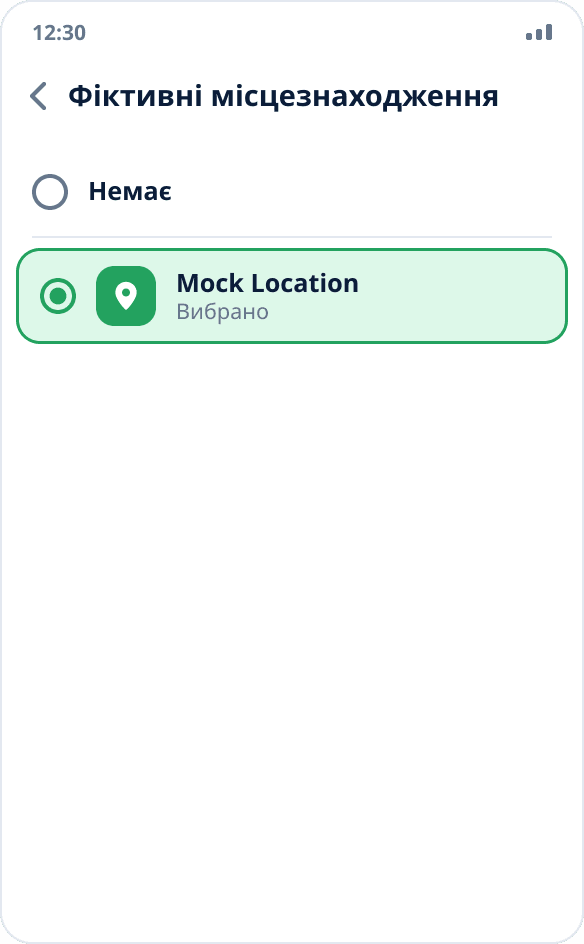
Усередині розділу знайдіть пункт «Вибрати додаток для фіктивних місцеположень» і виберіть Mock Location. Список складає система, і порожній він рівно з однієї причини — підхожий застосунок ще не встановлено. Про встановлення APK поза магазином є окрема інструкція.
Зніміть обмеження фонової активності
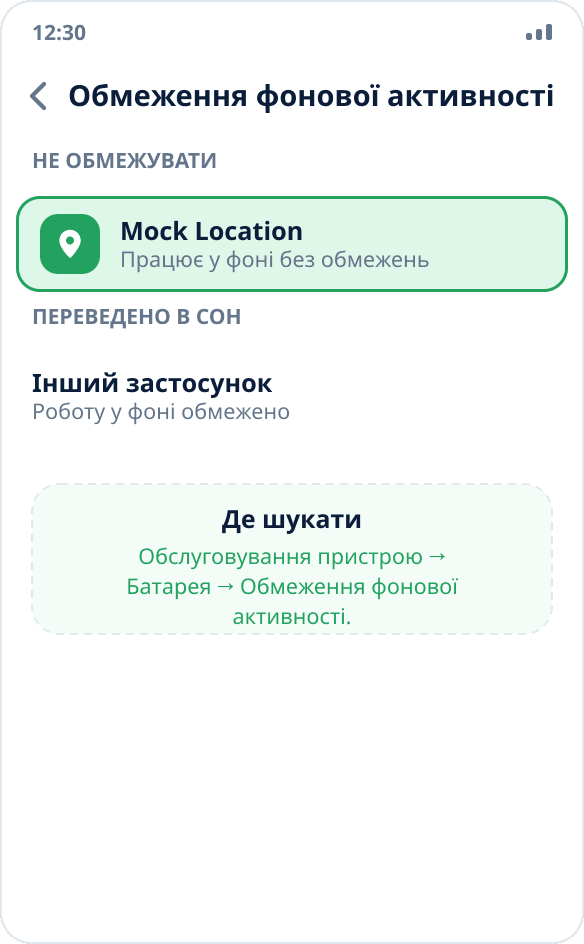
Налаштування → «Обслуговування пристрою» → «Батарея» → «Обмеження фонової активності» → додайте Mock Location до списку «Не обмежувати». У деяких версіях розділ називається «Сплячі застосунки» — там, навпаки, застосунок потрібно прибрати. Без цього One UI згодом присипить фоновий сервіс і підміна зупиниться — так само, як це відбувається на Xiaomi.
Запустіть підміну й перевірте
Відкрийте застосунок, надайте доступ до геолокації й сповіщень і натисніть потрібне місце на мапі — підміна запуститься відразу. Потім відкрийте будь-який інший застосунок із мапою й переконайтеся, що він показує вибрану точку.
Чим Samsung відрізняється від інших оболонок
Відмінностей три, і всі вони про розташування, а не про суть. Перша: номер збірки лежить у «Відомостях про ПЗ», а не просто в «Про телефон». Друга: розділ розробника додається в самий низ головного списку налаштувань, а не всередину «Системи». Третя: роботою у фоні керують в «Обслуговуванні пристрою», а не в «Батареї» на звичному місці.
Сам механізм фіктивного місцезнаходження One UI не змінює — це вбудована можливість Android, і вона працює без root, як і всюди.
Що робити, якщо після PIN-коду нічого не сталося
One UI перед увімкненням режиму розробника просить PIN-код або відбиток пальця. Якщо скасувати запит, сім натискань не зараховуються, і повідомлення про помилку не з’являється — ззовні це виглядає як «натиснув сім разів, і нічого».
Друга причина — робочий профіль. На телефоні з корпоративним керуванням адміністратор може заборонити режим розробника політикою; тоді пункт не з’явиться, скільки б ви не натискали, і без адміністратора це не обійти.
Чому підміна злітає саме на Samsung
One UI присипляє застосунки, якими ви давно не користувалися: механізм називається «Сплячі застосунки», і потрапляють туди автоматично, без вашої участі. Застосунок підміни для системи виглядає бездіяльним — ви запустили підміну й поклали телефон у кишеню, взаємодії немає.
Тому одного разу зняти обмеження недостатньо: якщо підміна почала злітати через кілька тижнів нормальної роботи, перевірте, чи не потрапив застосунок знову до «Сплячих». Ознака живого сервісу одна — постійне сповіщення в шторці.