 Mock Location
ตำแหน่งจำลองบน HONOR (MagicOS)
HONOR แยกจาก Huawei ในปี 2020 และตั้งแต่นั้นเป็นแบรนด์อิสระที่มีเฟิร์มแวร์ MagicOS ของตัวเองและมีบริการ Google ในตัว คู่มือสำหรับ Huawei ใช้กับเจ้าของ HONOR ได้แค่ครึ่งเดียว: เส้นทางการตั้งค่าคล้ายกัน แต่บางรายการชื่อต่างกัน และการติดตั้งแอปไม่ต้องใช้วิธีอ้อม เพราะมี Google Play ด้านล่างคือขั้นตอนสำหรับ MagicOS โดยเฉพาะ
เปิดโหมดนักพัฒนา
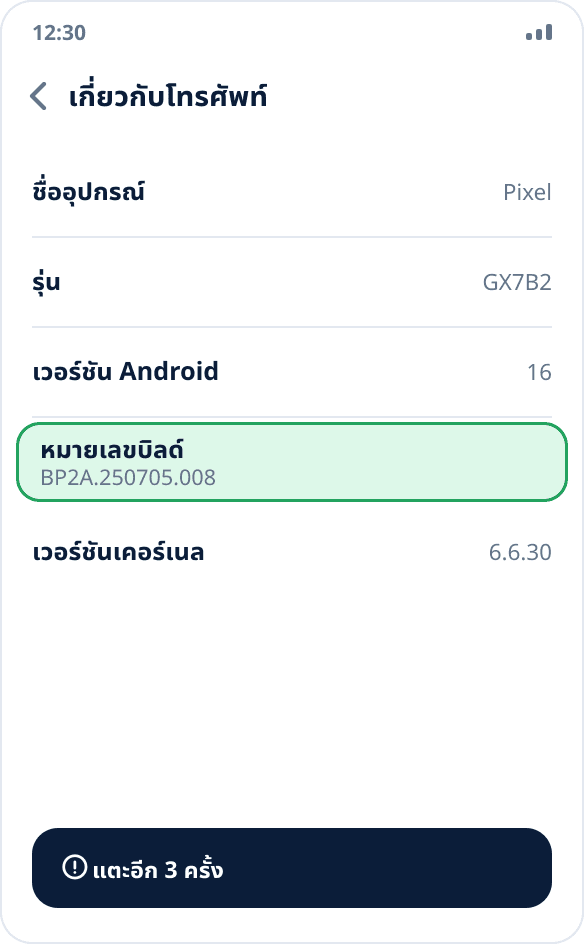
การตั้งค่า → “เกี่ยวกับโทรศัพท์” → แตะ “หมายเลขบิลด์” เจ็ดครั้งติดกัน ระบบจะขอ PIN และแจ้งว่าเปิดโหมดนักพัฒนาแล้ว หากไม่มีรายการ “หมายเลขบิลด์” บนหน้าจอ แปลว่าซ่อนอยู่ในหมวดย่อย “เวอร์ชัน” ขึ้นอยู่กับเวอร์ชันของ MagicOS อาจอยู่ระดับบนสุดหรือลึกลงไปอีกชั้น
เปิดตัวเลือกผู้พัฒนา
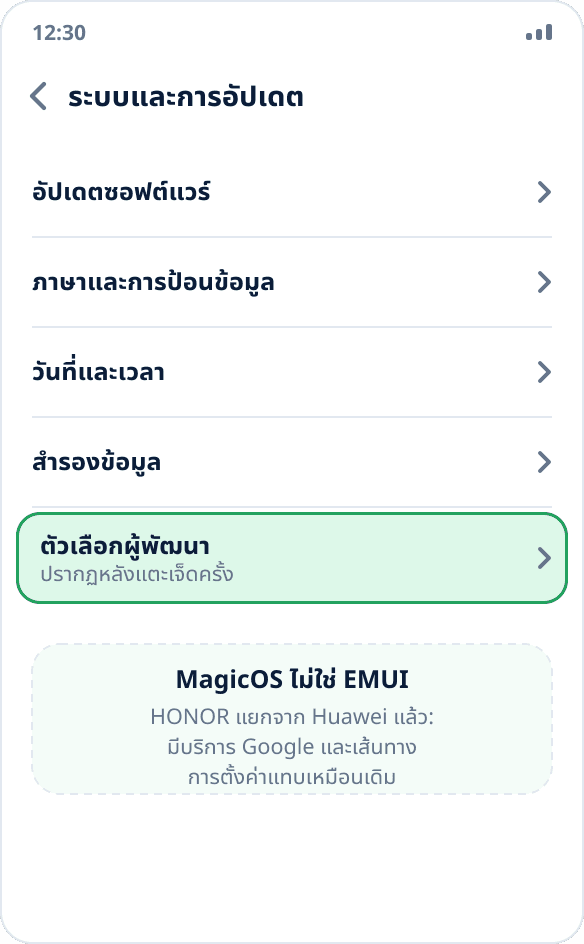
การตั้งค่า → “ระบบและการอัปเดต” → “ตัวเลือกผู้พัฒนา” ใน MagicOS 8 ขึ้นไป บางครั้งหมวดนี้อยู่ใน “การตั้งค่าเพิ่มเติม” หากหาไม่เจอ ให้ค้นหาในการตั้งค่าด้วยคำว่า “นักพัฒนา”
เลือกแอปจำลองสถานที่
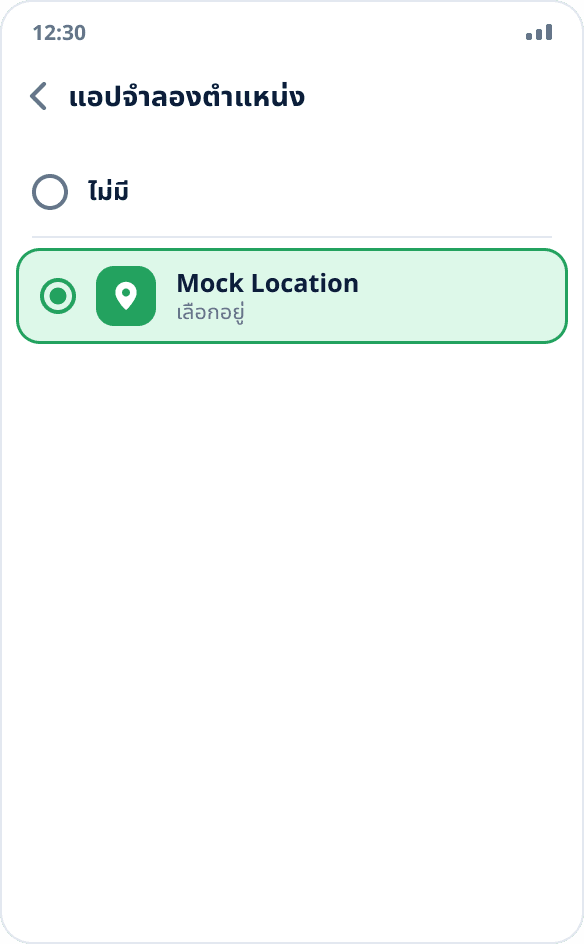
ในตัวเลือกผู้พัฒนา หารายการ “เลือกแอปจำลองสถานที่” แล้วเลือก Mock Location ต้องติดตั้งแอปไว้ก่อน ระบบแสดงเฉพาะแอปที่ทำหน้าที่เป็นแหล่งตำแหน่งทดสอบได้ ติดตั้งได้จาก RuStore หรือเป็นไฟล์ APK จากเว็บไซต์
ปิดการจัดการการเปิดแอปอัตโนมัติ
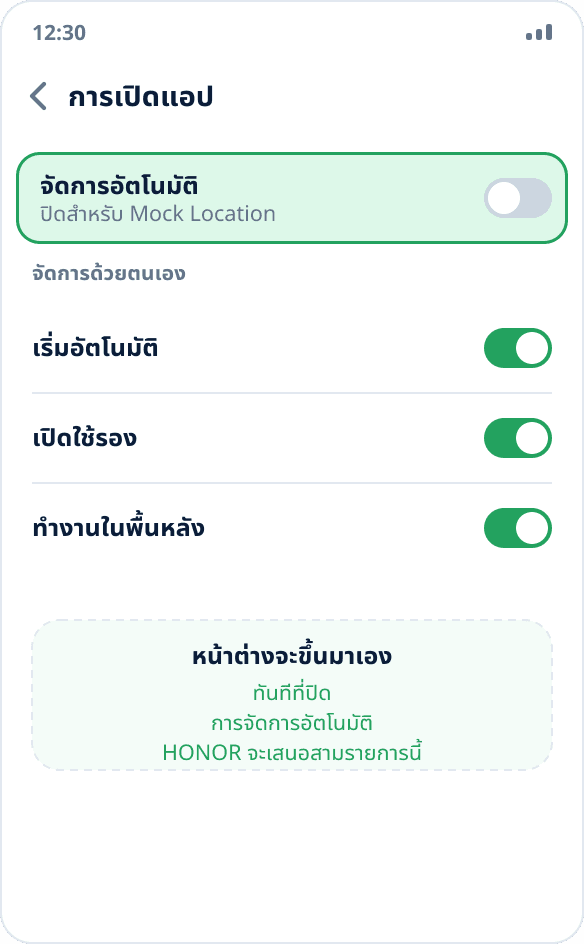
การตั้งค่า → “แบตเตอรี่” → “การเปิดแอป” → หา Mock Location แล้วปิด “จัดการอัตโนมัติ” MagicOS จะเสนอสวิตช์สามตัวทันที คือ “เปิดอัตโนมัติ” “เปิดใช้รอง” และ “ทำงานในพื้นหลัง” ให้เปิดทั้งสามตัว นี่คือขั้นตอนสำคัญ เมื่อจัดการอัตโนมัติ เฟิร์มแวร์จะปิดบริการเบื้องหลังตามดุลยพินิจ และการจำลองจะหยุดไม่กี่นาทีหลังล็อกหน้าจอ
ให้สิทธิ์เข้าถึงตำแหน่ง
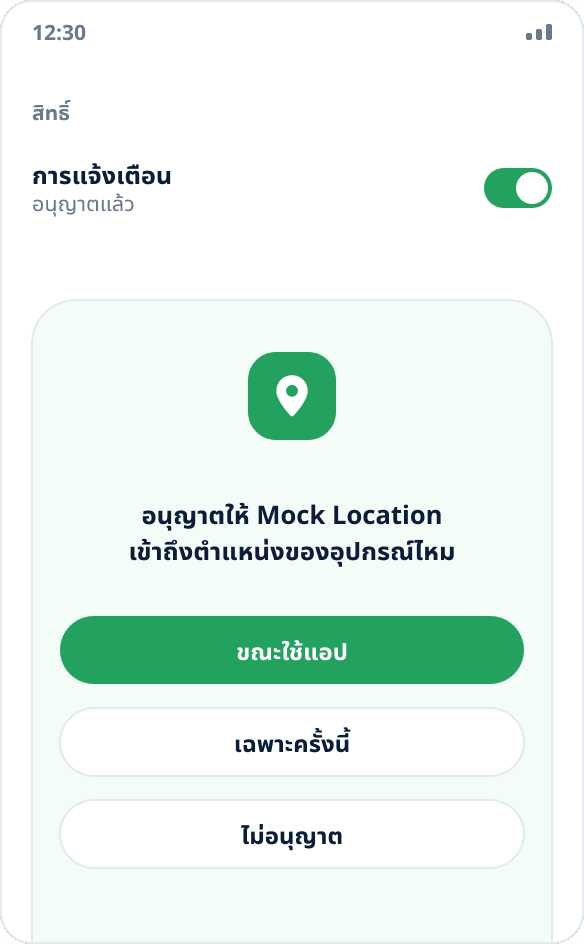
เปิดแอปแล้วอนุญาตการเข้าถึงตำแหน่ง สิทธิ์นี้ไม่ได้ใช้เพื่อการจำลอง แต่เพื่องานตรงข้าม: แสดงจุดจริงของคุณและกลับไปที่นั่นหลังหยุด หากต้องการให้การจำลองกลับมาหลังรีสตาร์ทโทรศัพท์ ต้องเลือก “อนุญาตตลอดเวลา” ไม่ใช่ “ขณะใช้แอปเท่านั้น”
ตรวจผล
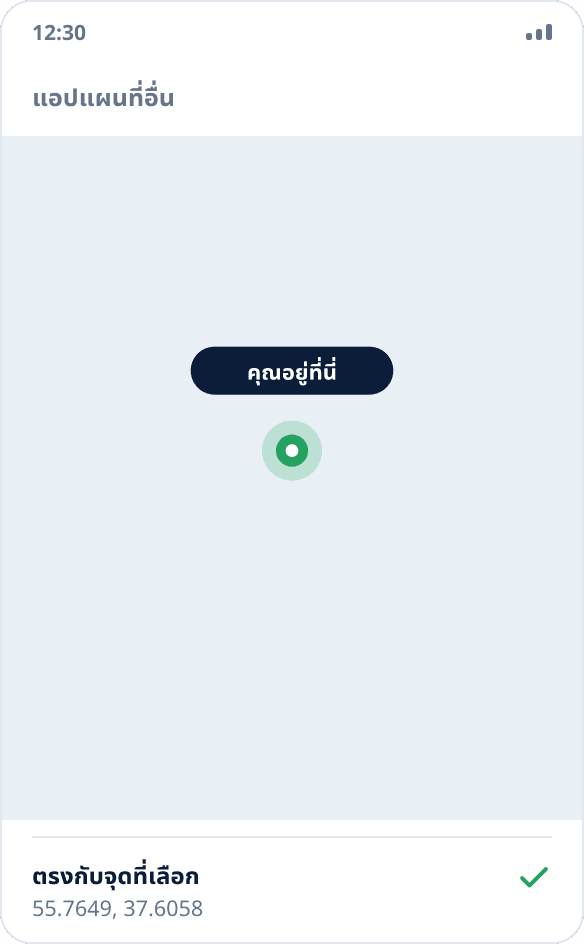
เริ่มการจำลองด้วยการแตะแผนที่ แล้วเปิดแอปแผนที่อื่น ควรแสดงจุดที่เลือก หลังล็อกหน้าจอไว้สิบห้านาที ให้ดูแถบการแจ้งเตือน หากการแจ้งเตือนยังอยู่ แปลว่าบริการยังทำงาน ขั้นตอนการตรวจทั้งหมดอยู่ในคู่มือแยก
HONOR ต่างจาก Huawei อย่างไรสำหรับงานนี้
ความต่างหลักเป็นเรื่องในทางปฏิบัติ: HONOR มีบริการ Google จึงติดตั้งแอปจากสโตร์ได้ตามปกติ และเจ้าของ HONOR ไม่ต้องใช้คำแนะนำการติดตั้งแบบไม่มี Google Play กลไกการจำลองเหมือนกัน เพราะเป็นส่วนหนึ่งของ Android ไม่ใช่ส่วนเสริมของผู้ผลิต
มรดกร่วมก็ยังอยู่: การจัดการการเปิดแอปพร้อมสวิตช์สามตัวมาจาก EMUI และทำงานแบบเดียวกัน หากคุณหาคู่มือ Huawei แล้วหารายการในโทรศัพท์ไม่เจอ ปัญหาน่าจะอยู่ที่ชื่อหมวด ไม่ใช่ฟีเจอร์ที่ไม่มี คู่มือ Huawei อธิบายหลักการเดียวกันโดยละเอียดกว่า
ชื่อรายการใน MagicOS แต่ละเวอร์ชัน
MagicOS 7, 8 และ 9 จัดหมวดใหม่แทบทุกการอัปเดตใหญ่: “การเปิดแอป” อยู่ทั้งใน “แบตเตอรี่” และใน “แอป” และ “ตัวเลือกผู้พัฒนา” อยู่ทั้งใน “ระบบและการอัปเดต” และใน “การตั้งค่าเพิ่มเติม” สิ่งที่คงที่ไม่ใช่เส้นทาง แต่เป็นความหมาย: ที่ใดที่หนึ่งมีการจัดการการเปิดแอปอัตโนมัติ และที่ใดที่หนึ่งมีตัวเลือกผู้พัฒนา
การค้นหาในการตั้งค่าพบทั้งสองหมวดด้วยคำว่า “นักพัฒนา” และ “การเปิด” แม้จะเปลี่ยนชื่อไปแล้ว
หากการจำลองยังหยุด
ตรวจว่าแอปกลับไปใช้การจัดการการเปิดแอปอัตโนมัติหรือไม่ การอัปเดตเฟิร์มแวร์ใหญ่บางครั้งรีเซ็ตการตั้งค่านี้ สัญญาณของบริการที่ยังทำงานคือการแจ้งเตือนถาวรในแถบการแจ้งเตือน หากการแจ้งเตือนหายไป แปลว่าระบบปิดบริการแล้ว
สาเหตุที่พบบ่อยอันดับสองบน MagicOS คือโหมดประหยัดพลังงานที่เปิดเองเมื่อแบตเตอรี่เหลือน้อย ซึ่งจำกัดงานเบื้องหลังของทุกแอปพร้อมกัน สาเหตุอื่นไม่ขึ้นกับผู้ผลิตและอธิบายแยกไว้: ทำไมการจำลองปิดเองในเบื้องหลัง