 Mock Location
วิธีตรวจว่าการจำลองตำแหน่งทำงาน
เปิดการจำลองแล้ว ปุ่มสีส้มติดอยู่ แต่ทำงานจริงไหม การตรวจในแอปเองไม่มีประโยชน์ เพราะแอปแสดงจุดที่เลือกอยู่แล้ว ตรวจได้จากภายนอกเท่านั้น ผ่านมุมมองของแอปอื่น ด้านล่างคือการตรวจห้าแบบจากง่ายไปเข้มงวด และความหมายของผลที่ไม่ผ่านแต่ละแบบ
ตรวจว่าการจำลองทำงานอยู่
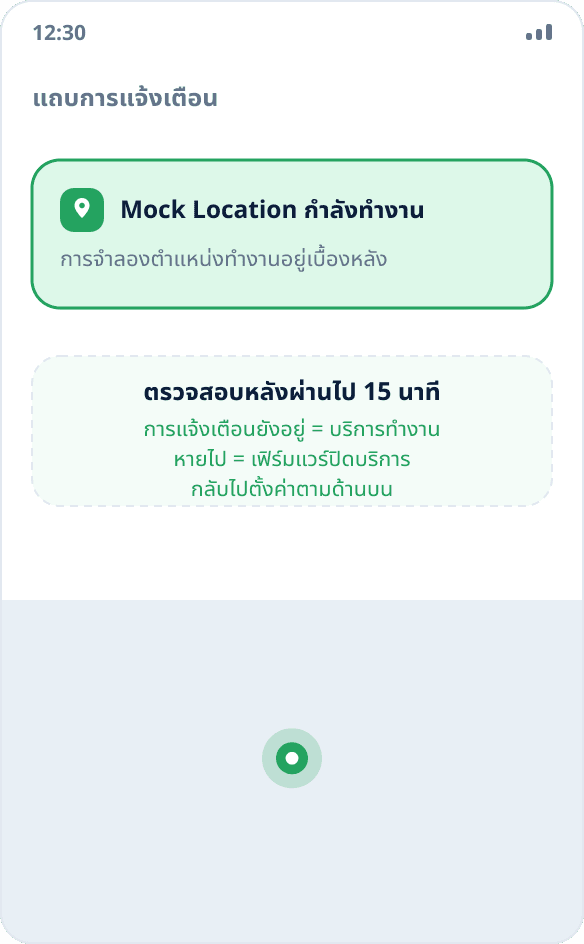
มีสัญญาณสองอย่างที่เห็นได้โดยไม่ต้องเปิดการตั้งค่า: ปุ่มเปิดปิดทรงกลมในแอปเป็นสีส้ม และมีการแจ้งเตือนเบื้องหลังถาวรในแถบการแจ้งเตือน หากไม่มีการแจ้งเตือน แปลว่าระบบปิดบริการเบื้องหลังแล้ว และยังไม่มีอะไรให้ตรวจ
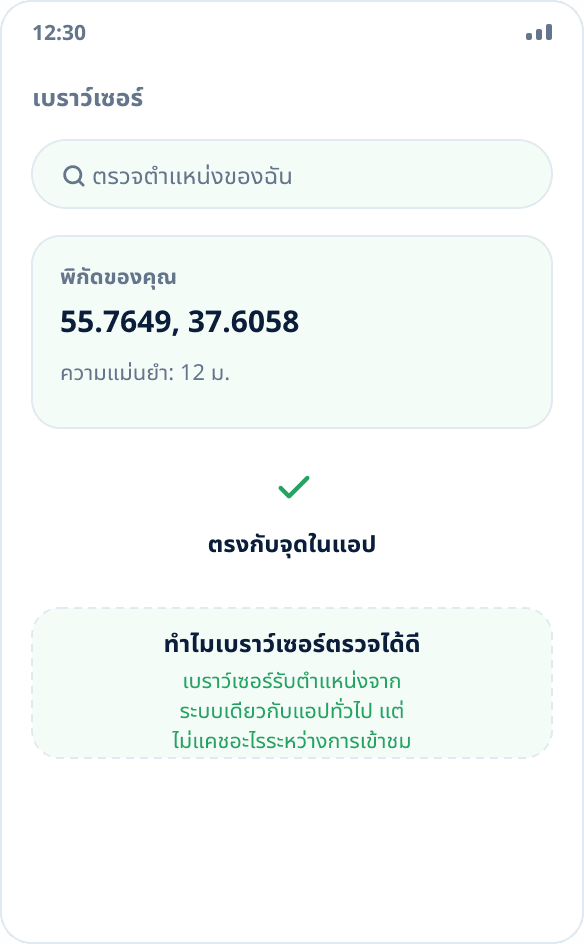
เปิดหน้าตรวจตำแหน่งในเบราว์เซอร์
การตรวจที่เร็วและตรงที่สุด หน้าเว็บใดก็ได้ที่ระบุตำแหน่ง (ค้นหา “ตรวจตำแหน่งของฉัน” จะพบหลายสิบหน้า) ขอพิกัดจากระบบเดียวกับแอปทั่วไป อนุญาตการเข้าถึงแล้วเทียบพิกัดที่แสดงกับจุดที่เลือก หากตรงกัน แปลว่าการจำลองทำงาน
ข้อดีของเบราว์เซอร์คือไม่เก็บจุดก่อนหน้าไว้ระหว่างการเข้าชม และไม่แสดงผลเก่าโดยไม่ได้ตั้งใจ
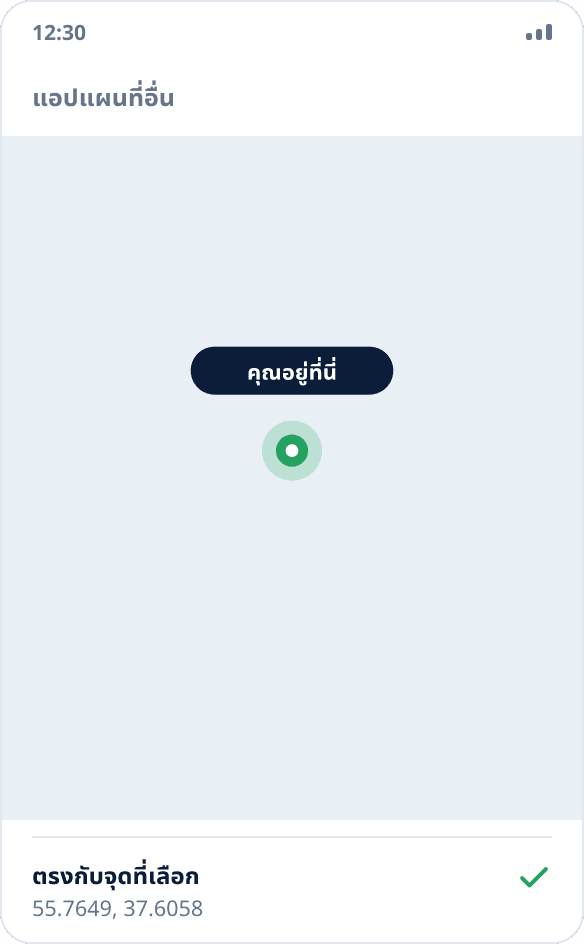
ตรวจในแอปแผนที่อื่น
เปิดแอปแผนที่ใดก็ได้แล้วแตะปุ่ม “ฉันอยู่ที่ไหน” แอปควรแสดงจุดที่เลือก หากแอปเปิดอยู่ก่อนเปิดการจำลอง ให้ปิดทั้งหมดแล้วเปิดใหม่ แผนที่เกือบทุกตัวเก็บตำแหน่งล่าสุดไว้ในหน่วยความจำและแสดงจนกว่าจะได้ตำแหน่งใหม่
เทียบกับแอปสภาพอากาศ
สภาพอากาศเป็นการตรวจควบคุมที่ดี เพราะขอตำแหน่งไม่บ่อย มักขอตอนเปิดแอป รีสตาร์ทแอปสภาพอากาศขณะที่การจำลองเปิดอยู่ เมืองควรเปลี่ยนเป็นเมืองที่จุดของคุณอยู่ หากเมืองไม่เปลี่ยน แปลว่าแอปจำเมืองไว้ว่าเลือกเอง หรือระบุภูมิภาคจากที่อยู่ IP ซึ่งการจำลองไม่มีผล
ตรวจว่าการจำลองอยู่ได้
วางโทรศัพท์ไว้ 15–20 นาทีโดยปิดหน้าจอ แล้วดูแถบการแจ้งเตือน หากการแจ้งเตือนยังอยู่ บริการยังทำงานและการจำลองยังทำงานต่อ หากการแจ้งเตือนหายไป แปลว่าเฟิร์มแวร์ปิดบริการเบื้องหลัง ซึ่งแก้ไม่ได้ด้วยการตรวจ แต่ด้วยการตั้งค่าเบื้องหลัง: Xiaomi, Samsung, Huawei, realme, OPPO และ vivo
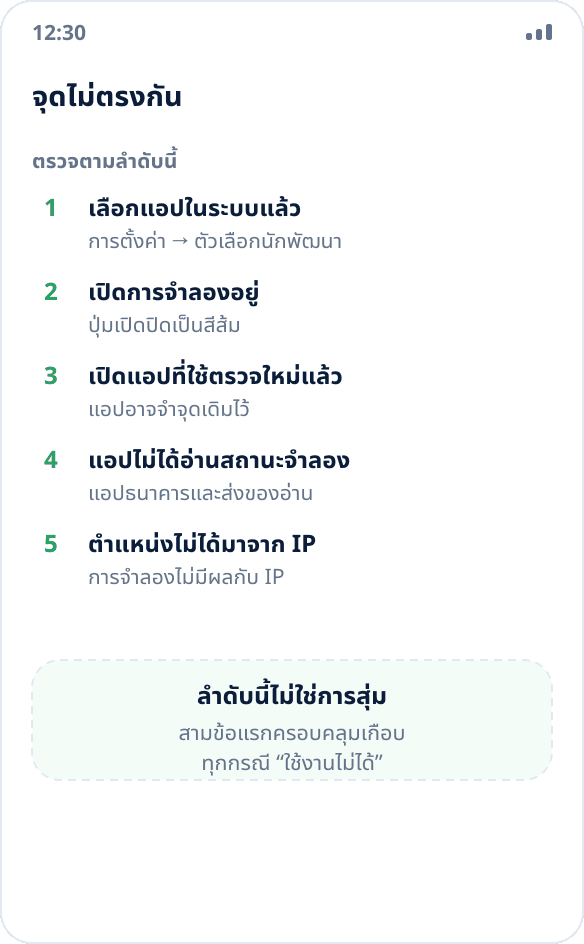
พิกัดไม่ตรงกัน — ตรวจอะไรตามลำดับ
ข้อแรก: เลือกแอปไว้ในระบบจริง การตั้งค่า → “ตัวเลือกสำหรับนักพัฒนาแอป” → “เลือกแอปจำลองสถานที่” ต้องเป็น Mock Location ไม่ใช่ “ไม่มี” การตั้งค่านี้รีเซ็ตเมื่อติดตั้งแอปใหม่ และบางครั้งหลังอัปเดตเฟิร์มแวร์ใหญ่
ข้อสอง: เปิดการจำลองแล้ว ไม่ใช่แค่เปิดแอป จุดถูกวางด้วยการแตะแผนที่ และปุ่มเปลี่ยนเป็นสีส้ม
ข้อสาม: รีสตาร์ทแอปที่ใช้ตรวจหลังเปิดการจำลองแล้ว มิฉะนั้นแอปจะแสดงจุดที่บันทึกไว้
ข้อสี่: แอปอ่านเครื่องหมายแหล่งจำลองและตั้งใจเพิกเฉยต่อพิกัดแบบนี้ ระบบธนาคาร การส่งของ และการติดตามของบริษัททำงานแบบนี้ ไม่ใช่ความผิดพลาด แต่เป็นการตัดสินใจโดยเจตนา
ข้อห้า: แอประบุตำแหน่งจากที่อยู่ IP ไม่ใช่ผ่านระบบ การจำลองพิกัดไม่มีผลกับช่องทางนี้ ความต่างอธิบายไว้ในบทความการจำลองตำแหน่งกับ VPN
ทำไมตรวจในแอปเองไม่ได้
แอปจำลองวาดจุดที่คุณเลือกไม่ว่าระบบจะรับหรือไม่ แอปแสดงความตั้งใจของคุณ ไม่ใช่ผลลัพธ์ วิธีเดียวที่จะเห็นผลคือถามผู้ใช้พิกัดรายอื่น เช่น แอปอื่นใดก็ได้หรือเบราว์เซอร์
ด้วยเหตุผลเดียวกัน การตัดสินความสำเร็จจากที่อยู่ในคำแนะนำด้านบนจึงไม่มีประโยชน์ ที่อยู่ได้จากระบบค้นหาพิกัดตามพิกัดที่เลือก และปรากฏแม้ปิดการจำลองอยู่
ความแม่นยำและจุดที่ “กระโดด”
หลังเปิดการจำลอง แอปอื่นไม่ได้อัปเดตตำแหน่งทันที แต่ละแอปมีรอบการขอตำแหน่งของตัวเอง ตั้งแต่ไม่กี่วินาทีถึงหลายนาที หากแผนที่แสดงจุดเก่าแล้วย้ายไปจุดใหม่ในครึ่งนาทีต่อมา นั่นคือการทำงานปกติ ไม่ใช่ความล้มเหลว
อีกกรณีคือแอปที่มีการกรอง แอปเหล่านี้ทำให้เส้นทางเรียบ และเพิกเฉยต่อการกระโดดหลายร้อยกิโลเมตรในทันทีเพราะเป็นไปไม่ได้ พฤติกรรมนี้พบในแอปนำทางและแอปติดตามการออกกำลังกาย การรีสตาร์ทแอปมักแก้ได้