 Mock Location
Tecno және Infinix-те жалған орналасу
Tecno мен Infinix смартфондары кең таралған, бірақ олардың қабықшаларына нұсқаулықтар сирек жазылады: шолушылар Xiaomi мен Samsung-пен шектеледі. Ал HiOS пен XOS іс жүзінде белгішелері әртүрлі бір қабықша, және оларда алмастыруды «бес минут жұмыс істейтін» ететін ерекшелік бар: автоіске қосуды баптаулар бөлімі емес, алдын ала орнатылған бөлек қолданба басқарады.
Әзірлеуші режимін қосыңыз
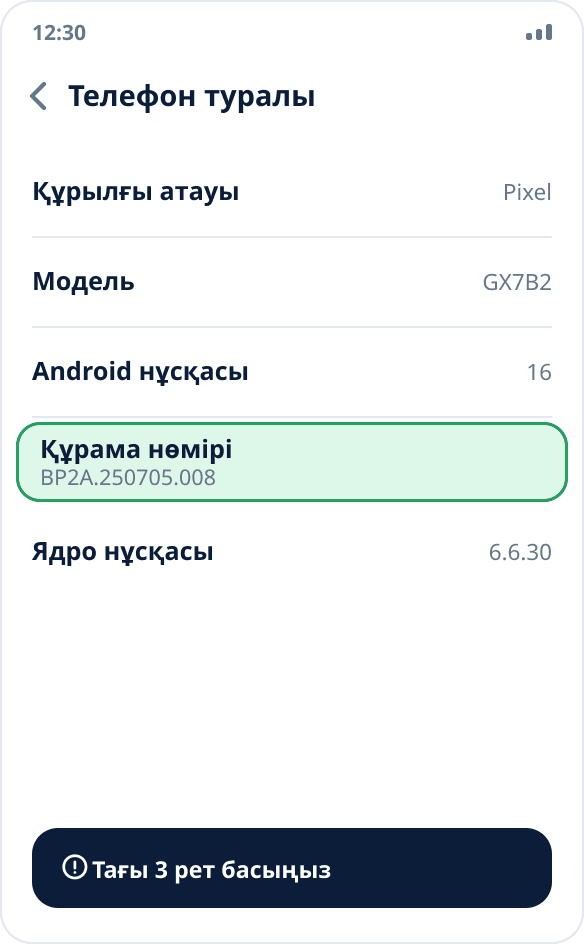
Параметрлер → «Телефон туралы» → «Құрама нөмірі» тармағын жеті рет басыңыз. Кейбір микробағдарламаларда тармақ «Нұсқа» ішкі бөлімінде жасырылған. Жетінші басудан кейін сіздің енді әзірлеуші екеніңіз туралы хабар шығады.
Жалған орналасу қолданбасын таңдаңыз
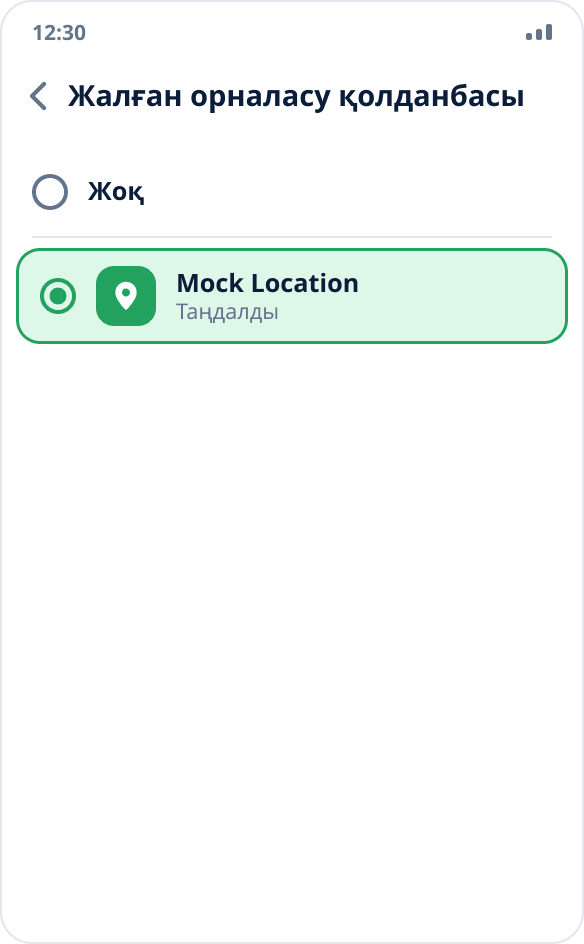
Параметрлер → «Жүйе» → «Әзірлеуші опциялары» → «Жалған локация қолданбасын таңдау» → Mock Location. Қолданбаны алдын ала орнатыңыз: тізімді жүйе құрастырады, және ол сәйкес қолданба орнатылғанша бос қалады.
Phone Master-де автоіске қосуға рұқсат беріңіз
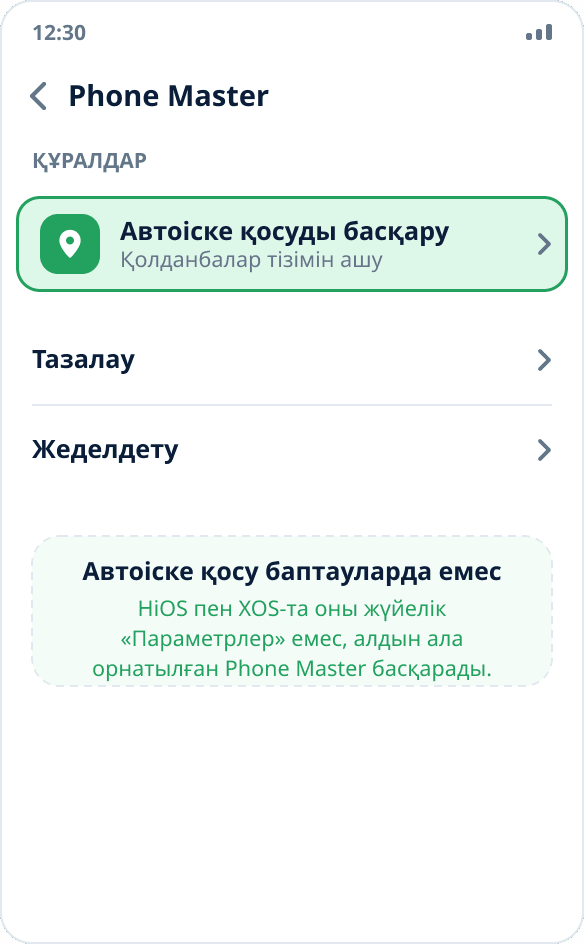
Басқа микробағдарламаларға арналған нұсқаулықтар мұнда дәл осы қадамда сәтсіз аяқталады. HiOS пен XOS-та автоіске қосуды «Параметрлер» емес, алдын ала орнатылған Phone Master қолданбасы басқарады: оны ашып, «Құралдар» қойындысына → «Автоіске қосуды басқару» бөліміне өтіңіз, Mock Location-ды тауып, ауыстырғышты қосыңыз.
Қолданба үшін батарея үнемдеуді өшіріңіз
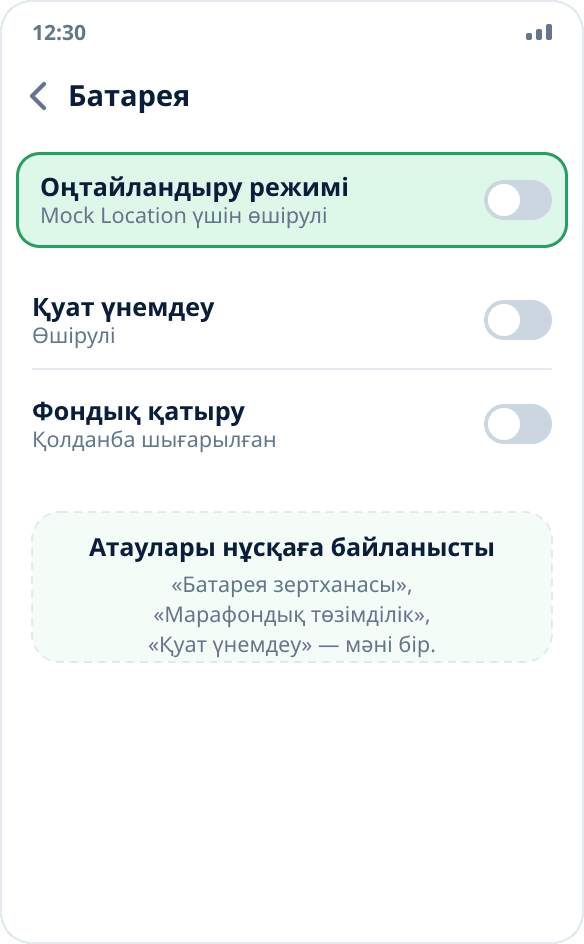
Параметрлер → «Батарея» → Mock Location-ды тауып, оңтайландыру мен қуат үнемдеуді өшіріңіз. Атаулары қабықша нұсқасына байланысты: «Батарея зертханасы», «Марафондық төзімділік», «Қуат үнемдеу» — мәні барлық жерде бір: қолданба жалпы қуат үнемдеу режиміне түспеуі керек.
Геолокацияға рұқсат беріп, алмастыруды іске қосыңыз
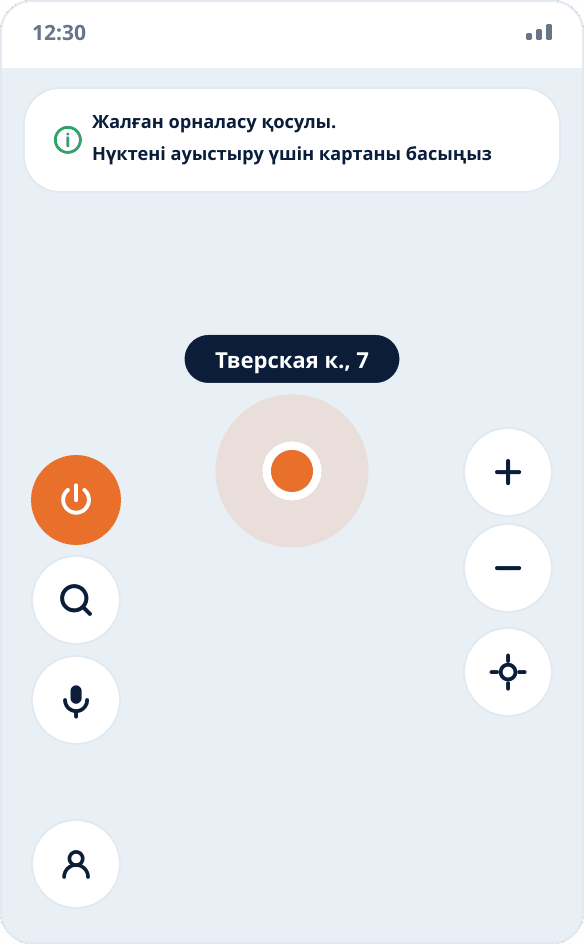
Қолданбаны ашып, геолокацияға қолжетімділікке рұқсат беріңіз (қайта жүктелгеннен кейін қалпына келтіру үшін «Әрқашан рұқсат ету» керек) және картадан қажетті нүктені басыңыз — алмастыру бірден басталады, бөлек іске қосу түймесі жоқ.
Алмастырудың сақталатынын тексеріңіз
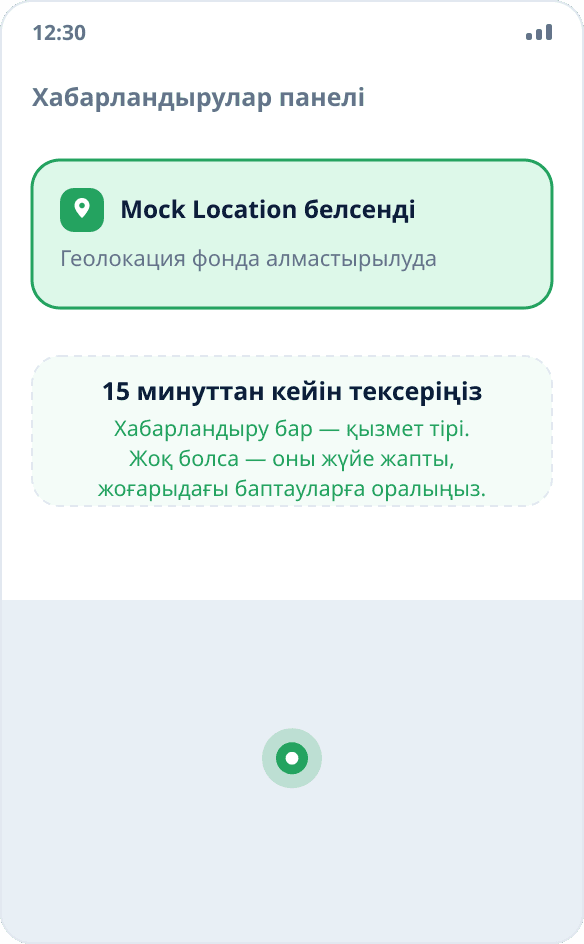
Телефонды он бес минутқа құлыптап, панельге қараңыз: хабарландыру тұрса, қызмет тірі. Ол жоғалса, 3 және 4-қадамдарға оралыңыз — бұл қабықшаларда әрқашан дерлік солардың бірі. Толық тексеру тәртібі — бөлек нұсқаулықта.
Неге Phone Master баптаулардан маңыздырақ
Көп қабықшада автоіске қосу — қолданба бетіндегі ауыстырғыш. HiOS пен XOS-та ол алдын ала орнатылған бөлек утилитаға көшірілген, ал «Параметрлерден» таныс тармақты іздеген адам оны жай ғана таппайды — онсыз жүйе экран құлыпталғаннан кейін көп ұзамай фондық қызметті жабады.
Phone Master жойылған немесе өшірілген болса, кейбір микробағдарламаларда автоіске қосуды басқару «Параметрлер» → «Қолданбалар» → «Арнайы қолжетімділік» бөлімінде қайталанады, бірақ утилитаны қайтарған сенімдірек: ол жүйелік қолданба және қабықшамен бірге жаңартылады.
HiOS және XOS: айырмашылығы неде
Іс жүзінде жоқ. Tecno қабықшасы HiOS, Infinix қабықшасы XOS деп аталады; белгішелер мен кейбір тармақ атаулары әртүрлі, ал баптаулар құрылымы мен жүйелік утилиталар жиынтығы бірдей. Жоғарыдағы нұсқаулық екеуіне де, соның ішінде сол топтың үшінші бренді — itel құрылғыларына да сай келеді.
Сондықтан «нақты Infinix Hot-қа» немесе «Tecno Spark-қа» арналған нұсқаулықты іздеп, уақыт жоғалтпаңыз: бір қабықша ішіндегі модельдер арасындағы айырмашылық тізімдегі тармақтардың ретімен шектеледі.
Алмастыру бәрібір үзілсе
Қабықша жаңартылғаннан кейін автоіске қосу ауыстырғышы тасталмағанын тексеріңіз — бұл микробағдарламада бұл басқаларға қарағанда жиі болады. Қарайтын екінші орын — «Қолданбаларды қатыру» немесе «Қолданбалардың ұйқы режимі»: кейбір нұсқалар қолданбаны бірнеше күн пайдаланбасаңыз, оны сонда өздігінен қосады.
Басқа себептер өндірушіге байланысты емес: алмастыру фонда неге өшіп қалады.