 Mock Location
Android-та жалған орналасуды қалай қосу
Жалған орналасу — Android-тың кірістірілген мүмкіндігі: жүйе таңдалған бір қолданбаға нақты координаттардың орнына өз координаттарын беруге рұқсат етеді. Ол әзірлеу мен тестілеу үшін қосылған, root-сыз жұмыс істейді және бірнеше минутта қосылады. Төменде жасырын баптаулар бөлімін табудан бастап алмастырудың шынымен жұмыс істейтінін тексеруге дейінгі бүкіл жол берілген.
«Әзірлеуші опцияларын» ашыңыз
Параметрлер → «Телефон туралы» → «Құрама нөмірі» тармағын қатарынан жеті рет басыңыз. Жүйе кері санақты, содан кейін «Сіз енді әзірлеушісіз» деген хабарды көрсетеді. Xiaomi-де бұл тармақ «MIUI нұсқасы» немесе «HyperOS нұсқасы» деп аталады; кейбір қабықшаларда ол «Бағдарлама туралы ақпарат» ішкі бөлімінде жасырылған — мәні барлық жерде бірдей.
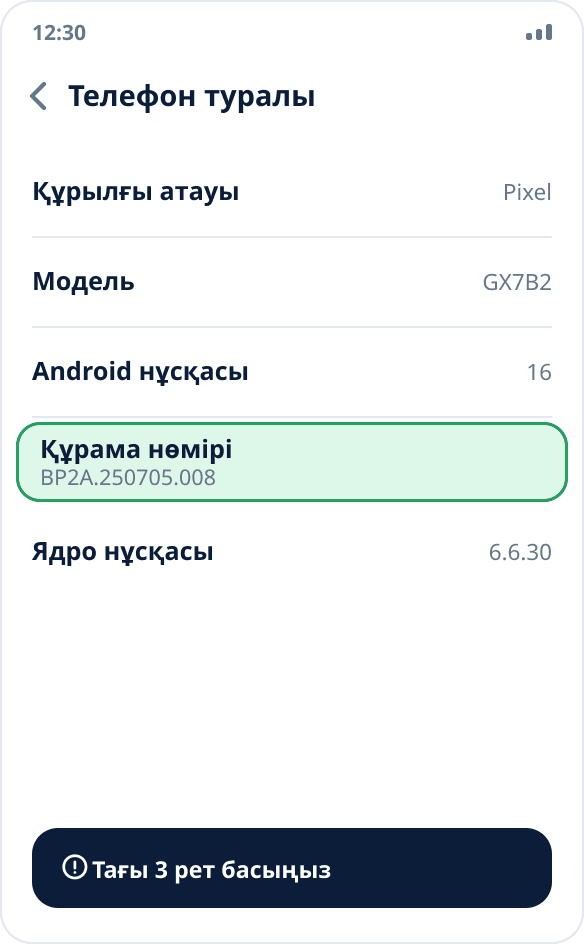
Алмастыру қолданбасын орнатыңыз
Жүйеде кемінде бір сәйкес қолданба болмайынша, қолданбаны таңдау тармағы бос қалады — телефонның тізімде ұсынатын ештеңесі жоқ. Геолокацияны алмастыру қолданбасын алдын ала орнатыңыз: Mock Location-ды осы сайттан APK ретінде жүктеп алуға немесе RuStore-дан орнатуға болады.
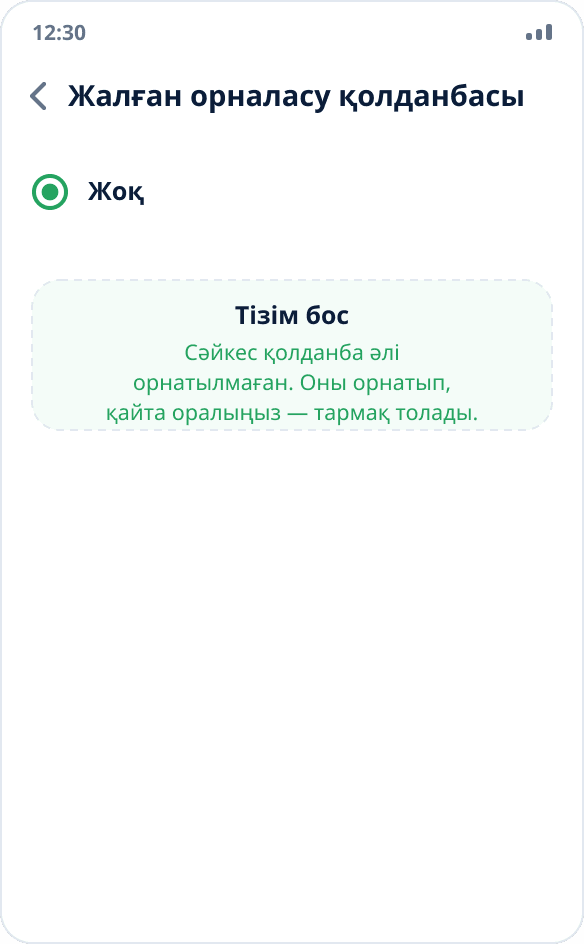
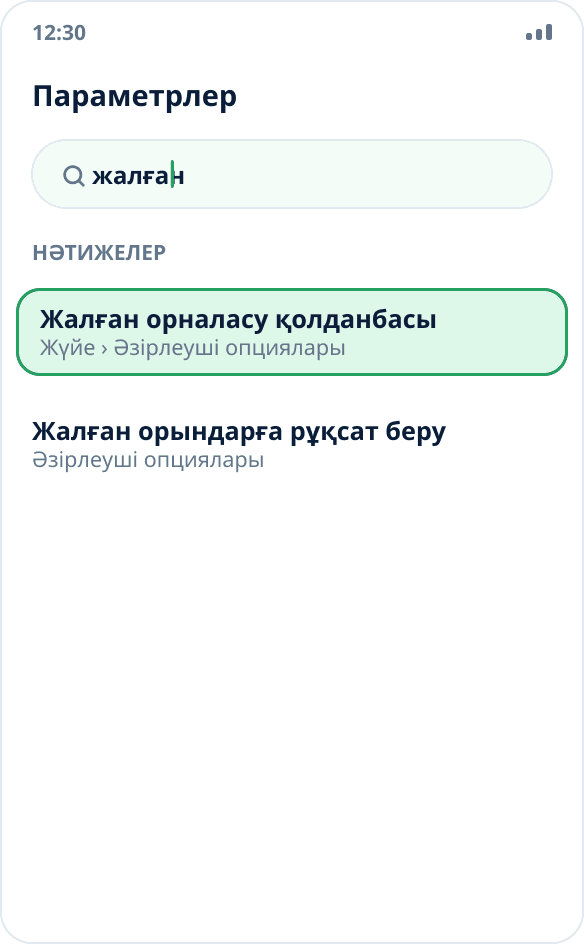
«Жалған локация қолданбасын таңдау» тармағын табыңыз
Ол әзірлеуші опцияларының ішінде. Таза Android-та — Параметрлер → Жүйе → Әзірлеуші опциялары; Xiaomi-де — Параметрлер → Қосымша параметрлер → Әзірлеуші опциялары; Samsung-та бөлім негізгі баптаулар тізімінің ең төменінде пайда болады. Ең жылдам жолы — баптаулардағы іздеу: «жалған» деп теріп, табылған тармақты ашыңыз. Одан да оңайы: Mock Location-да картаны басыңыз — қолданба жүйеде әлі таңдалмаған болса, ол қажетті баптаулар экранын өзі ашып, онда нені таңдау керектігін айтады.
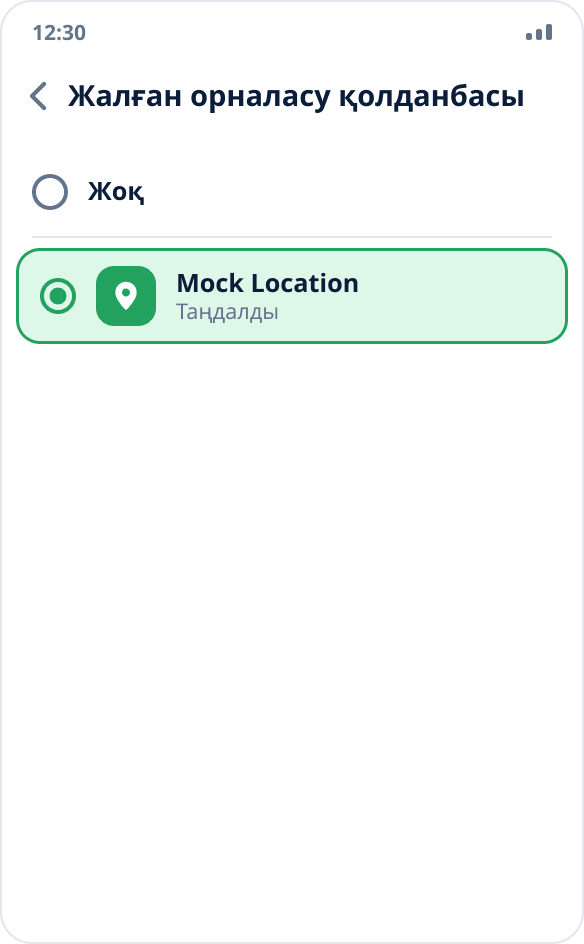
Тізімнен қолданбаны таңдаңыз
Тармақты басып, Mock Location таңдаңыз. Таңдау бір рет жасалады: жүйе оны есте сақтайды және қолданбаны өзіңіз ауыстырғанша немесе жойғанша сақтайды. Бір уақытта координатты тек бір қолданба бере алады — бұл Android-тың өз шектеуі.
Геолокацияға рұқсат беріңіз
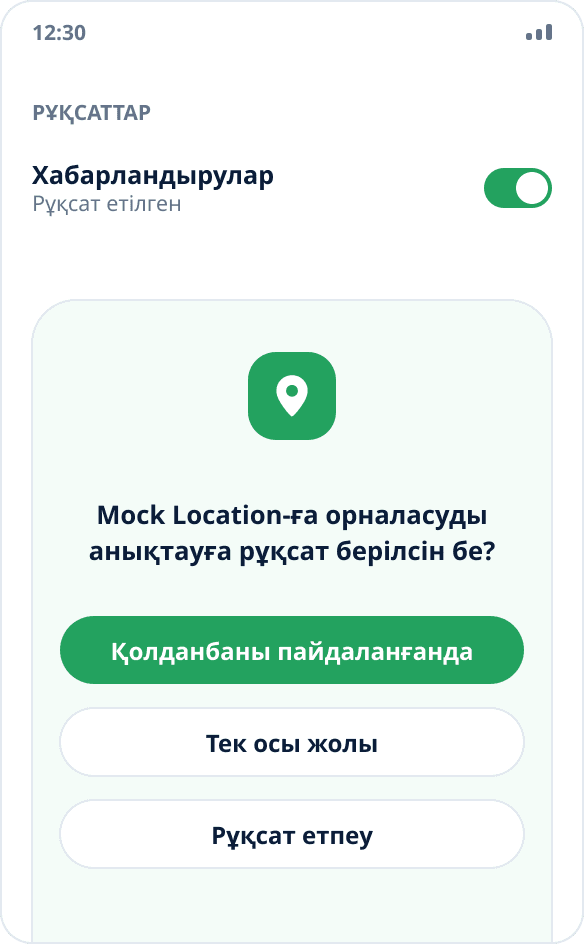
Қолданбаны ашып, геолокацияға қолжетімділікке рұқсат беріңіз. Ол алмастыру үшін емес, керісінше міндет үшін керек: сіздің шын мәнінде қай жерде екеніңізді көрсету және тоқтатқаннан кейін нақты нүктеге оралу. Хабарландыруларға да рұқсат беріңіз — онсыз Android алмастыруды ұстап тұратын фондық қызметті іске қоспайды.
Нүктені таңдап, алмастыруды іске қосыңыз
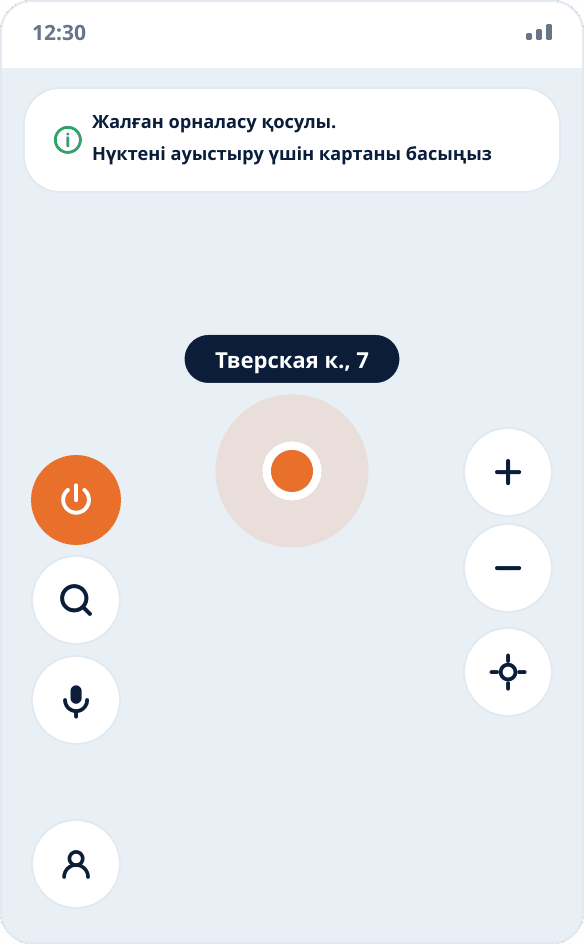
Картадан қажетті орынды басыңыз — алмастыру бірден басталады, бөлек іске қосу түймесі жоқ. Нүктені мекенжай немесе орын іздеу арқылы таңдағанда да солай болады. Екі белгі бар: панельде тұрақты хабарландыру пайда болады, ал сол жақтағы дөңгелек қуат түймесі қызғылт сары болады — алмастыруды өшіретін де сол.
Нәтижені басқа қолданбада тексеріңіз
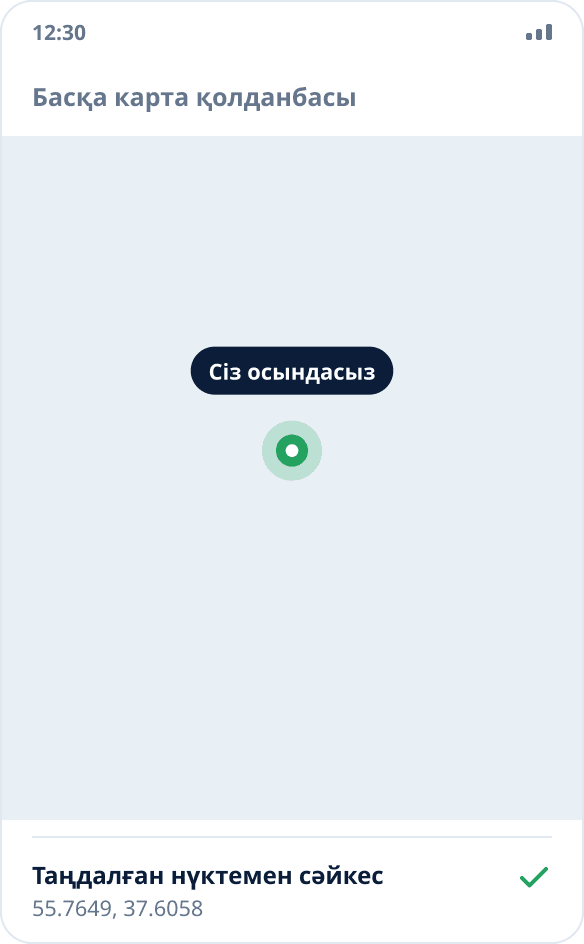
Картасы бар кез келген басқа қолданбаны — мысалы, Яндекс Карталарды — ашып, ол орныңызды қай жерде көрсететінін қараңыз. Алмастыру қолданбасының өзінде тексерудің мәні жоқ: онда таңдалған нүкте кез келген жағдайда көрсетіледі.
«Әзірлеуші опциялары» жоқ болса не істеу керек
Бөлім кез келген қабықшада әдепкі бойынша жасырын және құрастыру нөмірін жеті рет басқаннан кейін ғана пайда болады. Одан кейін де көрінбесе, екі жерді тексеріңіз: кейбір қабықшаларда бөлім баптаулардың жоғарғы деңгейінде емес, «Жүйе» немесе «Қосымша параметрлер» ішінде тұрады, және оны барлық жерде дерлік «әзірлеуші» сөзімен іздеп табуға болады.
Корпоративтік басқаруы бар жұмыс телефондарында әзірлеуші режимін ұйым саясаты бұғаттауы мүмкін — бұл жағдайда оны әкімшісіз қосу мүмкін емес, және бұл қолданбаның мәселесі емес.
Қолданбалар тізімі неге бос
Тізімді жүйе құрастырады, және оған тек тиісті мүмкіндікті жариялаған орнатылған қолданбалар кіреді. Бос тізім бір ғана нәрсені білдіреді: сәйкес қолданба әлі орнатылмаған. Оны орнатып, баптауларға оралыңыз — тармақ толады.
Алмастыру қосулы, бірақ қолданба нақты нүктені көрсетеді
Android сынақ провайдерінен келген әр координатты «жалған көзден» деген белгімен белгілейді. Қолданбалар оны оқып, мұндай деректермен жұмыс істеуден бас тарта алады — банк, жеткізу және корпоративтік бақылау жүйелері дәл солай істейді. Бұл тексеруді микробағдарламаны өзгертпей айналып өту мүмкін емес, ал Mock Location мұны істемейді — себебі мынада.
Екінші себеп қарапайымырақ: қолданба соңғы белгілі нүктені кэштеп алған болуы мүмкін. Оны толығымен жауып, алмастыру белсенді кезде қайта ашыңыз. Үшінші — қолданба орналасуды жүйе арқылы емес, IP мекенжайы бойынша анықтайды; координаттарды алмастыру бұл арнаға мүлдем әсер етпейді.
Алмастыру жұмыс істейді, бірақ біраз уақыттан кейін үзіледі
Бұл микробағдарламаның фондық қызметті жапқанын білдіреді. Көбіне бұл MIUI мен HyperOS-та болады: қолданбаға автоіске қосуды қосыңыз, батарея шектеулерін алып тастаңыз және қолданбаны соңғыларда бекітіңіз. Толық шолу — Xiaomi-ге арналған бөлек нұсқаулықта.