 Mock Location
Samsung Galaxy-де жалған орналасу
Samsung Android-тың сол кірістірілген механизмін пайдаланады, бірақ өз атаулары мен орындарымен: құрастыру нөмірі таза Android-қа қарағанда бір деңгей тереңірек, әзірлеуші бөлімі негізгі тізімнің ең төменінде пайда болады, ал фондық жұмысты «батареяны үнемдеу» емес, «фондық белсенділік шектеулері» басқарады. Төменде осы айырмашылықтарды ескере отырып бүкіл жол берілген.
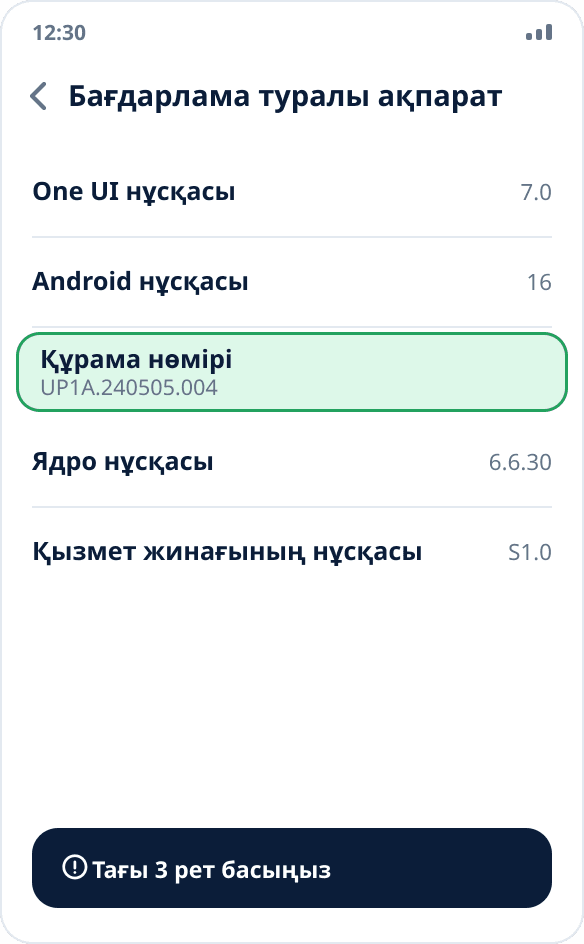
«Бағдарлама туралы ақпараттан» құрастыру нөмірін табыңыз
Параметрлер → «Телефон туралы» → «Бағдарлама туралы ақпарат» → «Құрама нөмірі» тармағын қатарынан жеті рет басыңыз. Адамдарды дәл осы қосымша ішкі бөлім шатастырады: таза Android-та құрастыру нөмірі тікелей «Телефон туралы» бөлімінде, ал One UI оны тереңірек жасырады. Жүйе кері санақты көрсетеді, содан кейін PIN-кодты сұрап, әзірлеуші режимі қосылғанын хабарлайды.
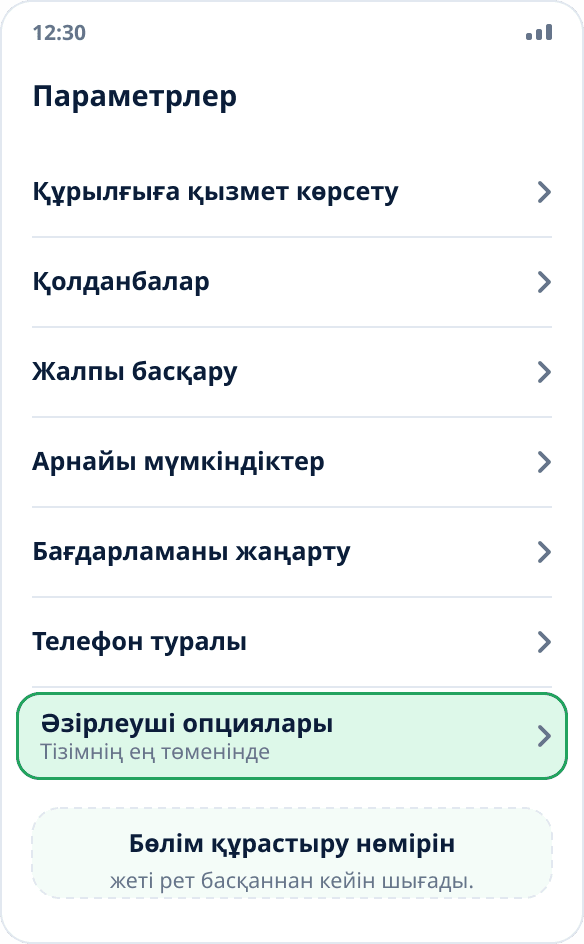
«Әзірлеуші опцияларын» ашыңыз
Баптаулардың жоғарғы деңгейіне оралып, ең төменге дейін айналдырыңыз: One UI-да жаңа бөлім «Әзірлеуші опциялары» деп аталады және басқа көп қабықшадағыдай «Жүйе» ішінде емес, соңғы тармақ ретінде қосылады. Ол жоқ болса, жеті басу есептелмеген — 1-қадамды «Құрама нөмірі» тармағының дәл өзін басып қайталаңыз.
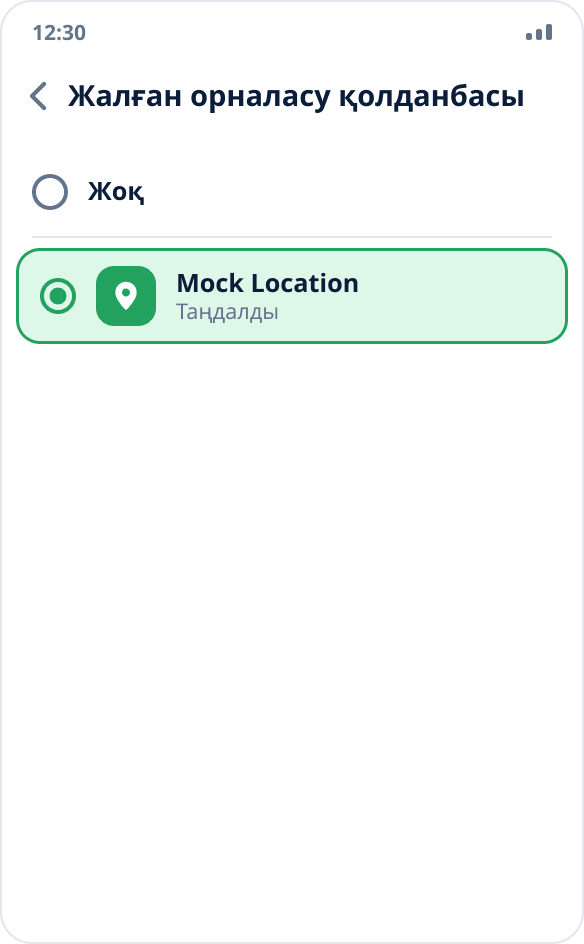
Жалған орналасу қолданбасын таңдаңыз
Бөлім ішінен «Жалған локация қолданбасын таңдау» тармағын тауып, Mock Location таңдаңыз. Тізімді жүйе құрастырады, және ол бір ғана себеппен бос болады — сәйкес қолданба әлі орнатылмаған. APK файлын дүкеннен тыс орнату туралы бөлек нұсқаулық бар.
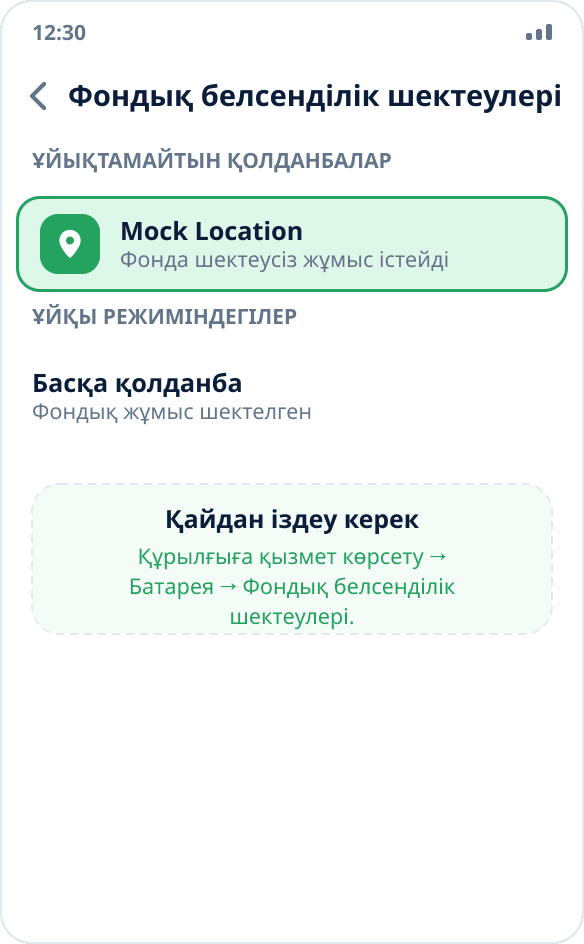
Фондық белсенділік шектеулерін алып тастаңыз
Параметрлер → «Құрылғыға қызмет көрсету» → «Батарея» → «Фондық белсенділік шектеулері» → Mock Location-ды «Ұйықтамайтын қолданбалар» тізіміне қосыңыз. Кейбір нұсқаларда бөлім «Ұйықтайтын қолданбалар» деп аталады — онда, керісінше, қолданбаны алып тастау керек. Онсыз One UI ерте ме, кеш пе фондық қызметті ұйықтатады да, алмастыру тоқтайды — дәл Xiaomi-дегідей.
Алмастыруды іске қосып, тексеріңіз
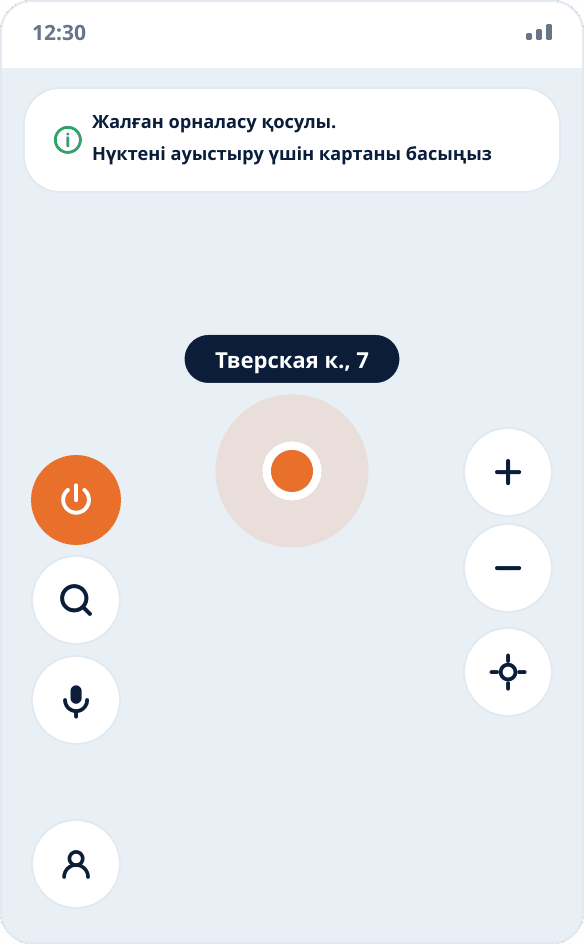
Қолданбаны ашып, геолокация мен хабарландыруларға рұқсат беріңіз де, картадан қажетті орынды басыңыз — алмастыру бірден басталады. Содан кейін картасы бар кез келген басқа қолданбаны ашып, оның таңдалған нүктені көрсететініне көз жеткізіңіз.
Samsung басқа қабықшалардан немен ерекшеленеді
Үш айырмашылық бар, және бәрі мәнге емес, орынға қатысты. Біріншісі: құрастыру нөмірі тікелей «Телефон туралы» бөлімінде емес, «Бағдарлама туралы ақпаратта». Екіншісі: әзірлеуші бөлімі «Жүйе» ішіне емес, негізгі баптаулар тізімінің ең төменіне қосылады. Үшіншісі: фондық жұмыс әдеттегі орындағы «Батареяда» емес, «Құрылғыға қызмет көрсетуде» басқарылады.
One UI жалған орналасу механизмінің өзін өзгертпейді — бұл Android-тың кірістірілген мүмкіндігі және басқа барлық жердегідей root-сыз жұмыс істейді.
PIN-кодтан кейін ештеңе болмаса не істеу керек
One UI әзірлеуші режимін қоспас бұрын PIN-кодты немесе саусақ ізін сұрайды. Сұраудан бас тартсаңыз, жеті басу есептелмейді, ал қате туралы хабар шықпайды — сырттай бұл «жеті рет бастым, ештеңе болмады» сияқты көрінеді.
Екінші себеп — жұмыс профилі. Корпоративтік басқаруы бар телефонда әкімші әзірлеуші режиміне саясат арқылы тыйым сала алады; онда қанша бассаңыз да тармақ пайда болмайды, және мұны әкімшісіз айналып өту мүмкін емес.
Неге алмастыру дәл Samsung-та үзіледі
One UI біраз уақыт пайдаланбаған қолданбаларды ұйықтатады: механизм «Ұйықтайтын қолданбалар» деп аталады, ал қолданбалар оған сіздің қатысуыңызсыз өздігінен түседі. Алмастыру қолданбасы жүйеге әрекетсіз болып көрінеді — сіз алмастыруды іске қосып, телефонды қалтаңызға салдыңыз, ешқандай әрекеттесу жоқ.
Сондықтан шектеулерді бір рет алып тастау жеткіліксіз: бірнеше апта қалыпты жұмыстан кейін алмастыру үзіле бастаса, қолданба қайтадан «Ұйықтайтын қолданбаларға» түспегенін тексеріңіз. Тірі қызметтің бір белгісі бар — панельдегі тұрақты хабарландыру.