 Mock Location
HONOR-да жалған орналасу (MagicOS)
HONOR 2020 жылы Huawei-ден бөлініп, содан бері өзінің MagicOS қабықшасы және Google қызметтері бар дербес бренд. Huawei нұсқаулықтары HONOR иелеріне тек жартылай сай келеді: баптау жолдары ұқсас, бірақ кейбірі басқаша аталады, ал қолданбаларды орнату үшін ешқандай айналма жол керек емес — Google Play бар. Төменде тәртіп нақты MagicOS үшін берілген.
Әзірлеуші режимін қосыңыз
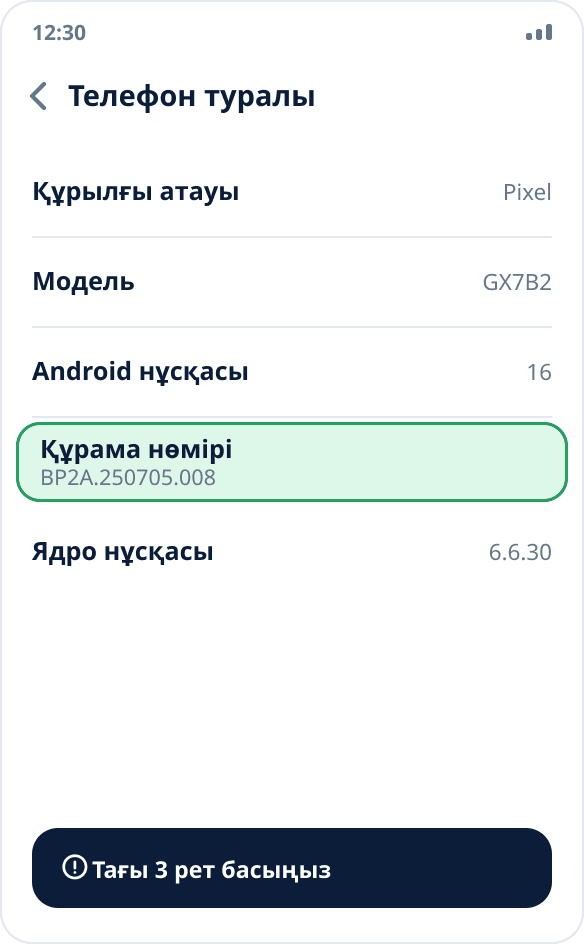
Параметрлер → «Телефон туралы» → «Құрама нөмірі» тармағын қатарынан жеті рет басыңыз. Жүйе PIN-кодты сұрап, әзірлеуші режимі қосылғанын хабарлайды. Экранда «Құрама нөмірі» тармағы болмаса, ол «Нұсқа» ішкі бөлімінде жасырылған — MagicOS нұсқасына қарай ол не жоғарғы деңгейде, не бір деңгей тереңірек.
Әзірлеуші опцияларын ашыңыз
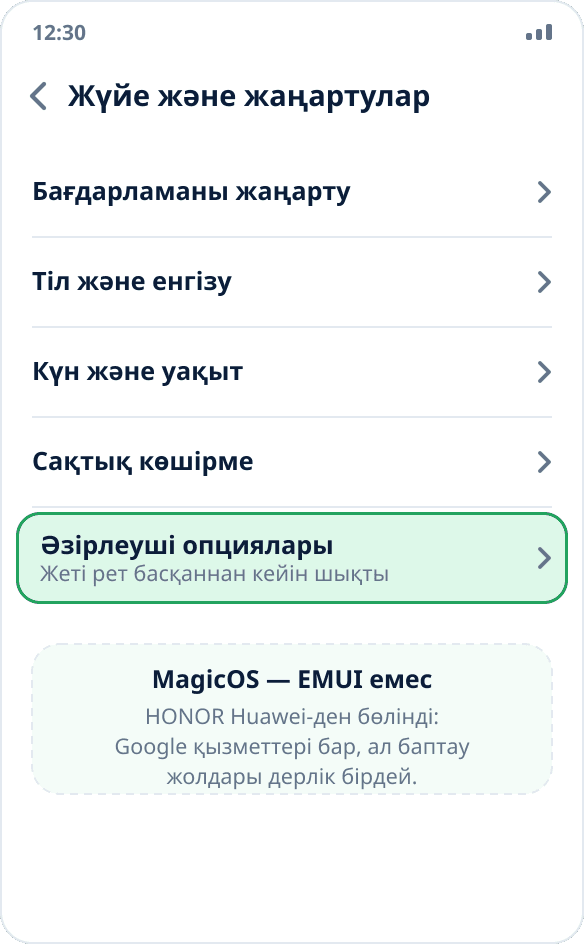
Параметрлер → «Жүйе және жаңартулар» → «Әзірлеуші опциялары». MagicOS 8 және жаңарағында бөлім кейде «Қосымша параметрлерде» тұрады — таба алмасаңыз, баптаулардағы іздеуді пайдаланып, «әзірлеуші» деп теріңіз.
Жалған орналасу қолданбасын таңдаңыз
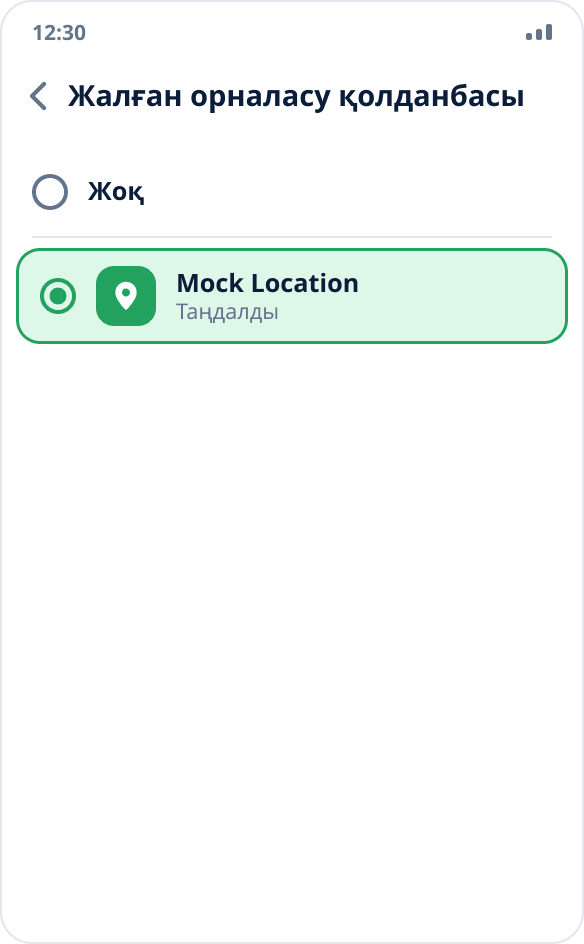
Әзірлеуші опцияларынан «Жалған локация қолданбасын таңдау» тармағын тауып, Mock Location таңдаңыз. Қолданба алдын ала орнатылған болуы керек — жүйе тек сынақ орналасу көзі бола алатын қолданбаларды тізеді. Оны RuStore-дан немесе сайттан APK ретінде орнатуға болады.
Іске қосуды автоматты басқаруды өшіріңіз
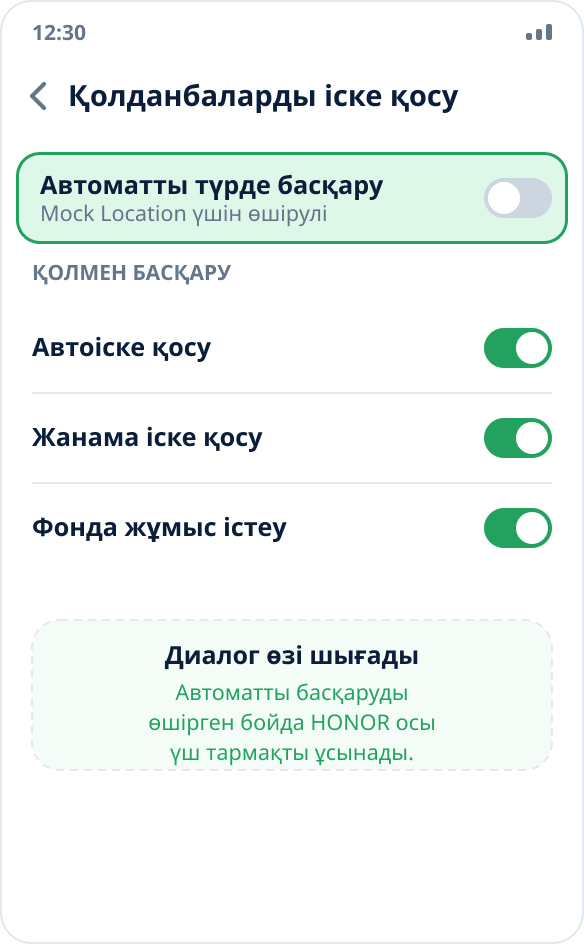
Параметрлер → «Батарея» → «Қолданбаларды іске қосу» → Mock Location-ды тауып, ол үшін «Автоматты түрде басқаруды» өшіріңіз. MagicOS бірден үш ауыстырғышты ұсынады — «Автоіске қосу», «Жанама іске қосу» және «Фонда жұмыс істеу» — үшеуін де қосыңыз. Бұл негізгі қадам: автоматты басқаруда қабықша фондық қызметті өз қалауымен жабады, ал алмастыру экран құлыпталғаннан кейін бірнеше минутта тоқтайды.
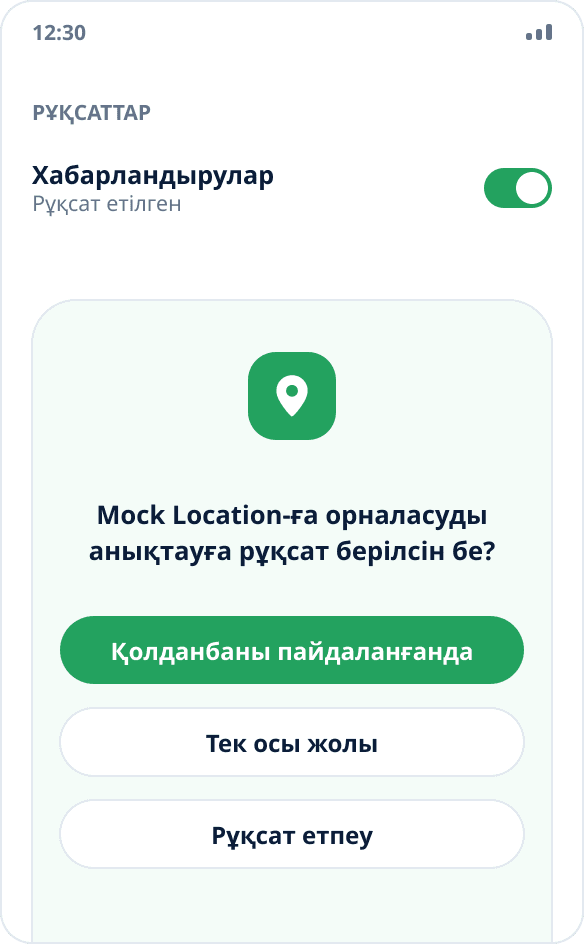
Геолокацияға рұқсат беріңіз
Қолданбаны ашып, геолокацияға қолжетімділікке рұқсат беріңіз. Ол алмастыру үшін емес, керісінше міндет үшін керек: нақты нүктеңізді көрсету және тоқтатқаннан кейін соған оралу. Телефон қайта жүктелгеннен кейін алмастыруды қалпына келтіру үшін «Тек қолданбаны пайдаланғанда» емес, «Әрқашан рұқсат ету» керек.
Нәтижені тексеріңіз
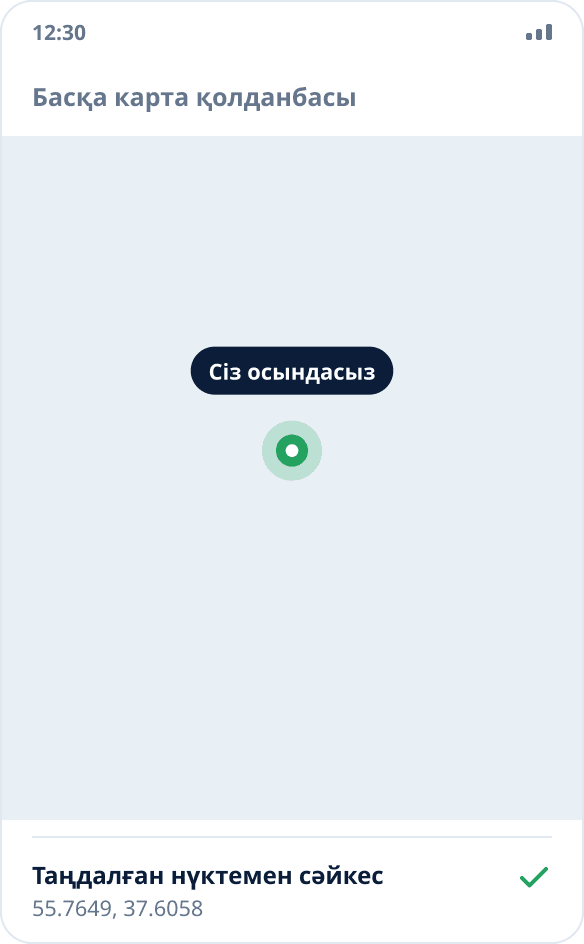
Картаны басып алмастыруды іске қосыңыз да, басқа карта қолданбасын ашыңыз — ол таңдалған нүктені көрсетуі керек. Экран құлыпталған күйде он бес минуттан кейін панельге қараңыз: хабарландыру тұрса, қызмет тірі. Толық тексеру тәртібі — бөлек нұсқаулықта.
Бұл міндетте HONOR-дың Huawei-ден айырмашылығы
Басты айырмашылық практикалық: HONOR-да Google қызметтері бар, сондықтан қолданба дүкеннен әдеттегідей орнатылады, ал Google Play-сіз орнату туралы шолу HONOR иелеріне керек емес. Алмастыру механизмі бірдей — бұл өндірушінің қосымшасы емес, Android-тың бөлігі.
Ортақ мұра да еш жоғалған жоқ: үш ауыстырғышы бар қолданбаларды іске қосуды басқару EMUI-ден келген және дәл солай жұмыс істейді. Huawei нұсқаулығын іздеп, телефоныңыздан тармақты таба алмасаңыз, мәселе мүмкіндіктің жоқтығында емес, бөлім атауында болуы ықтимал — Huawei нұсқаулығы сол логиканы толығырақ түсіндіреді.
MagicOS-тың әртүрлі нұсқаларындағы тармақ атаулары
MagicOS 7, 8 және 9 бөлімдерді әр ірі жаңартуда дерлік қайта орналастырады: «Қолданбаларды іске қосу» «Батареяда» да, «Қолданбаларда» да, ал «Әзірлеуші опциялары» «Жүйе және жаңартуларда» да, «Қосымша параметрлерде» де кездеседі. Тұрақтысы жолдар емес, мағына: бір жерде қолданбалардың автоіске қосылуын басқару, бір жерде әзірлеуші опциялары бар.
Кірістірілген баптаулар іздеуі екі бөлімді де «әзірлеуші» және «іске қосу» сөздері бойынша аты өзгерген жерде де табады.
Алмастыру бәрібір тоқтаса
Қолданба іске қосуды автоматты басқаруға қайта оралмағанын тексеріңіз: қабықшаның ірі жаңартулары кейде бұл баптауды тастайды. Тірі қызметтің белгісі — панельдегі тұрақты хабарландыру; хабарландыру жоғалса, жүйе қызметті жапты.
MagicOS-тағы екінші жиі себеп — батарея заряды аз болғанда өздігінен қосылатын қуат үнемдеу режимі: ол барлық қолданбаның фондық жұмысын бірден шектейді. Басқа себептер өндірушіге байланысты емес және бөлек қарастырылған — алмастыру фонда неге өшіп қалады.