 Mock Location
Мобильді браузерде геолокацияны қалай өзгерту
«Браузерде орналасуды өзгерту» деген сөздің артында үш түрлі міндет жасырынған: сайтқа басқа координаттарды көрсету, басқа елден келген келуші сияқты көріну және іздеуде немесе маркетплейсте өңірді ауыстыру. Олар әртүрлі шешіледі, ал үшеуін бір жолмен шешуге тырысу — «ештеңе өзгермеді» дегеннің ең жиі себебі.
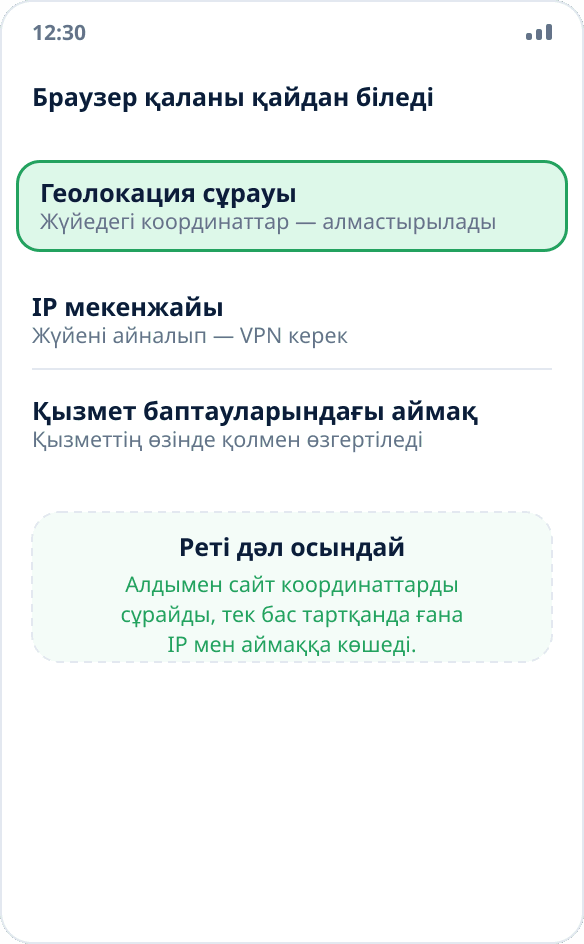
Браузер қаланы білетін үш көз
Біріншісі — жүйеден координат сұрау. Сайт стандартты геолокация интерфейсін шақырады, браузер сізден рұқсат сұрайды, ал рұқсат берсеңіз, телефондағы кез келген қолданба алатын сол орынды береді. Жалған орналасу дәл осы арнаны алмастырады.
Екіншісі — IP мекенжайы. Рұқсат берілмесе немесе сайт оны мүлдем сұрамаса, өңір желі бойынша анықталады. Мұнда координаттарды алмастыру дәрменсіз; VPN керек.
Үшіншісі — қызметтің өзінде таңдалған өңір. Іздеу жүйелері, маркетплейстер мен жеткізу қызметтері қаланы аккаунт баптауларында немесе cookie-де сақтайды, және оның координаттарға да, IP-ге де қатысы жоқ: ол қызметтің өз интерфейсінде өзгертіледі.
Android-та браузер үшін координаттарды қалай алмастыру
Бұл үшін браузердің бөлек баптауы жоқ және керек те емес: браузер — орналасуды жүйеден алатын кәдімгі қолданба. Телефонда жалған орналасуды қосу жеткілікті, сонда геолокацияға рұқсат берілген кез келген сайт таңдалған нүктені көреді.
Тәртібі: әзірлеуші режимін қосып, алмастыру қолданбасын таңдаңыз (қадам бойынша), картада нүкте қойыңыз, сайтты ашып, оған геолокацияға қолжетімділікке рұқсат беріңіз. Сайт ашық тұрса, қойындыны жаңартыңыз — координаттар бет жүктелгенде сұралады.
Сайт нақты не көретінін тексеру
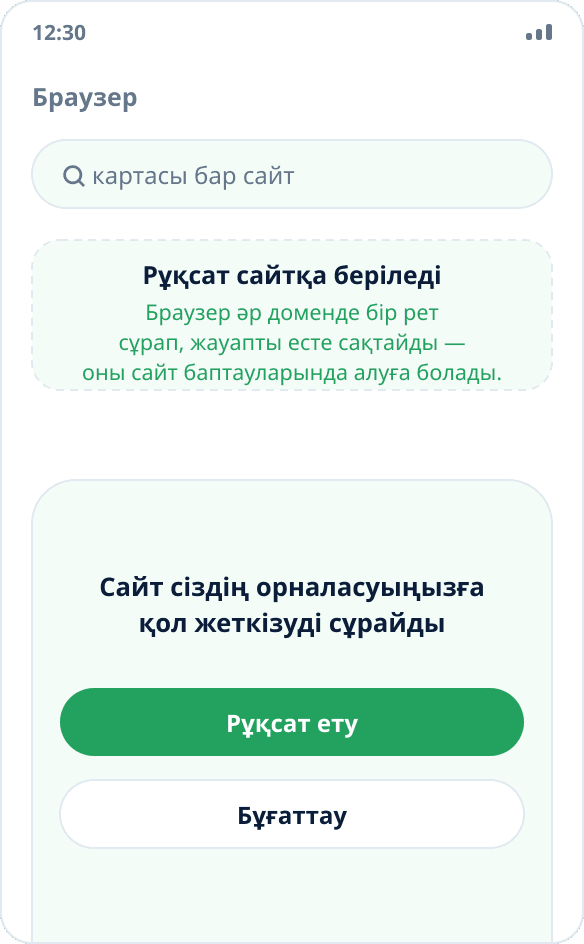
Көз жеткізудің ең жылдам жолы — геолокацияны тексеретін кез келген бетті ашу («геолокацияны тексеру» деп іздесеңіз табылады) және көрсетілген координаттарды таңдалған нүктемен салыстыру. Браузер тексеруге дәл осы себепті ыңғайлы: ол кірулер арасында бұрынғы орынды сақтамайды және ескі нәтижені қателесіп көрсетпейді.
Координаттар дұрыс, бірақ сайттағы қала бұрынғыдай болса, сайт өңірді геолокациядан емес, өз баптауларынан немесе IP-ден алады. Тексерулердің толық шолуы — бөлек нұсқаулықта.
Компьютерде неге басқаша
Үстел компьютерінде координаттар әдетте спутниктерден емес, жақын маңдағы Wi-Fi желілерінен және IP-ден келеді — онда жүйе деңгейіндегі алмастыру қолданбалары жоқ. Бірақ браузерлерде кірістірілген құрал бар: Chrome-да және Chromium негізіндегі браузерлерде әзірлеуші панелі (F12) → Sensors ағымдағы қойынды үшін кез келген координаттарды орнатуға мүмкіндік береді. Бұл сайттарды тестілеуге арналған ресми мүмкіндік, кеңейтімсіз жұмыс істейді және ештеңе орнатуды қажет етпейді.
Күнделікті пайдалануға ыңғайсыз — панель ашық тұруы керек — бірақ сайттың басқа қаладан қалай көрінетінін тексеруге тамаша.
Браузер емес, қызмет керек болғанда
Іздеу жүйелері, карталар мен маркетплейстер әрқашан дерлік қаланы қолмен таңдауға мүмкіндік береді — баптауларда немесе бет тақырыбында. Бұл жергілікті нәтижелерді көрудің ең сенімді жолы: ол координаттарға да, IP-ге де тәуелді емес, ал қызмет оны алдау әрекеті деп санамайды, өйткені сіз оның өз баптауын пайдаланасыз.
Міндет «басқа қаладағы бағалар мен қолда барын көру» болса, осыдан бастаңыз, ал координаттарды алмастыруды қызмет қаланы сұрамай, оны өзі анықтауды талап ететін жағдайларға қалдырыңыз.
Браузердегі алмастыру не істемейді
Ол IP мекенжайыңызды немесе соған қарай елді өзгертпейді — бұл үшін VPN керек; айырмашылық геолокацияны алмастыру немесе VPN мақаласында түсіндірілген.
Ол уақыт белдеуін, жүйе тілін және сайт координаттарға қарамастан өңіріңізді анықтай алатын басқа белгілерді жасырмайды.
Ол сайт жалған көз белгісін оқитын жерде көмектеспейді: бұл қызмет үшін маңызды болса, ол алмастыруды көреді — себебі мынада.