 Mock Location
Tecno жана Infinix’те жасалма жайгашкан жер
Tecno жана Infinix смартфондору кеңири тараган, бирок алардын кабыктары боюнча нускамалар сейрек жазылат: серепчилер Xiaomi жана Samsung менен токтошот. Ал эми HiOS жана XOS — сүрөтчөлөрү ар башка дээрлик бир эле кабык, алардын алмаштырууну «беш мүнөт иштетип» койгон өзгөчөлүгү бар: автоиштетүүнү параметрлер бөлүмү эмес, алдын ала орнотулган өзүнчө колдонмо башкарат.
Иштеп чыгуучу режимин күйгүзүңүз
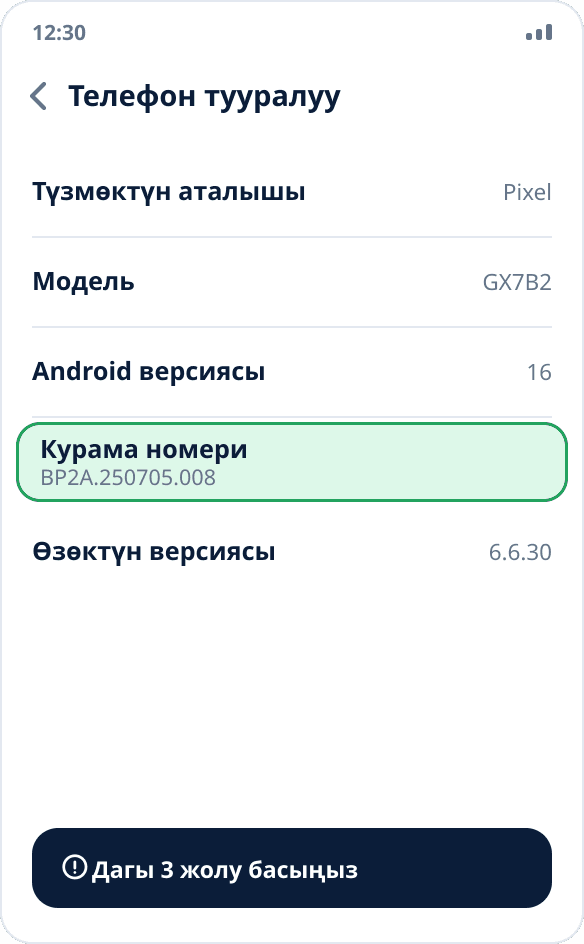
Параметрлер → «Телефон тууралуу» → «Курама номерин» жети жолу басыңыз. Айрым прошивкаларда пункт «Версия» бөлүмчөсүндө жашырылган. Жетинчи басуудан кийин сиз иштеп чыгуучу болгонуңуз тууралуу билдирүү чыгат.
Жасалма жайгашкан жер колдонмосун тандаңыз
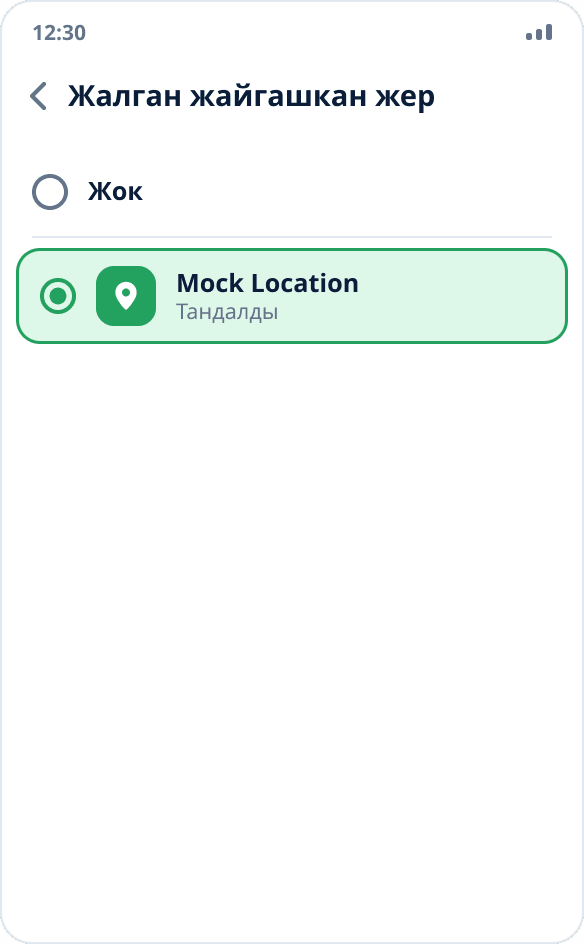
Параметрлер → «Тутум» → «Иштеп чыгуучунун параметрлери» → «Жалган жайгашкан жерлерди көрсөткөн колдонмону тандоо» → Mock Location. Колдонмону алдын ала орнотуңуз: тизмени тутум түзөт, ал ылайыктуу колдонмо орнотулмайынча бош калат.
Phone Master’де автоиштетүүгө уруксат бериңиз
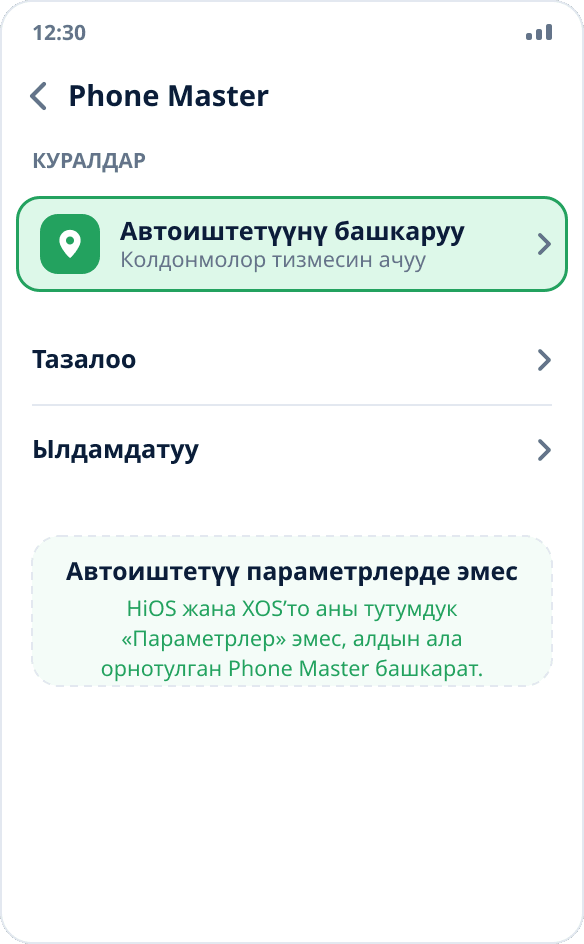
Башка прошивкалар боюнча нускамалар бул жерде иштебей калган дал ошол кадам. HiOS жана XOS’то автоиштетүүнү «Параметрлер» эмес, алдын ала орнотулган Phone Master колдонмосу башкарат: аны ачып, «Куралдар» өтмөгү → «Автоиштетүүнү башкаруу» бөлүмүнө өтүңүз, Mock Location’ду таап, которгучту күйгүзүңүз.
Колдонмо үчүн батареяны үнөмдөөнү өчүрүңүз
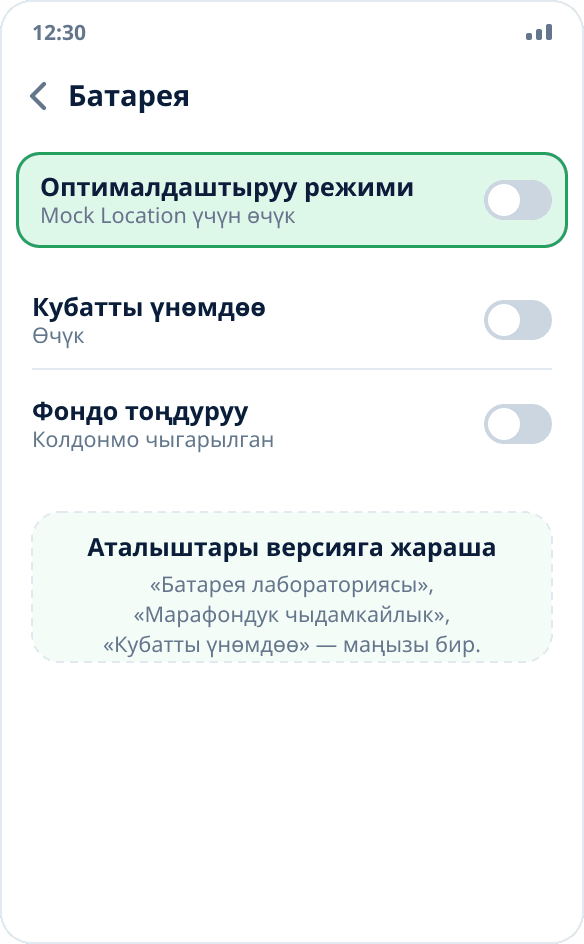
Параметрлер → «Батарея» → Mock Location’ду таап, оптималдаштырууну жана кубатты үнөмдөөнү өчүрүңүз. Аталыштары кабыктын версиясына жараша: «Батарея лабораториясы», «Марафондук чыдамкайлык», «Кубатты үнөмдөө» — маңызы бардык жерде бир: колдонмо жалпы кубат үнөмдөө режимине кирбеши керек.
Геолокацияга уруксат берип, алмаштырууну иштетиңиз
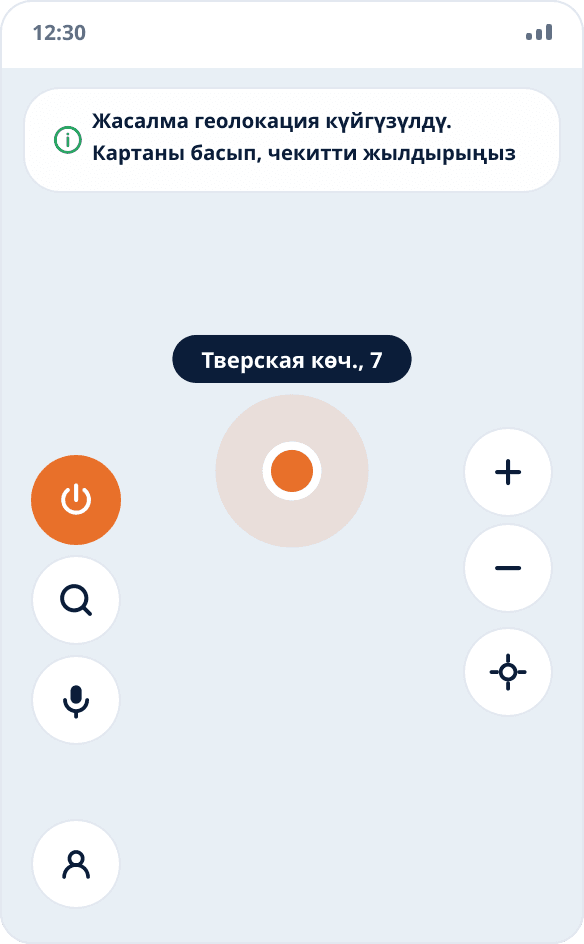
Колдонмону ачып, жайгашкан жерге уруксат бериңиз (телефон өчүп-күйгөндөн кийин калыбына келтирүү үчүн «Ар дайым уруксат берүү» керек) жана картадан керектүү чекитти басыңыз — алмаштыруу дароо иштеп баштайт, өзүнчө иштетүү баскычы жок.
Алмаштыруу сакталып турганын текшериңиз
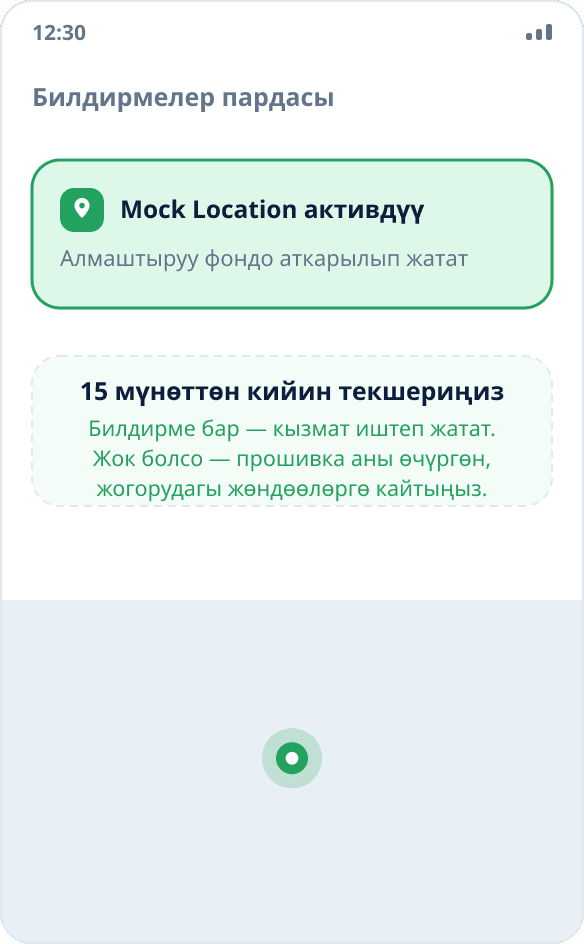
Телефонду он беш мүнөткө кулпулап, пардага караңыз: билдирме бар болсо, кызмат тирүү. Жоголсо, 3- жана 4-кадамдарга кайтыңыз — бул кабыктарда дээрлик ар дайым ушул экөөнүн бири. Толук текшерүү тартиби өзүнчө нускамада.
Эмне үчүн Phone Master параметрлерден маанилүүрөөк
Көпчүлүк кабыктарда автоиштетүү — колдонмонун барагындагы которгуч. HiOS жана XOS’то ал алдын ала орнотулган өзүнчө утилитага жылдырылган, кадимки пунктту «Параметрлерден» издеген адам аны жөн эле таппайт — ал эми ансыз тутум экран кулпулангандан көп өтпөй фондогу кызматты жабат.
Эгер Phone Master өчүрүлгөн же токтотулган болсо, айрым прошивкаларда автоиштетүүнү башкаруу «Параметрлер» → «Колдонмолор» → «Атайын мүмкүнчүлүк» бөлүмүндө кайталанат, бирок утилитаны кайтарган ишенимдүүрөөк: бул тутумдук колдонмо жана кабык менен кошо жаңыртылат.
HiOS жана XOS: айырмасы эмнеде
Дээрлик эч кандай. Tecno’нун кабыгы HiOS, Infinix’тики XOS деп аталат; сүрөтчөлөрү жана айрым пункттардын аталыштары айырмаланат, ал эми параметрлердин түзүлүшү жана тутумдук утилиталар топтому бирдей. Жогорудагы нускама экөөнө тең, анын ичинде ошол эле топтун үчүнчү бренди болгон itel түзмөктөрүнө да туура келет.
Ошондуктан «дал Infinix Hot үчүн» же «Tecno Spark үчүн» нускаманы издеп убакыт коротпоңуз: бир кабыктын ичиндеги моделдердин айырмасы тизмедеги пункттардын иретине барып такалат.
Алмаштыруу баары бир үзүлсө
Кабык жаңыртылгандан кийин автоиштетүү которгучу баштапкы абалга келбегенин текшериңиз — бул прошивкада ал башкаларга караганда көбүрөөк болот. Экинчи карай турган жер — «Колдонмолорду тоңдуруу» же «Колдонмолорду уктатуу режими»: айрым версиялар колдонмону бир-эки күн колдонбосоңуз, ал жерге автоматтык түрдө кошуп коёт.
Калган себептер өндүрүүчүдөн көз каранды эмес: алмаштыруу эмне үчүн фондо өчүп калат.