 Mock Location
Android’де жасалма жайгашкан жерди кантип күйгүзүү
Жасалма жайгашкан жер — Android’дин орнотулган мүмкүнчүлүгү: тутум тандалган бир колдонмого чыныгы координаттардын ордуна башкаларын берүүгө уруксат берет. Ал иштеп чыгуу жана тестирлөө үчүн кошулган, root’суз иштейт жана күйгүзүүгө бир-эки мүнөт кетет. Төмөндө жашыруун параметрлер бөлүмүн табуудан алмаштыруу чындап иштеп жатканын текшерүүгө чейинки бүт жол.
«Иштеп чыгуучунун параметрлерин» ачыңыз
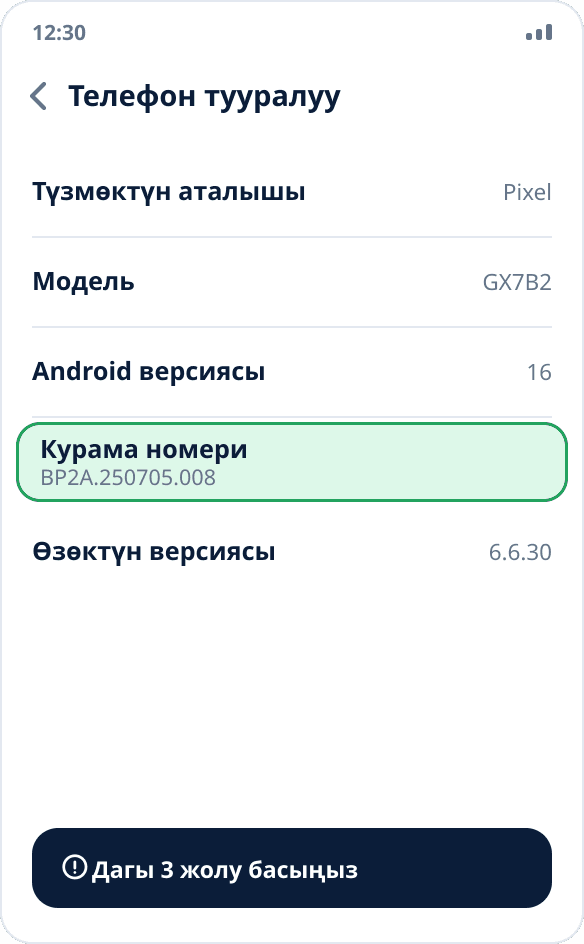
Параметрлер → «Телефон тууралуу» → «Курама номерин» катары менен жети жолу басыңыз. Тутум кайра санак көрсөтүп, андан кийин «Сиз иштеп чыгуучу болдуңуз!» деген билдирүү чыгат. Xiaomi’де бул пункт «MIUI версиясы» же «HyperOS версиясы» деп аталат; айрым кабыктарда ал «Программа тууралуу маалымат» бөлүмчөсүнүн ичинде жашырылган — маңызы бардык жерде бирдей.
Алмаштыруу колдонмосун орнотуңуз
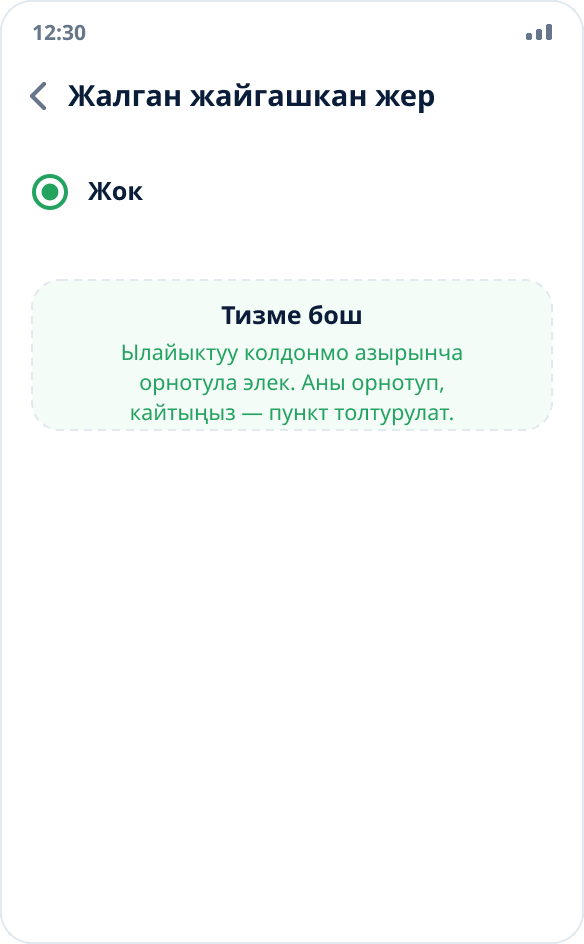
Тутумда жок дегенде бир ылайыктуу колдонмо болмоюнча колдонмо тандоо пункту бош калат — телефондун тизмеде сунуштай турган эч нерсеси жок. Геолокацияны алмаштыруу колдонмосун алдын ала орнотуңуз: Mock Location’ду ушул сайттан APK катары жүктөп алсаңыз же RuStore’дон орнотсоңуз болот.
«Жалган жайгашкан жерлерди көрсөткөн колдонмону тандоо» пунктун табыңыз
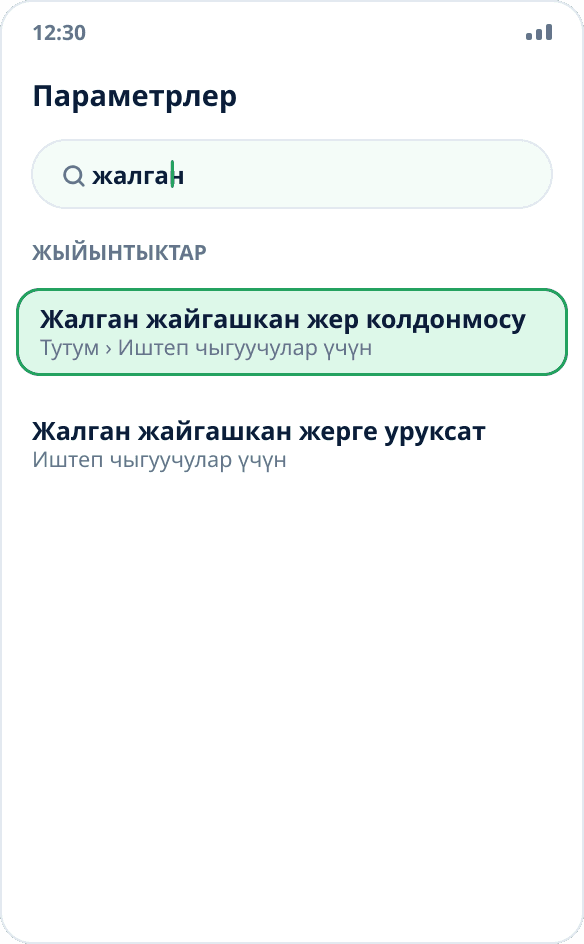
Ал иштеп чыгуучунун параметрлеринин ичинде. Таза Android’де — Параметрлер → Тутум → Иштеп чыгуучунун параметрлери; Xiaomi’де — Параметрлер → Кошумча жөндөөлөр → Иштеп чыгуучунун параметрлери; Samsung’да бөлүм негизги параметрлер тизмесинин эң төмөнүндө пайда болот. Эң тез жолу — параметрлердеги издөө: «жалган» деп терип, табылган пунктту ачыңыз. Андан да жөнөкөйү: Mock Location’до картаны басыңыз — колдонмо тутумда азырынча тандалбаган болсо, ал керектүү параметрлер экранын өзү ачып, ал жерден эмнени тандоо керек экенин айтат.
Тизмеден колдонмону тандаңыз
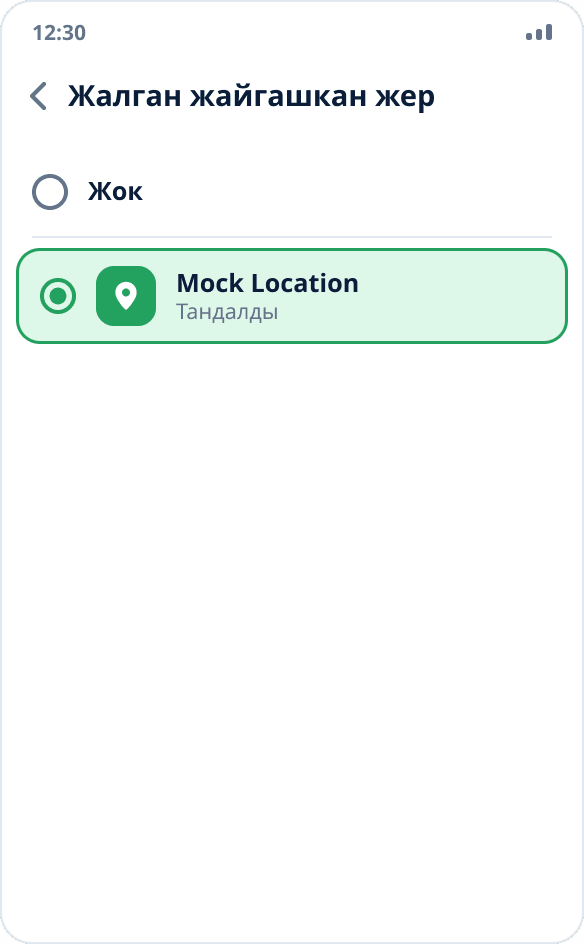
Пунктту басып, Mock Location’ду тандаңыз. Тандоо бир жолу жасалат: тутум аны эстеп калат жана колдонмону өзүңүз алмаштырмайынча же өчүрмөйүнчө сактайт. Бир убакта бир гана колдонмо координат бере алат — бул Android’дин өзүнүн чектөөсү.
Геолокацияга уруксат бериңиз
Колдонмону ачып, жайгашкан жерге уруксат бериңиз. Ал алмаштыруу үчүн эмес, тескери иш үчүн керек: чындыгында кайда экениңизди көрсөтүү жана токтоткондон кийин чыныгы чекитиңизге кайтуу үчүн. Билдирмелерге да уруксат бериңиз — ансыз Android алмаштырууну кармап турган фондогу кызматты иштетпейт.
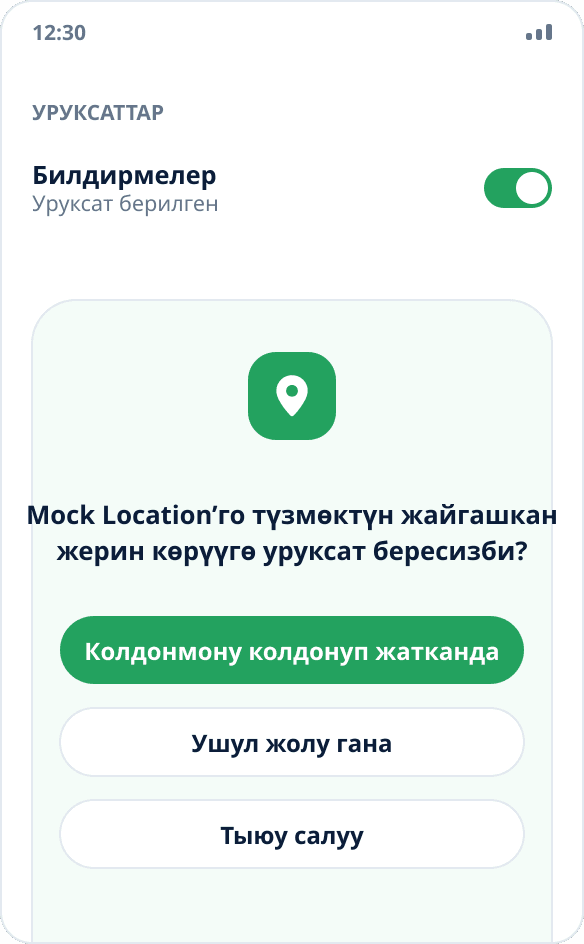
Чекитти тандап, алмаштырууну иштетиңиз
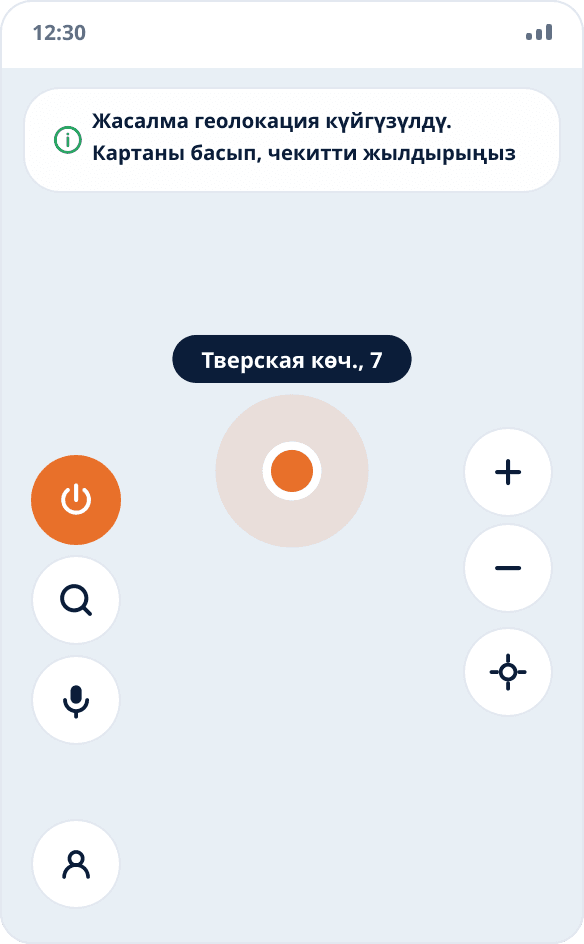
Картадан керектүү жерди басыңыз — алмаштыруу дароо иштеп баштайт, өзүнчө иштетүү баскычы жок. Чекитти дарек же жер издөө аркылуу тандаганда да ушундай болот. Эки белги бар: пардада туруктуу билдирме пайда болот, ал эми сол жактагы тегерек кубат баскычы кызгылт сары болуп калат — алмаштырууну да ушул баскыч өчүрөт.
Жыйынтыкты башка колдонмодо текшериңиз
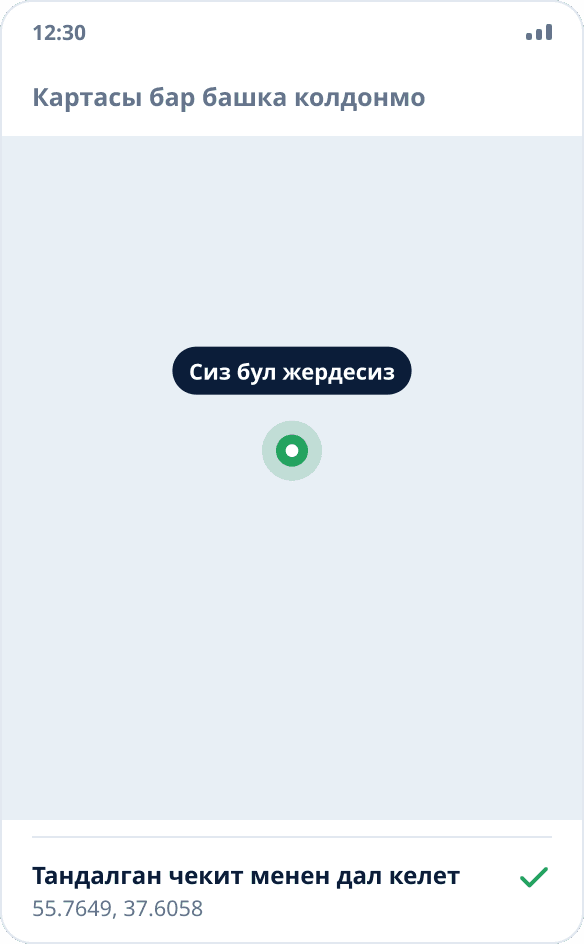
Картасы бар каалаган башка колдонмону — мисалы, Яндекс Карталарды — ачып, ал жайгашкан жериңизди кайда көрсөтөрүн караңыз. Алмаштыруу колдонмосунун өзүндө текшерүүнүн мааниси жок: тандалган чекит ал жерде ар кандай учурда көрсөтүлөт.
«Иштеп чыгуучунун параметрлери» жок болсо эмне кылуу керек
Бөлүм бардык кабыктарда демейки боюнча жашырылган жана курама номерин жети жолу баскандан кийин гана пайда болот. Андан кийин да көрүнбөсө, эки жерди текшериңиз: айрым кабыктарда бөлүм параметрлердин жогорку деңгээлинде эмес, «Тутум» же «Кошумча жөндөөлөр» ичинде болот, ал эми дээрлик бардык жерде аны «иштеп чыгуучу» деп издеп тапса болот.
Корпоративдик башкаруусу бар жумуш телефондорунда иштеп чыгуучу режими уюмдун саясаты менен бөгөттөлүшү мүмкүн — мындай учурда аны администраторсуз күйгүзүүгө болбойт, бул колдонмонун көйгөйү эмес.
Эмне үчүн колдонмолор тизмеси бош
Тизмени тутум өзү түзөт, ага тиешелүү мүмкүнчүлүгүн жарыялаган орнотулган колдонмолор гана кирет. Бош тизме бир гана нерсени билдирет: ылайыктуу колдонмо азырынча орнотулган эмес. Аны орнотуп, параметрлерге кайтыңыз — пункт толтурулат.
Алмаштыруу күйүк, бирок колдонмо чыныгы чекитти көрсөтөт
Android сыноо провайдеринен келген ар бир координатты «сыноо булагынан» деген белги менен белгилейт. Колдонмолор аны окуп, мындай маалыматтар менен иштөөдөн баш тарта алат — банк, жеткирүү жана корпоративдик көзөмөл тутумдары дал ушундай кылат. Бул текшерүүнү прошивканы өзгөртпөстөн айланып өтүүгө болбойт, Mock Location муну кылбайт — мунун себеби.
Экинчи себеп жөнөкөйүрөөк: колдонмо акыркы белгилүү чекитти кэштеп алган болушу мүмкүн. Аны толугу менен жаап, алмаштыруу активдүү турганда кайра ачыңыз. Үчүнчүсү — колдонмо жайгашкан жерди тутум аркылуу эмес, IP-дарек боюнча аныктайт; координаттарды алмаштыруу бул каналга такыр таасир этпейт.
Алмаштыруу иштейт, бирок бир аздан кийин үзүлөт
Бул прошивка фондогу кызматты өлтүргөнүн билдирет. Көбүнчө бул MIUI жана HyperOS’то болот: колдонмо үчүн автоиштетүүнү күйгүзүп, батареянын чектөөлөрүн алып салыңыз жана колдонмону акыркылардын арасында бекитиңиз. Кенен талдоо Xiaomi боюнча өзүнчө нускамада.