 Mock Location
位置偽装が動いているか確認する方法
偽装はオンで、オレンジのボタンも点灯している。でも、本当に動いているのでしょうか。アプリ自体で確認しても意味がありません。どのみち選んだ地点を表示するからです。確かめられるのは外側から、別のアプリの目を通してだけです。以下に、厳しさの順に 5 つの確認方法と、それぞれ失敗した場合の意味を紹介します。
偽装が動いていることを確認する
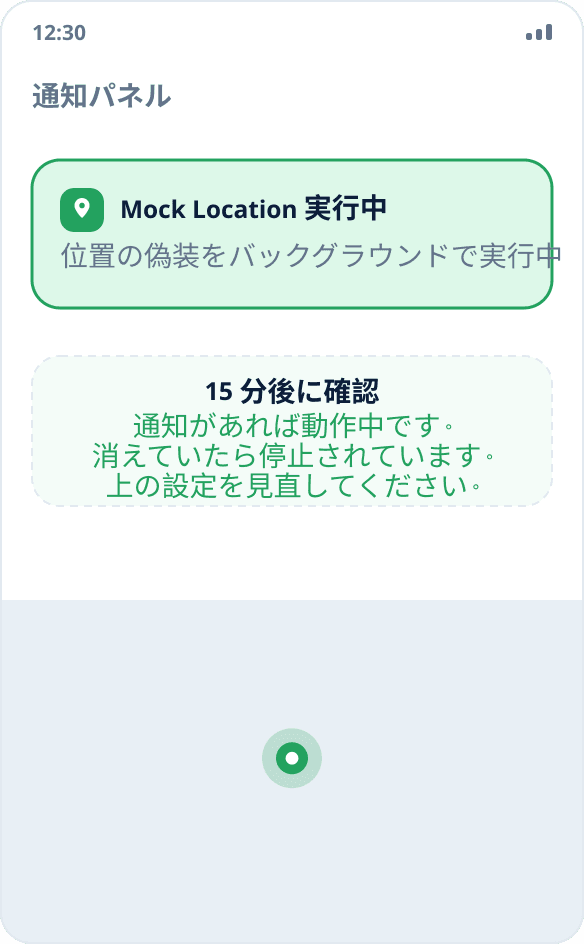
目印は 2 つあり、どちらも設定を開かずに見られます。アプリの丸い電源ボタンがオレンジ色になっていること、通知パネルにバックグラウンドの常駐通知があることです。通知がなければ、システムがバックグラウンドサービスを終了させており、まだ確認するものがありません。
ブラウザで位置情報の確認ページを開く
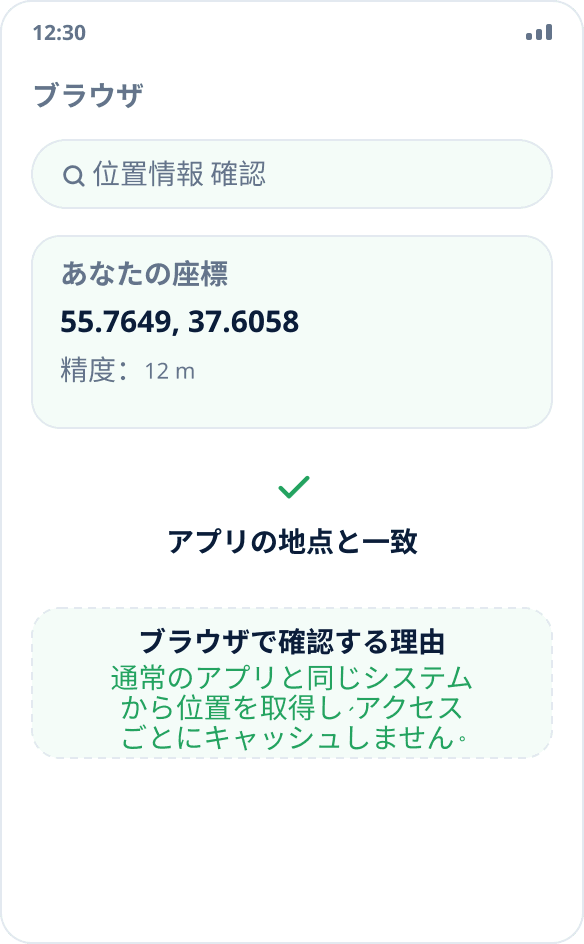
最も早く、最も正直な確認方法です。位置を判定するページ(「位置情報 確認」で検索すると数多く見つかります)は、通常のアプリと同じシステムに座標を尋ねます。アクセスを許可し、表示された座標を選んだ地点と比べてください。一致すれば偽装は機能しています。
ブラウザの利点は、アクセスのたびに前の地点を保持せず、誤って古い結果を表示しないことです。
別の地図アプリで確認する
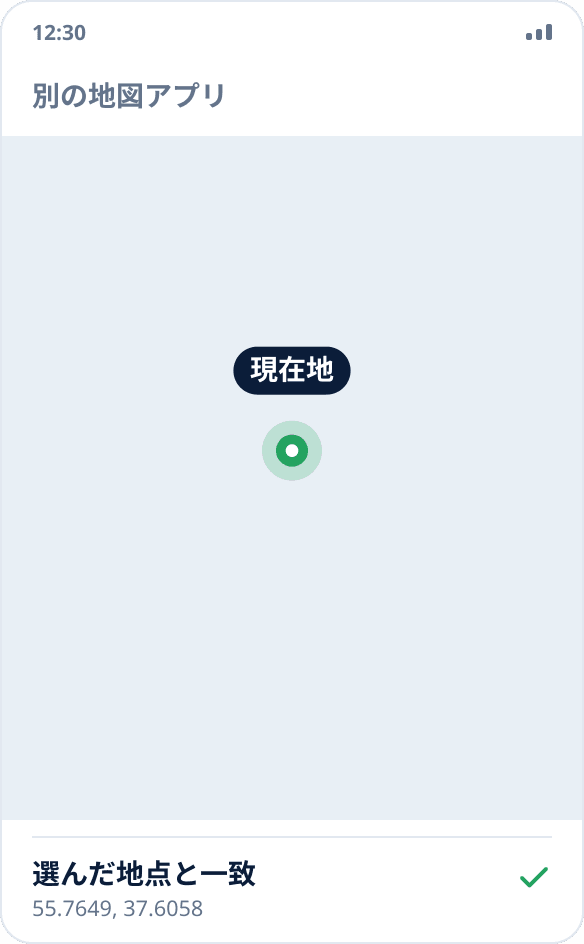
地図アプリを開き、「現在地」ボタンをタップします。選んだ地点が表示されるはずです。偽装をオンにする前からアプリを開いていた場合は、完全に閉じてから起動し直してください。ほぼすべての地図アプリは最後に取得した位置をメモリに保持し、新しい位置を取得するまでそれを表示します。
天気アプリと比べる
天気アプリは位置を求める頻度が低く、たいてい起動時だけなので、良い対照の確認になります。偽装をオンにした状態で天気アプリを再起動すると、都市が地点のある都市に変わるはずです。都市が変わらない場合、アプリはそれを手動で選んだ都市として覚えているか、IP アドレスで地域を判断しています。偽装はそれには影響しません。
偽装が続くか確認する
画面をオフにしてスマートフォンを 15〜20 分そのままにし、通知パネルを見ます。通知があればサービスは動いており、偽装は続いています。通知が消えていたら、ファームウェアがバックグラウンドサービスを終了させています。これは確認ではなくバックグラウンドの設定で直します:Xiaomi、Samsung、Huawei、realme、OPPO、vivo。
座標が一致しないとき、順番に確認すること
1 つ目:アプリが実際にシステムで選択されているか。設定 →「開発者向けオプション」→「仮の現在地情報アプリを選択」に、「なし」ではなく Mock Location と表示されているはずです。この設定はアプリを再インストールするとリセットされ、ファームウェアの大きなアップデートの後にリセットされることもあります。
2 つ目:アプリを開いただけでなく、偽装がオンになっているか。地点は地図をタップして設定し、ボタンがオレンジ色になります。
3 つ目:確認用のアプリを、偽装をオンにした後に再起動したか。そうでないと保存された地点が表示されます。
4 つ目:アプリが仮の情報源のフラグを読み取り、そうした座標をあえて無視しているか。銀行、配達、企業の勤怠管理のシステムはこのように動作します。不具合ではなく、意図的な判断です。
5 つ目:アプリがシステム経由ではなく IP アドレスで位置を判断しているか。座標の偽装はこの経路に影響しません。違いは 位置偽装か VPN か の記事で説明しています。

アプリ自体で確認できない理由
偽装アプリは、システムが受け入れたかどうかに関係なく、選んだ地点を描画します。表示しているのはあなたの意図であって、結果ではありません。結果を見る唯一の方法は、座標を使う第三者、つまりほかのアプリやブラウザに尋ねることです。
同じ理由で、上部のヒントの住所で成功を判断しても意味がありません。住所は選んだ座標からジオコーダーで取得したもので、偽装が完全にオフでも表示されます。
精度と地点の「ジャンプ」
偽装をオンにした後、ほかのアプリはすぐには位置を更新しません。それぞれに数秒から数分の取得間隔があります。地図に古い地点が表示され、30 秒後に新しい地点に移動したなら、それは失敗ではなく正常な動作です。
別のケースとして、フィルタリングを行うアプリがあります。軌跡をなめらかにし、数百 km の瞬間的なジャンプをあり得ないものとして無視します。ナビやフィットネストラッカーでこうした動作が見られますが、たいていはアプリを再起動すれば落ち着きます。