 Mock Location
როგორ ჩავრთოთ ყალბი მდებარეობა Android-ზე
ყალბი მდებარეობა Android-ის ჩაშენებული ფუნქციაა: სისტემა ერთ არჩეულ აპს ნამდვილის ნაცვლად კოორდინატების მიწოდების უფლებას აძლევს. ის დეველოპმენტისა და ტესტირებისთვის დაემატა, root-ის გარეშე მუშაობს და მის ჩართვას რამდენიმე წუთი სჭირდება. ქვემოთ — მთელი გზა პარამეტრების დამალული განყოფილების პოვნიდან იმის შემოწმებამდე, რომ ჩანაცვლება ნამდვილად მუშაობს.
გახსენით „პარამეტრები დეველოპერებისთვის“
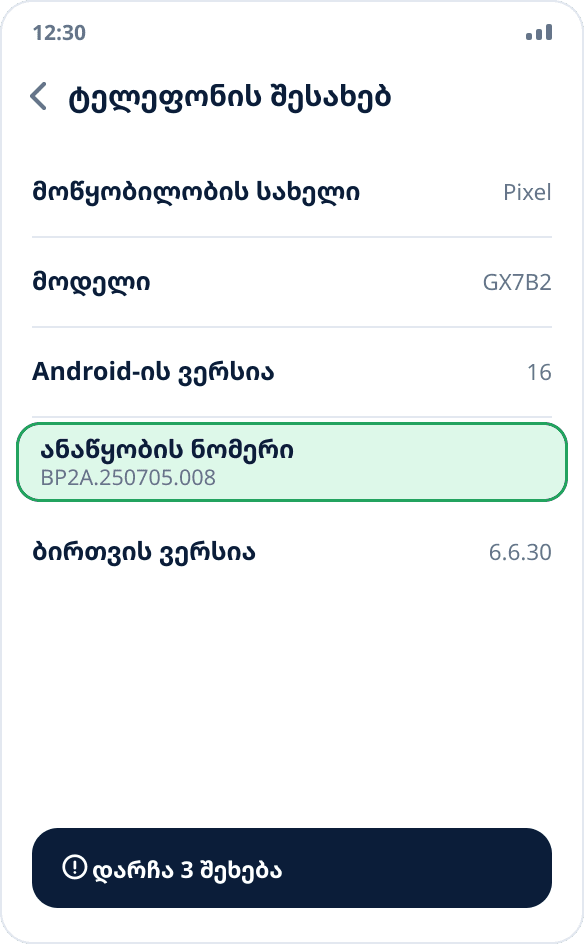
პარამეტრები → „ტელეფონის შესახებ“ → შვიდჯერ ზედიზედ შეეხეთ „ანაწყობის ნომერს“. სისტემა უკუთვლას აჩვენებს, შემდეგ კი შეტყობინებას „ახლა დეველოპერი ხართ“. Xiaomi-ზე ამ პუნქტს „MIUI-ის ვერსია“ ან „HyperOS-ის ვერსია“ ჰქვია; ზოგ გარსზე ის დამალულია ქვეგანყოფილებაში „პროგრამული უზრუნველყოფის ინფორმაცია“ — აზრი ყველგან იგივეა.
დააყენეთ ჩანაცვლების აპი
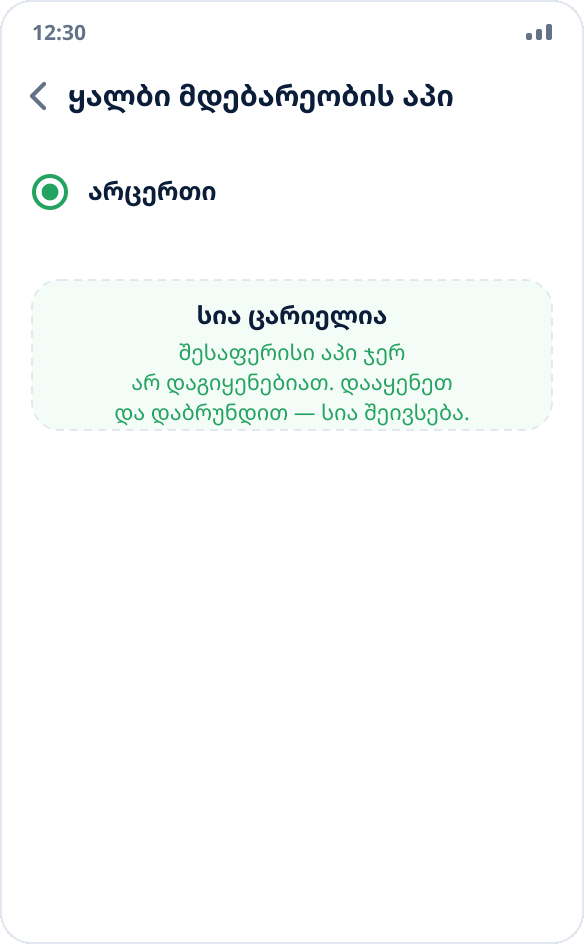
აპის არჩევის პუნქტი ცარიელი რჩება, სანამ სისტემაში ერთი შესაფერისი აპი მაინც არ იქნება — ტელეფონს სიაში შესათავაზებელი უბრალოდ არაფერი აქვს. მდებარეობის ჩანაცვლების აპი წინასწარ დააყენეთ: Mock Location შეგიძლიათ ჩამოტვირთოთ APK-ად ამ საიტიდან ან დააყენოთ RuStore-იდან.
იპოვეთ პუნქტი „მდებარეობის იმიტირების აპის არჩევა“
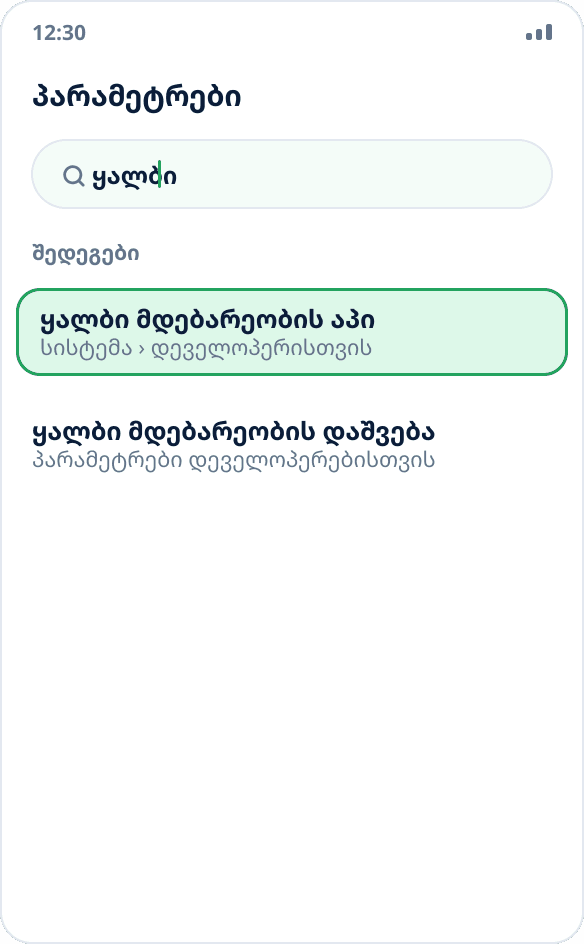
ის დეველოპერის პარამეტრებშია. სუფთა Android-ზე — პარამეტრები → სისტემა → პარამეტრები დეველოპერებისთვის; Xiaomi-ზე — პარამეტრები → დამატებითი პარამეტრები → პარამეტრები დეველოპერებისთვის; Samsung-ზე განყოფილება პარამეტრების მთავარი სიის ყველაზე ბოლოში ჩნდება. ყველაზე სწრაფი გზა პარამეტრებში ძიებაა: აკრიფეთ „ყალბი“ და გახსენით ნაპოვნი პუნქტი. კიდევ უფრო მარტივად: შეეხეთ რუკას Mock Location-ში — თუ აპი სისტემაში ჯერ არჩეული არ არის, ის თავად გახსნის პარამეტრების საჭირო ეკრანს და გეტყვით, რა აირჩიოთ იქ.
აირჩიეთ აპი სიაში
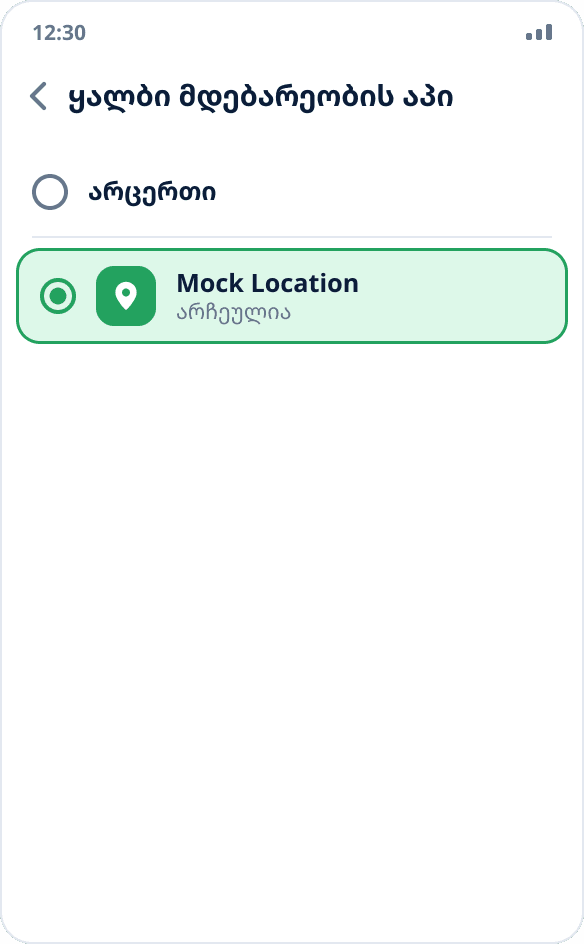
შეეხეთ პუნქტს და აირჩიეთ Mock Location. არჩევანი ერთხელ კეთდება: სისტემა მას იმახსოვრებს და ინახავს, სანამ აპს თავად არ შეცვლით ან არ წაშლით. კოორდინატების მიწოდება ერთდროულად მხოლოდ ერთ აპს შეუძლია — ეს თავად Android-ის შეზღუდვაა.
მიეცით მდებარეობის ნებართვა
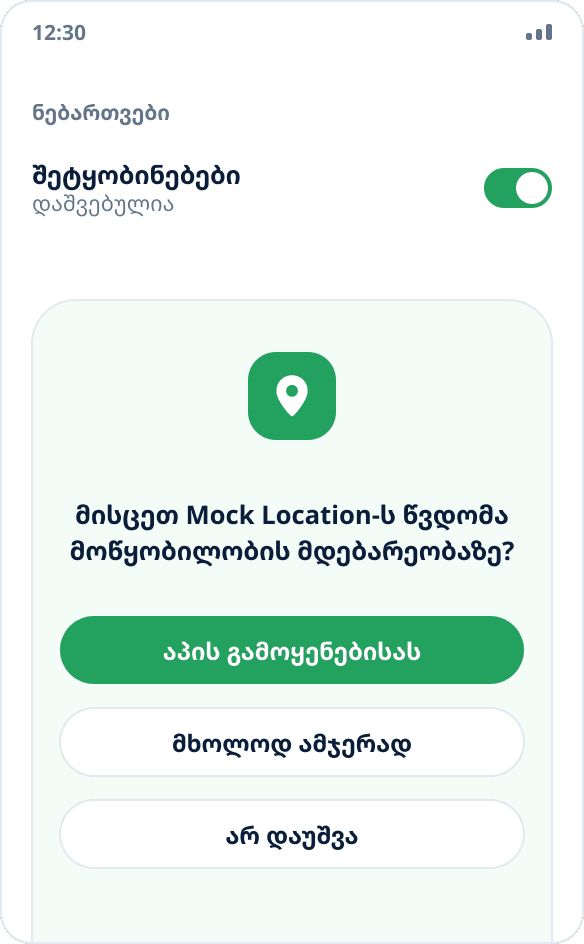
გახსენით აპი და დაუშვით მდებარეობაზე წვდომა. ის ჩანაცვლებისთვის კი არა, საპირისპირო ამოცანისთვისაა საჭირო: რომ აჩვენოს, სად ხართ სინამდვილეში, და შეჩერების შემდეგ ნამდვილ წერტილს დაუბრუნდეს. მიეცით შეტყობინებების ნებართვაც — მის გარეშე Android ვერ გაუშვებს ფონურ სერვისს, რომელიც ჩანაცვლებას ინარჩუნებს.
აირჩიეთ წერტილი და გაუშვით ჩანაცვლება
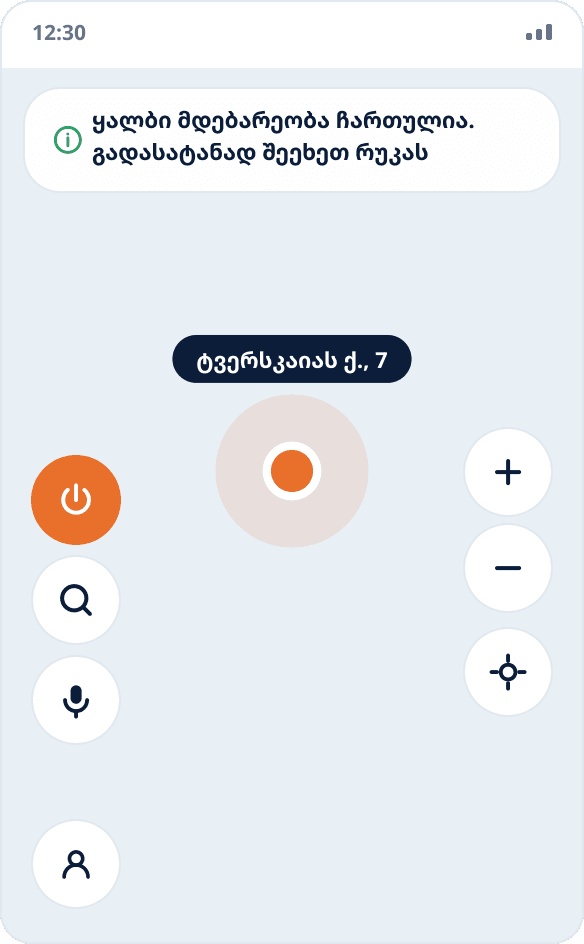
შეეხეთ რუკაზე საჭირო ადგილს — ჩანაცვლება მაშინვე ირთვება, ცალკე გაშვების ღილაკი არ არსებობს. იგივე ხდება, როცა წერტილს მისამართის ან ადგილის ძიებით ირჩევთ. ნიშანი ორია: პანელში მუდმივი შეტყობინება ჩნდება, მარცხნივ მრგვალი ჩართვის ღილაკი კი ნარინჯისფერი ხდება — სწორედ ის თიშავს ჩანაცვლებას.
შეამოწმეთ შედეგი სხვა აპში
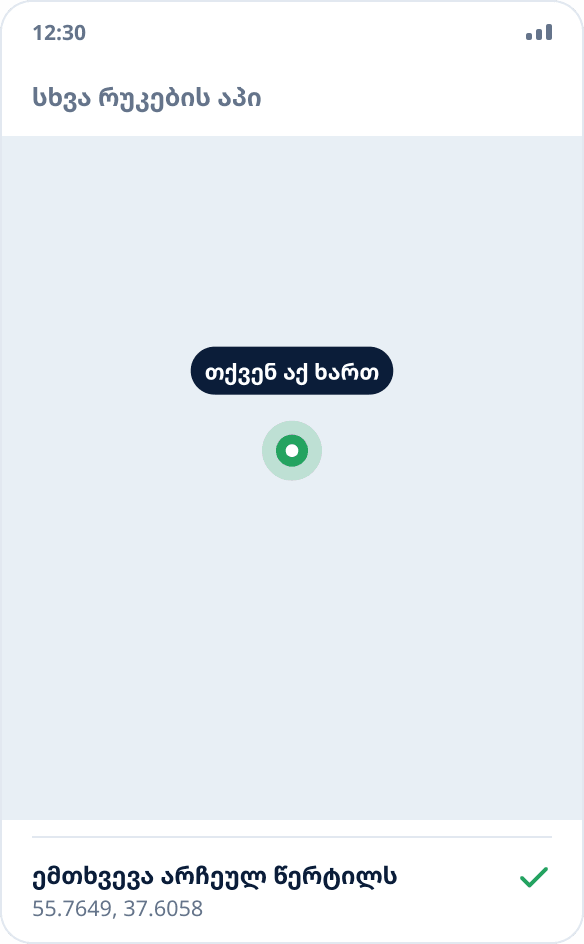
გახსენით რუკიანი ნებისმიერი სხვა აპი — მაგალითად, Yandex-ის რუკები — და ნახეთ, სად აჩვენებს ის თქვენს პოზიციას. თავად ჩანაცვლების აპში შემოწმებას აზრი არ აქვს: იქ არჩეული წერტილი ნებისმიერ შემთხვევაში ჩანს.
რა ვქნათ, თუ „პარამეტრები დეველოპერებისთვის“ არ არის
განყოფილება ყველა გარსზე ნაგულისხმევად დამალულია და მხოლოდ ანაწყობის ნომერზე შვიდი შეხების შემდეგ ჩნდება. თუ ამის შემდეგაც არ გამოჩნდა, შეამოწმეთ ორი ადგილი: ზოგ გარსზე განყოფილება პარამეტრების ზედა დონეზე კი არა, „სისტემაში“ ან „დამატებით პარამეტრებშია“, და თითქმის ყველგან მისი პოვნა ძიებით შეიძლება სიტყვით „დეველოპერ“.
კორპორატიული მართვის მქონე სამსახურებრივ ტელეფონებზე დეველოპერის რეჟიმი შეიძლება ორგანიზაციის პოლიტიკით იყოს დაბლოკილი — ამ შემთხვევაში მისი ჩართვა ადმინისტრატორის გარეშე შეუძლებელია და ეს აპის პრობლემა არ არის.
რატომ არის აპების სია ცარიელი
სიას სისტემა ადგენს და მასში მხოლოდ დაყენებული აპები ხვდება, რომლებმაც შესაბამისი შესაძლებლობა გამოაცხადეს. ცარიელი სია ზუსტად ერთს ნიშნავს: შესაფერისი აპი ჯერ არ არის დაყენებული. დააყენეთ იგი და დაუბრუნდით პარამეტრებს — პუნქტი შეივსება.
ჩანაცვლება ჩართულია, მაგრამ აპი ნამდვილ წერტილს აჩვენებს
Android სატესტო პროვაიდერის ყოველ კოორდინატს ნიშნავს ნიშნით „ყალბი წყაროდან“. აპებს მისი წაკითხვა და ასეთ მონაცემებთან მუშაობაზე უარის თქმა შეუძლიათ — სწორედ ასე იქცევა საბანკო, მიწოდებისა და კორპორატიული აღრიცხვის სისტემები. ამ შემოწმების გვერდის ავლა პროგრამული გარსის მოდიფიკაციის გარეშე შეუძლებელია, და Mock Location ამას არ აკეთებს — აი, რატომ.
მეორე მიზეზი უფრო მარტივია: აპს შეიძლება ბოლო ცნობილი წერტილი ქეშში ჰქონდეს. სრულად დახურეთ და აქტიური ჩანაცვლებით ხელახლა გახსენით. მესამე — აპი მდებარეობას სისტემით კი არა, IP მისამართით ადგენს; კოორდინატების ჩანაცვლება ამ არხზე საერთოდ არ მოქმედებს.
ჩანაცვლება მუშაობს, მაგრამ გარკვეული დროის შემდეგ ითიშება
ეს ნიშნავს, რომ პროგრამულმა გარსმა ფონური სერვისი გათიშა. ყველაზე ხშირად ეს MIUI-სა და HyperOS-ზე ხდება: ჩართეთ აპისთვის ავტოგაშვება, მოხსენით ბატარეის შეზღუდვები და ჩაკეტეთ აპი ბოლო აპებში. დეტალური მიმოხილვა — Xiaomi-ს ცალკე ინსტრუქციაში.