 Mock Location
რა არის ყალბი მდებარეობა Android-ზე
„ყალბი მდებარეობა“, „mock location“, „მდებარეობის იმიტირების აპის არჩევა“ — ეს ყველაფერი Android-ის ერთსა და იმავე პარამეტრს ეხება, რომელსაც დეველოპერის რეჟიმში აწყდებიან ისე, რომ არ ესმით, რას აკეთებს იგი. მოკლე პასუხი: ის აღნიშნავს აპს, რომელსაც სისტემა ნამდვილის ნაცვლად კოორდინატების მიწოდების უფლებას აძლევს. ქვემოთ — რას ნიშნავს ეს პრაქტიკაში, საიდან გაჩნდა ფუნქცია და რომელი მოლოდინები არ მართლდება.
განმარტება ერთ აბზაცში
ყალბი მდებარეობა — კოორდინატებია, რომლებსაც ტელეფონი თანამგზავრებიდან და ანძებიდან კი არ იღებს, არამედ აპიდან, რომელიც დეველოპერის პარამეტრებში მიუთითეთ. Android ასეთ აპს მდებარეობის სატესტო წყაროს უწოდებს, და სანამ ის მუშაობს, სისტემა მის წერტილს ყველას აძლევს, ვინც კითხულობს „სად არის მომხმარებელი“. ინგლისური სიტყვა „mock“ ნიშნავს ყალბს, იმიტაციას — ისევე, როგორც mock-ობიექტები პროგრამირებაში.
საიდან გაჩნდა ფუნქცია
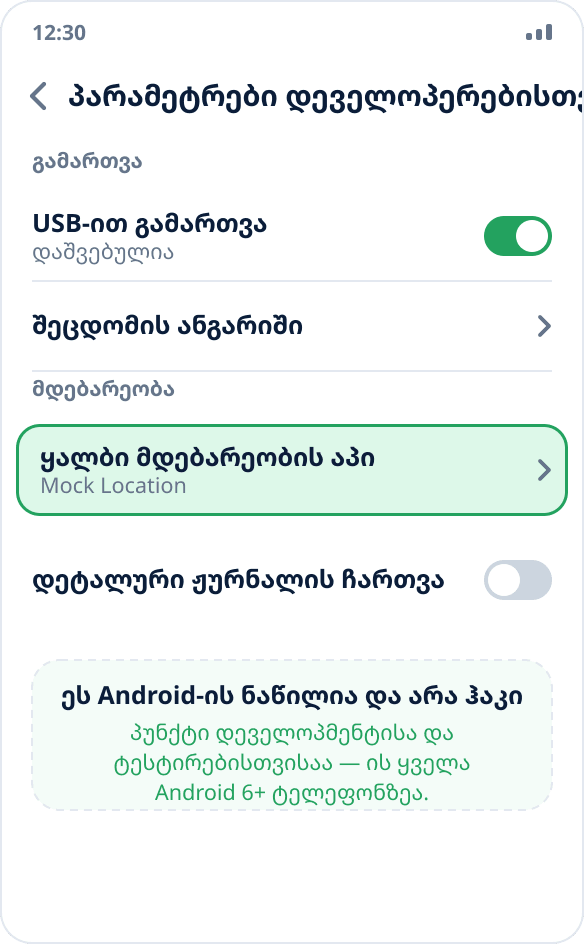
ის სერვისების მოსატყუებლად არ დამატებულა. აპის დეველოპერს სჭირდება შეამოწმოს, რა ემართება რუკას სხვა ქალაქში, როგორ იქცევა მიწოდება ზონის საზღვარზე და რას აჩვენებს ამინდი სხვა სასაათო სარტყელში — ამისთვის ადგილზე გასვლა შეუძლებელია. ამიტომ Android-ში კოორდინატების მიწოდების ჩაშენებული გზაა, და ის „დეველოპერის პარამეტრებშია“, USB-ით გამართვის გვერდით.
პრაქტიკული შედეგი: ფუნქცია მე-6 ვერსიიდან ყველა Android-შია, root-ს არ საჭიროებს და სისტემის გატეხვად არ ითვლება. საკმარისია დეველოპერის რეჟიმის ჩართვა და აპის არჩევა; პროცედურა — ცალკე ინსტრუქციაში.
ვინ იღებს ჩანაცვლებულ კოორდინატებს
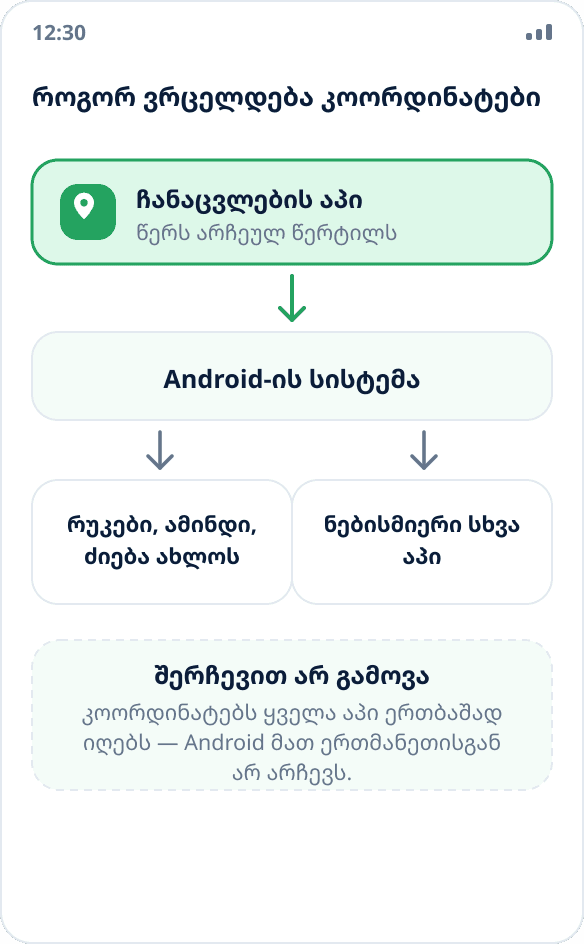
ყველა აპი ერთბაშად. Android მათ ერთმანეთისგან არ არჩევს: ერთსა და იმავე წერტილს აძლევს რუკას, ამინდს, ახლომახლო ძიებას და ნებისმიერ სხვა აპს, რომელმაც მდებარეობა ჩვეულებრივი გზით მოითხოვა. ვერ აირჩევთ, ვინ მოატყუოთ და ვის მისცეთ ნამდვილი კოორდინატები — სისტემას ასეთი შესაძლებლობა უბრალოდ არ აქვს.
ესვე პასუხობს ხშირ კითხვას „რა მოხდება, თუ ჩანაცვლების რამდენიმე აპი მაქვს“: აქტიური მხოლოდ ერთი შეიძლება იყოს, სისტემა მდებარეობის ერთადერთ სატესტო წყაროს უშვებს.
რას არ აკეთებს ყალბი მდებარეობა
ის ჩანაცვლების ფაქტს არ მალავს. Android სატესტო პროვაიდერის ყოველ კოორდინატს ნიშანს „ყალბი წყაროდან“ ამატებს, და ნებისმიერ აპს მისი წაკითხვა შეუძლია. საბანკო აპები, მიწოდების დადასტურება, სამუშაო დროის კორპორატიული აღრიცხვა და ანტიჩიტიანი თამაშები სწორედ ასე იქცევა — ჩანაცვლება მათთვის ჩანს (დეტალური ახსნა), და მისი დამალვა მათგან შეუძლებელია.
ის არ ცვლის თქვენს IP მისამართს. სერვისი, რომელიც რეგიონს ქსელით ადგენს, ჩანაცვლებულ კოორდინატებს ვერ შეამჩნევს; იქ VPN გჭირდებათ — განსხვავება ახსნილია სტატიაში მდებარეობის ჩანაცვლება თუ VPN.
ის არ ცვლის ანგარიშის ქვეყანას, ტელეფონის ნომერს, სისტემის ენას და სასაათო სარტყელს. ეს ცალკე პარამეტრებია, და სერვისები თქვენს მდებარეობას ხშირად სწორედ მათით ადგენენ უფრო ზუსტად, ვიდრე კოორდინატებით.
როგორ გამოიყურება ეს სხვადასხვა გარსზე
პუნქტს სხვადასხვა სახელი აქვს, მაგრამ ის ყოველთვის დეველოპერის განყოფილებაშია: ქართულ ინტერფეისში — „მდებარეობის იმიტირების აპის არჩევა“, ინგლისურში — „Select mock location app“. Android-ის ძველ ვერსიებში (6.0-მდე) აპის არჩევის ნაცვლად უბრალო გადამრთველი „ყალბი მდებარეობის დაშვება“ იყო — თუ ასეთ ინსტრუქციებს წააწყდით, ისინი მოძველებულია.
თავად განყოფილება „პარამეტრები დეველოპერებისთვის“ ნაგულისხმევად დამალულია და ანაწყობის ნომერზე შვიდი შეხების შემდეგ ჩნდება. სად არის ის კონკრეტულ გარსზე, ცალკეა განხილული: Xiaomi, Samsung, Huawei, HONOR, realme, OPPO და vivo, Tecno და Infinix.
რისთვის სჭირდება ეს ჩვეულებრივ მომხმარებელს
სამი სცენარი, რომლებშიც ჩანაცვლება პატიოსნად მუშაობს და არავის შეცდომაში არ შეჰყავს.
ნახოთ, როგორ გამოიყურება სერვისი სხვა ქალაქში: რუკები, განრიგები, ადგილობრივი განცხადებები, ამინდი. არ გაუზიაროთ ზუსტი მისამართი აპს, რომელიც მდებარეობას რეალური საჭიროების გარეშე ითხოვს — ჩანაცვლება მესამე ვარიანტს იძლევა „ჩემი ბინის კოორდინატების მიცემასა“ და „აპით არსარგებლობას“ შორის. და ტესტირება: მდებარეობაზე დამოკიდებული სცენარების განმეორებადი ტესტები ადგილზე გასვლის გარეშე (მიმოხილვა QA-სთვის).
არ აღვწერთ სცენარებს, რომლებშიც ჩანაცვლება სერვისთან შეთანხმებას არღვევს — სამსახურში აღრიცხვა, მიწოდების დადასტურება, თამაშებში რეგიონული შეზღუდვების გვერდის ავლა: ისინი ყალბი წყაროს ნიშნის გამო არ მუშაობს და ანგარიშის დაბლოკვამდე მიდის.
როგორ ჩავრთოთ და გამოვრთოთ
ჩართვას რამდენიმე წუთი სჭირდება: დეველოპერის რეჟიმი, აპის არჩევა, მდებარეობის ნებართვა, წერტილი რუკაზე — ნაბიჯ-ნაბიჯ. სჯობს დარწმუნდეთ, რომ ჩანაცვლება სხვა აპში ნამდვილად მუშაობს: ხუთი შემოწმება.
გამორთვაც ასევე ხდება: შეაჩერეთ ჩანაცვლება აპში, ხოლო თუ შესაძლებლობის სრულად მოხსნა გჭირდებათ, „მდებარეობის იმიტირების აპის არჩევა“ „არცერთზე“ დააბრუნეთ. დაწვრილებით — პასუხში როგორ გამოვრთოთ ყალბი მდებარეობა.