 Mock Location
Як змяніць геалакацыю ў мабільным браўзеры
За «змяніць геалакацыю ў браўзеры» хаваюцца тры розныя задачы: паказаць сайту іншыя каардынаты, выглядаць наведвальнікам з іншай краіны і пераключыць рэгіён у пошуку або на маркетплэйсе. Вырашаюцца яны па-рознаму, і спроба зрабіць усе тры адным спосабам — самая частая прычына, па якой «нічога не змянілася».
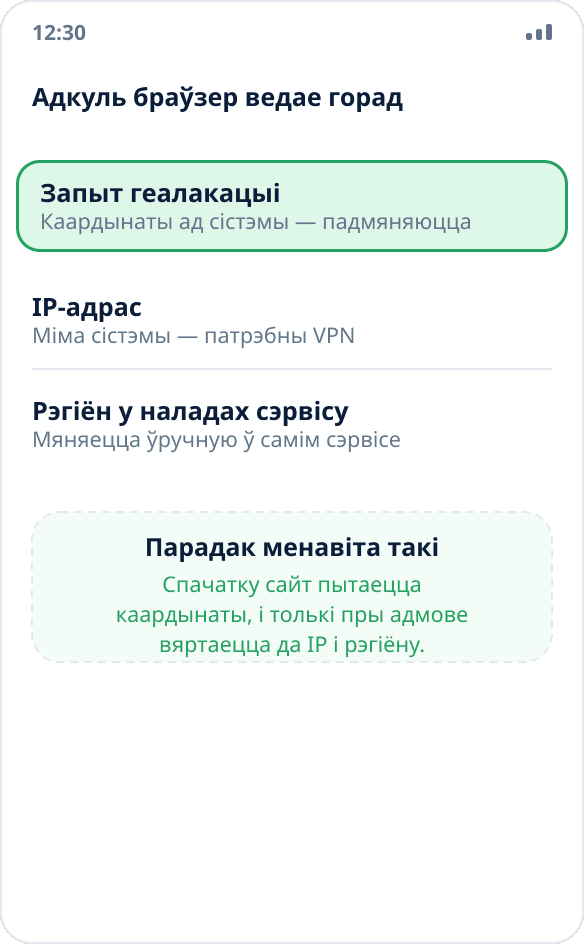
Тры крыніцы, з якіх браўзер даведваецца горад
Першая — запыт каардынат у сістэмы. Сайт выклікае стандартны інтэрфейс геалакацыі, браўзер пытаецца ў вас дазволу і, калі вы яго далі, аддае тое ж месцазнаходжанне, што атрымлівае любая праграма на тэлефоне. Менавіта гэты канал і замяняе фіктыўнае месцазнаходжанне.
Другая — IP-адрас. Калі дазвол не выдадзены або сайт яго і не пытаў, рэгіён вызначаецца па сетцы. Падмена каардынат тут бяссільная, патрэбны VPN.
Трэцяя — рэгіён, выбраны ў самім сэрвісе. Пошукавікі, маркетплэйсы і сэрвісы дастаўкі захоўваюць горад у наладах акаўнта або ў cookie, і ён не звязаны ні з каардынатамі, ні з IP: мяняецца ён у інтэрфейсе самога сэрвісу.
Як падмяніць каардынаты для браўзера на Android
Асобнай налады браўзера для гэтага няма, і яна не патрэбна: браўзер — звычайная праграма, якая бярэ месцазнаходжанне ў сістэмы. Дастаткова ўключыць фіктыўнае месцазнаходжанне на тэлефоне, і любы сайт з дазволам на геалакацыю ўбачыць выбраную кропку.
Парадак: уключыце рэжым распрацоўшчыка і выберыце праграму падмены (па кроках), задайце кропку на карце, адкрыйце сайт і дазвольце яму доступ да месцазнаходжання. Калі сайт ужо быў адкрыты, абнавіце ўкладку — каардынаты запытваюцца пры загрузцы старонкі.
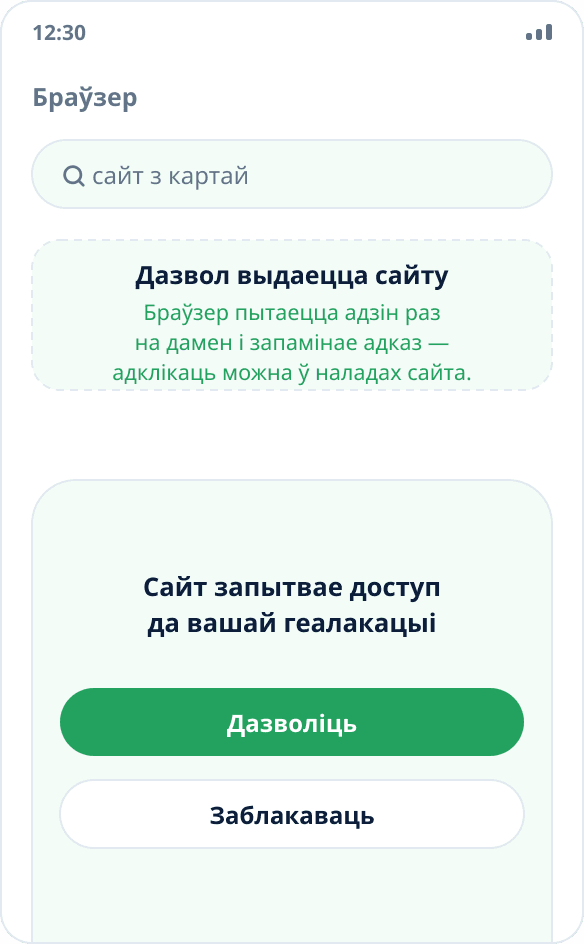
Праверка: што менавіта бачыць сайт
Хутчэй за ўсё пераканацца — адкрыць любую старонку праверкі геалакацыі (па запыце «праверыць геалакацыю» яны знаходзяцца) і звярыць паказаныя каардынаты з выбранай кропкай. Браўзер зручны менавіта для праверкі: ён не захоўвае мінулае месцазнаходжанне паміж заходамі і не пакажа стары вынік па памылцы.
Калі каардынаты правільныя, а горад на сайце ўсё роўна ранейшы, сайт бярэ рэгіён не з геалакацыі, а з налад або па IP. Падрабязны разбор праверак — у асобнай інструкцыі.
Чаму на камп'ютары ўсё інакш
На настольным камп'ютары каардынаты звычайна бяруцца не са спадарожнікаў, а па бліжэйшых сетках Wi-Fi і IP — сістэмных праграм падмены там няма. Затое ў браўзерах ёсць убудаваная прылада: у Chrome і браўзерах на Chromium панэль распрацоўшчыка (F12) → Sensors дазваляе задаць адвольныя каардынаты для бягучай укладкі. Гэта афіцыйная функцыя для тэсціравання сайтаў, яна працуе без пашырэнняў і нічога не патрабуе ўсталёўваць.
Для пастаяннага карыстання яна нязручная — панэль павінна быць адкрыта, — але для праверкі, як выглядае сайт з іншага горада, падыходзіць ідэальна.
Калі патрэбны сэрвіс, а не браўзер
Пошукавікі, карты і маркетплэйсы амаль заўсёды дазваляюць выбраць горад уручную — у наладах або ў шапцы старонкі. Гэта самы надзейны спосаб убачыць мясцовую выдачу: ён не залежыць ні ад каардынат, ні ад IP, і сэрвіс не лічыць яго спробай падману, бо вы карыстаецеся яго ж наладай.
Калі задача — «паглядзець цэны і наяўнасць у іншым горадзе», пачніце з гэтага, а падмену каардынат пакіньце для выпадкаў, калі сэрвіс не пытаецца горад і настойвае на тым, каб вызначыць яго сам.
Чаго падмена ў браўзеры не зробіць
Не зменіць IP-адрас і краіну па ім — для гэтага патрэбны VPN, розніца разабрана ў артыкуле падмена геалакацыі або VPN.
Не схавае часавы пояс, мову сістэмы і іншыя прыкметы, па якіх сайт можа вызначыць рэгіён незалежна ад каардынат.
Не дапаможа там, дзе сайт чытае сцяжок фіктыўнай крыніцы: калі сэрвісу гэта важна, ён убачыць падмену — вось чаму.