 Mock Location
Як уключыць фіктыўнае месцазнаходжанне на Android
Фіктыўнае месцазнаходжанне — убудаваная функцыя Android: сістэма дазваляе адной выбранай праграме падстаўляць каардынаты замест сапраўдных. Яна дададзена для распрацоўкі і тэсціравання, працуе без root і ўключаецца за пару хвілін. Ніжэй — увесь шлях ад пошуку схаванага раздзела налад да праверкі, што падмена сапраўды працуе.
Адкрыйце «Параметры распрацоўшчыка»
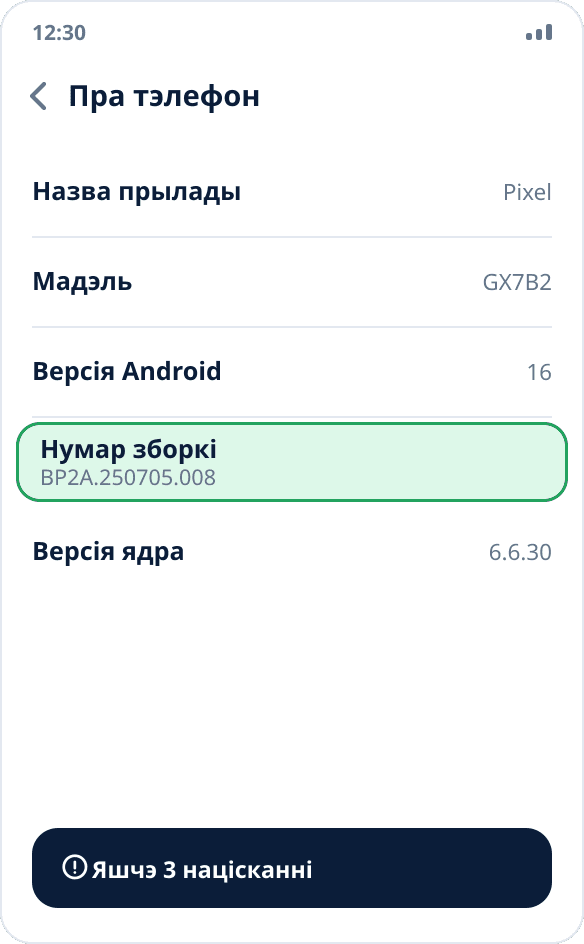
Налады → «Пра тэлефон» → сем разоў запар націсніце «Нумар зборкі». Сістэма пакажа адваротны адлік, а потым паведамленне «Вы сталі распрацоўшчыкам». На Xiaomi гэты пункт называецца «Версія MIUI» або «Версія HyperOS», на некаторых абалонках ён схаваны ўнутры падраздзела «Звесткі пра ПЗ» — сэнс усюды той жа.
Усталюйце праграму для падмены
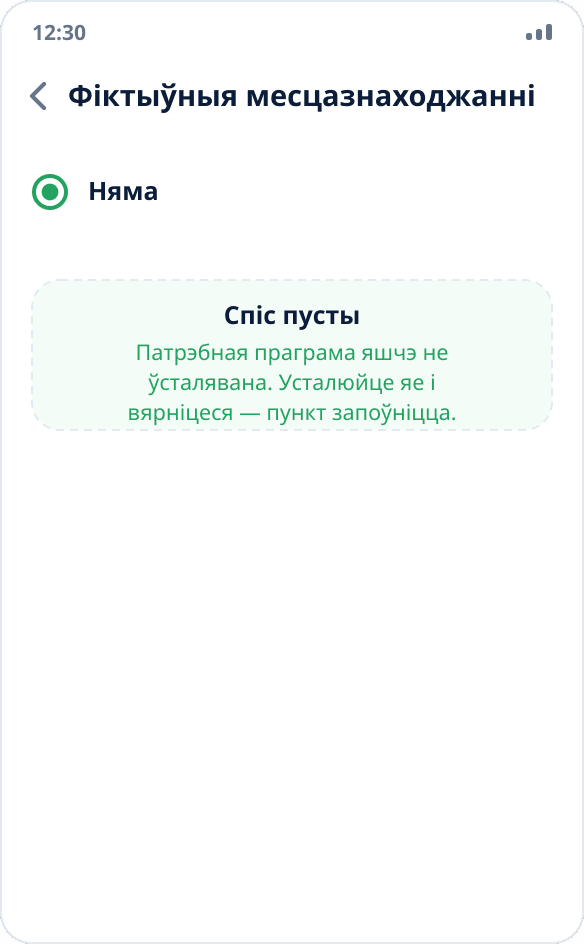
Пункт выбару праграмы застаецца пустым, пакуль у сістэме няма хаця б адной патрэбнай праграмы, — тэлефону проста няма чаго прапанаваць у спісе. Усталюйце праграму для падмены геалакацыі загадзя: Mock Location можна спампаваць як APK з гэтага сайта або ўсталяваць з RuStore.
Знайдзіце пункт «Выбраць праграму для фіктыўных месцазнаходжанняў»
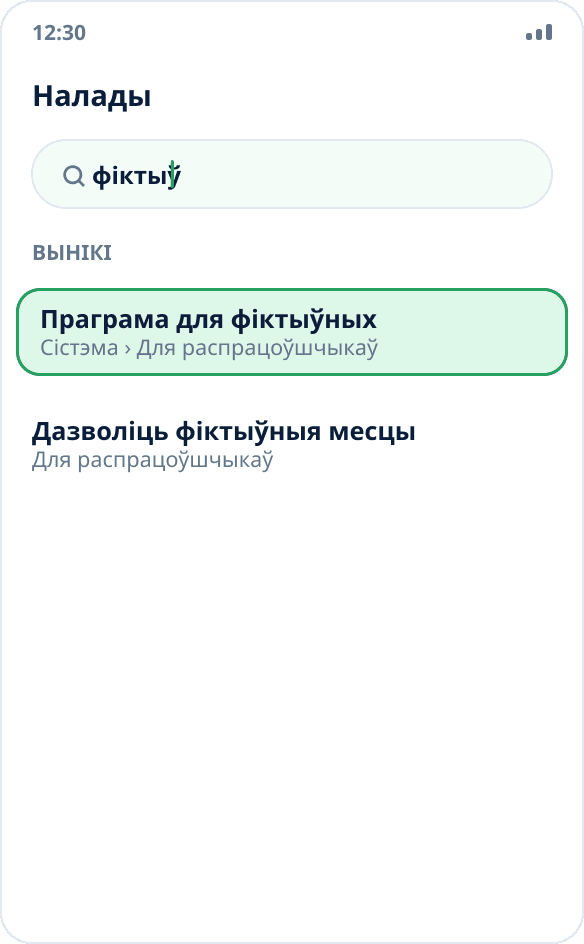
Ён знаходзіцца ўнутры параметраў распрацоўшчыка. На чыстым Android — Налады → Сістэма → Параметры распрацоўшчыка; на Xiaomi — Налады → Дадатковыя налады → Для распрацоўшчыкаў; на Samsung раздзел з'яўляецца ў самым нізе галоўнага спіса налад. Хутчэй за ўсё праз пошук па наладах: увядзіце «фіктыў» (на тэлефоне па-руску — «фиктив») і адкрыйце знойдзены пункт. Яшчэ прасцей: націсніце на карту ў Mock Location — калі праграма яшчэ не выбрана ў сістэме, яна сама адкрые патрэбны экран налад і падкажа, што там выбраць.
Выберыце праграму ў спісе
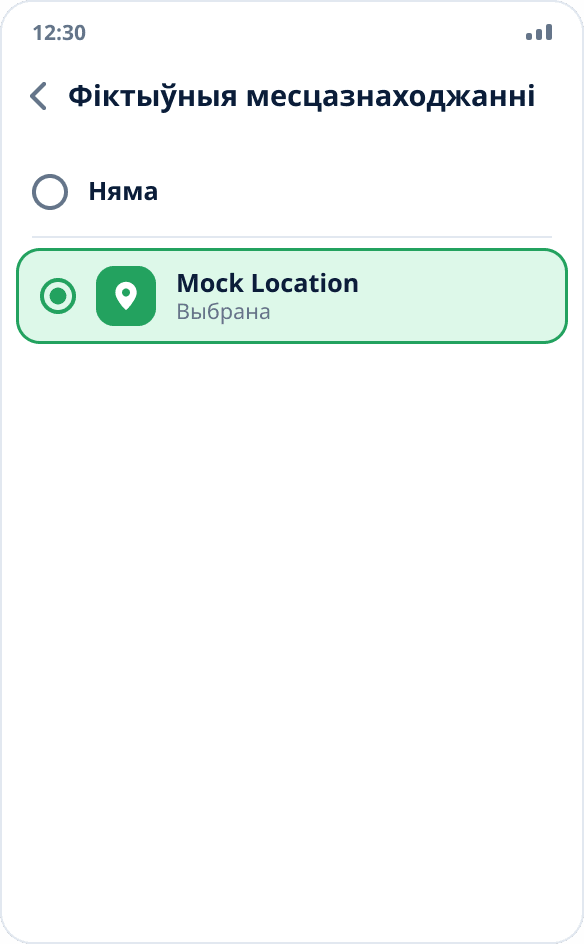
Націсніце на пункт і выберыце Mock Location. Выбар робіцца адзін раз: сістэма запамінае яго і захоўвае, пакуль вы самі не зменіце праграму або не выдаліце яе. Падстаўляць каардынаты адначасова можа толькі адна праграма — гэта абмежаванне самога Android.
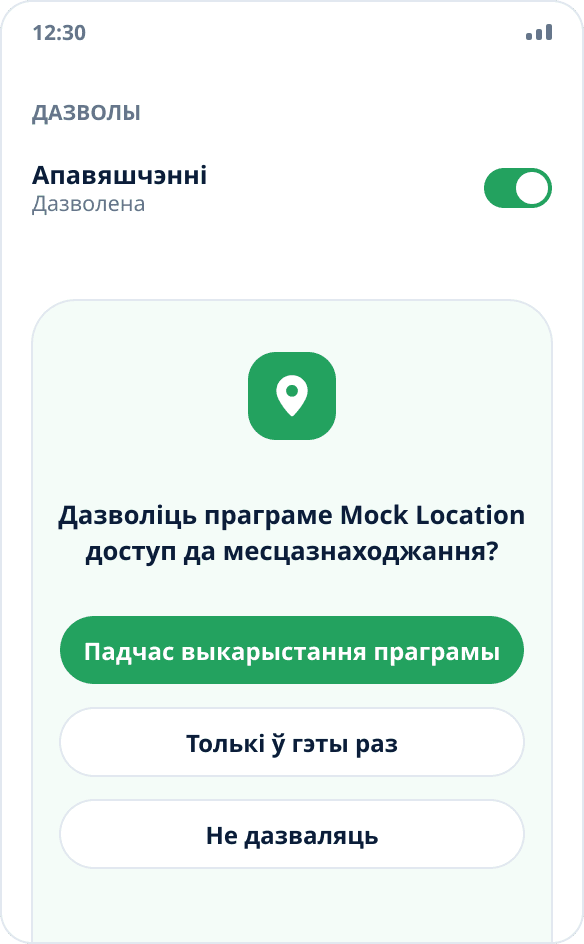
Дайце дазвол на геалакацыю
Адкрыйце праграму і дазвольце доступ да месцазнаходжання. Ён патрэбны не для падмены, а для адваротнай задачы: паказаць, дзе вы знаходзіцеся насамрэч, і вярнуцца да сапраўднай кропкі пасля спынення. Дайце таксама дазвол на апавяшчэнні — без яго Android не запусціць фонавы сэрвіс, які трымае падмену.
Выберыце кропку і запусціце падмену
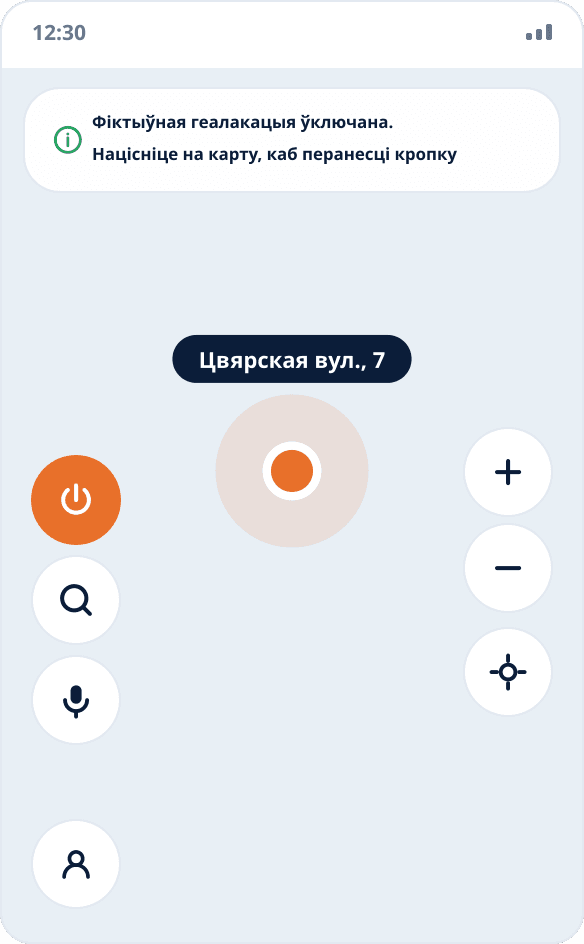
Націсніце на патрэбнае месца на карце — падмена ўключыцца адразу, асобнай кнопкі запуску няма. Тое ж адбываецца, калі выбраць кропку праз пошук адраса або арганізацыі. Прыкмет дзве: у шторцы з'яўляецца пастаяннае апавяшчэнне, а круглая кнопка сілкавання злева становіцца аранжавай — яна ж і выключае падмену.
Праверце вынік у іншай праграме
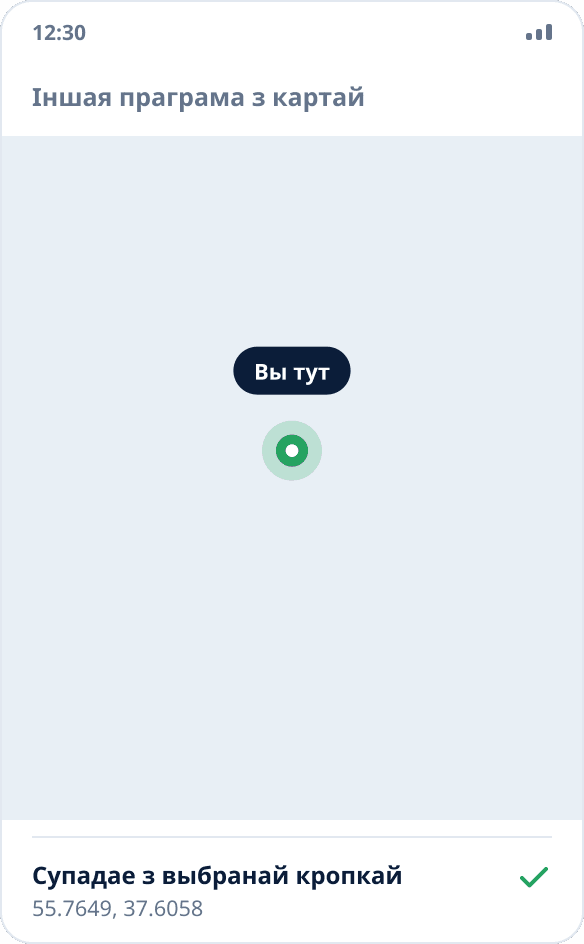
Адкрыйце любую іншую праграму з картай — напрыклад, Яндэкс Карты — і паглядзіце, дзе яна паказвае ваша становішча. Правяраць у самой праграме падмены бессэнсоўна: там выбраная кропка паказваецца ў любым выпадку.
Што рабіць, калі «Параметраў распрацоўшчыка» няма
Раздзел схаваны па змаўчанні на ўсіх абалонках і з'яўляецца толькі пасля сямі націсканняў на нумар зборкі. Калі ён і пасля гэтага не паказваецца, праверце два месцы: на некаторых абалонках раздзел ляжыць не на верхнім узроўні налад, а ўнутры «Сістэмы» або «Дадатковых налад», і амаль усюды яго можна знайсці пошукам па слове «распрацоўшчык».
На працоўных тэлефонах з карпаратыўным кіраваннем рэжым распрацоўшчыка можа быць заблакаваны палітыкай арганізацыі — тады ўключыць яго без адміністратара нельга, і гэта не праблема праграмы.
Чаму спіс праграм пусты
Спіс складае сістэма, і трапляюць у яго толькі ўсталяваныя праграмы, якія заявілі адпаведную магчымасць. Пусты спіс азначае адно: патрэбная праграма яшчэ не ўсталявана. Усталюйце яе і вярніцеся ў налады — пункт запоўніцца.
Падмена ўключана, а праграма паказвае сапраўдную кропку
Android пазначае кожную каардынату ад тэставага правайдара сцяжком «з фіктыўнай крыніцы». Праграмы могуць прачытаць яго і адмовіцца працаваць з такімі дадзенымі — так робяць банкаўскія сістэмы, сэрвісы дастаўкі і карпаратыўнага ўліку. Абысці гэтую праверку без мадыфікацыі прашыўкі нельга, і Mock Location гэтага не робіць — вось чаму.
Другая прычына прасцейшая: праграма магла закэшаваць апошнюю вядомую кропку. Закрыйце яе цалкам і адкрыйце зноў з актыўнай падменай. Трэцяя — праграма вызначае месца па IP-адрасе, а не праз сістэму; на гэты канал падмена каардынат не ўплывае зусім.
Падмена працуе, але праз нейкі час злятае
Значыць, прашыўка выгрузіла фонавы сэрвіс. Часцей за ўсё так бывае на MIUI і HyperOS: уключыце для праграмы аўтазапуск, зніміце абмежаванні батарэі і замацуйце праграму ў нядаўніх. Падрабязны разбор — у асобнай інструкцыі для Xiaomi.