 Mock Location
Cách đổi vị trí trong trình duyệt trên điện thoại
“Đổi vị trí trong trình duyệt” ẩn chứa ba nhiệm vụ khác nhau: cho trang web thấy tọa độ khác, trông như khách từ nước khác, và đổi khu vực trong công cụ tìm kiếm hoặc sàn thương mại điện tử. Chúng được giải quyết khác nhau, và cố gắng xử lý cả ba theo một cách là lý do phổ biến nhất khiến “không có gì thay đổi”.
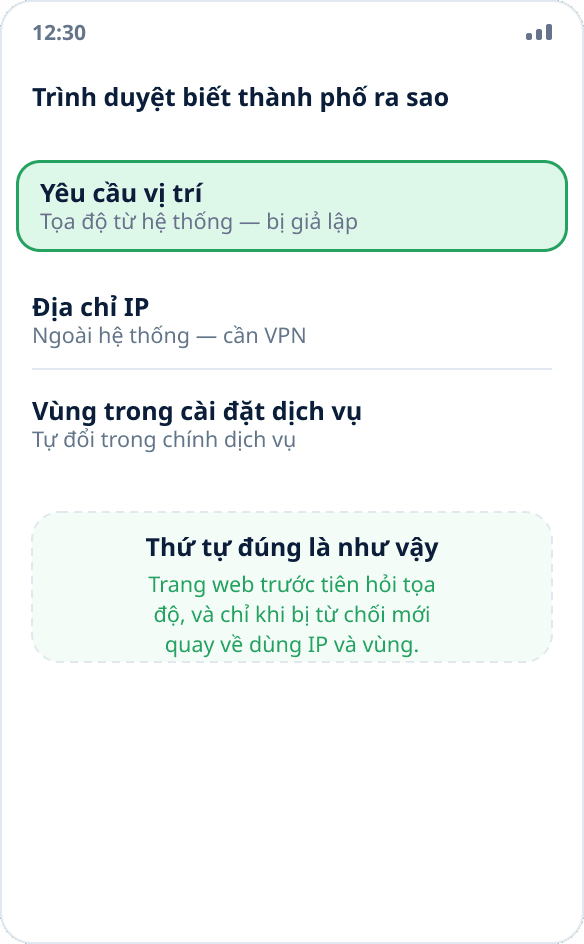
Ba nguồn giúp trình duyệt biết thành phố của bạn
Thứ nhất là hỏi tọa độ từ hệ thống. Trang web gọi giao diện định vị tiêu chuẩn, trình duyệt xin phép bạn, và nếu bạn cho phép, nó đưa ra cùng vị trí mà mọi ứng dụng trên điện thoại nhận được. Đây là kênh mà vị trí mô phỏng thay thế.
Thứ hai là địa chỉ IP. Nếu không được cấp quyền hoặc trang web không hỏi, khu vực được xác định qua mạng. Giả lập tọa độ bất lực ở đây; bạn cần VPN.
Thứ ba là khu vực được chọn trong chính dịch vụ. Công cụ tìm kiếm, sàn thương mại điện tử và dịch vụ giao hàng lưu thành phố trong cài đặt tài khoản hoặc cookie, và nó không liên quan đến tọa độ hay IP: nó được đổi trong giao diện của chính dịch vụ.
Cách giả lập tọa độ cho trình duyệt trên Android
Trình duyệt không có cài đặt riêng cho việc này, và cũng không cần: trình duyệt là một ứng dụng bình thường lấy vị trí từ hệ thống. Chỉ cần bật vị trí mô phỏng trên điện thoại, và mọi trang web được cấp quyền vị trí sẽ thấy điểm đã chọn.
Cách làm: bật chế độ nhà phát triển và chọn ứng dụng giả lập (từng bước), đặt một điểm trên bản đồ, mở trang web và cho phép nó truy cập vị trí. Nếu trang web đã mở từ trước, hãy tải lại thẻ — tọa độ được hỏi khi trang tải.
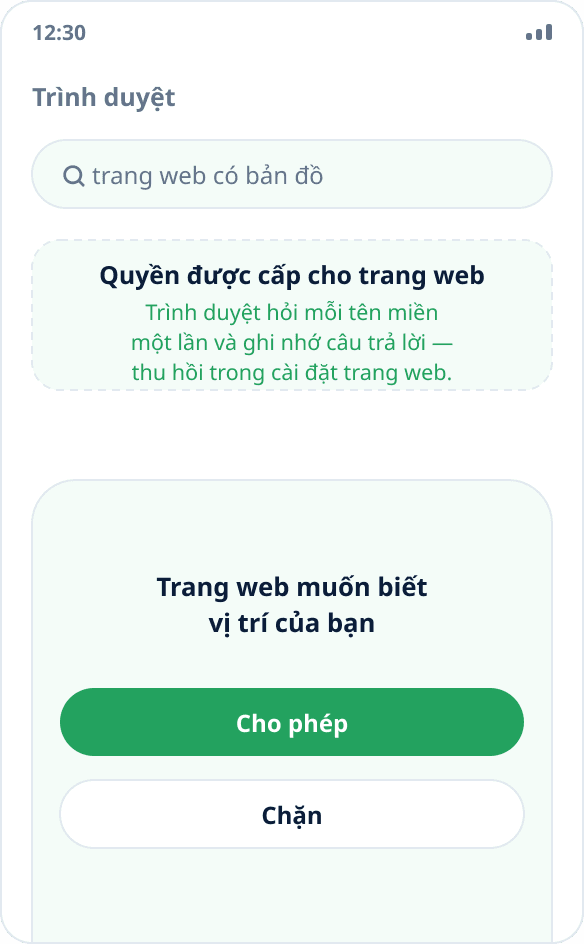
Kiểm tra chính xác trang web thấy gì
Cách nhanh nhất để chắc chắn là mở bất kỳ trang kiểm tra vị trí nào (tìm “kiểm tra vị trí của tôi”) và so sánh tọa độ hiển thị với điểm đã chọn. Trình duyệt tiện cho việc kiểm tra chính vì nó không giữ vị trí trước đó giữa các lần truy cập và không vô tình hiển thị kết quả cũ.
Nếu tọa độ đúng mà thành phố trên trang web vẫn là thành phố cũ, trang web lấy khu vực không phải từ định vị mà từ cài đặt hoặc IP. Hướng dẫn kiểm tra chi tiết có trong bài riêng.
Vì sao trên máy tính lại khác
Trên máy tính để bàn, tọa độ thường không đến từ vệ tinh mà từ các mạng Wi-Fi gần đó và IP — ở đó không có ứng dụng giả lập cấp hệ thống. Tuy nhiên, trình duyệt có công cụ sẵn: trong Chrome và các trình duyệt dựa trên Chromium, bảng nhà phát triển (F12) → Sensors cho phép đặt tọa độ tùy ý cho thẻ hiện tại. Đây là tính năng chính thức để kiểm thử trang web, hoạt động không cần tiện ích mở rộng và không cần cài gì.
Dùng hằng ngày thì bất tiện — bảng phải luôn mở — nhưng rất hợp để xem trang web trông thế nào từ thành phố khác.
Khi nào cần đổi trong dịch vụ chứ không phải trình duyệt
Công cụ tìm kiếm, bản đồ và sàn thương mại điện tử gần như luôn cho chọn thành phố thủ công — trong cài đặt hoặc ở đầu trang. Đây là cách đáng tin nhất để xem kết quả địa phương: nó không phụ thuộc vào tọa độ hay IP, và dịch vụ không coi đó là hành vi lừa dối, vì bạn dùng chính cài đặt của nó.
Nếu nhiệm vụ là “xem giá và hàng có sẵn ở thành phố khác”, hãy bắt đầu từ cách này, và để giả lập tọa độ cho những trường hợp dịch vụ không hỏi thành phố mà nhất quyết tự xác định.
Giả lập trong trình duyệt không làm được gì
Không đổi địa chỉ IP và quốc gia theo IP — việc đó cần VPN; khác biệt được giải thích trong bài giả lập vị trí hay VPN.
Không che giấu múi giờ, ngôn ngữ hệ thống và các dấu hiệu khác mà trang web có thể dùng để xác định khu vực của bạn bất kể tọa độ.
Không giúp được ở nơi trang web đọc cờ nguồn mô phỏng: nếu điều này quan trọng với dịch vụ, nó sẽ thấy việc giả lập — đây là lý do.