 Mock Location
Android’da soxta joylashuvni qanday yoqish
Soxta joylashuv — Android’ning oʻrnatilgan imkoniyati: tizim bitta tanlangan ilovaga haqiqiy koordinatalar oʻrniga oʻz koordinatalarini berishga ruxsat beradi. U ishlab chiqish va testlash uchun qoʻshilgan, root’siz ishlaydi va yoqish bir-ikki daqiqa oladi. Quyida yashirin sozlamalar boʻlimini topishdan almashtirish haqiqatan ishlayotganini tekshirishgacha boʻlgan butun yoʻl.
«Dasturchi sozlamalari»ni oching
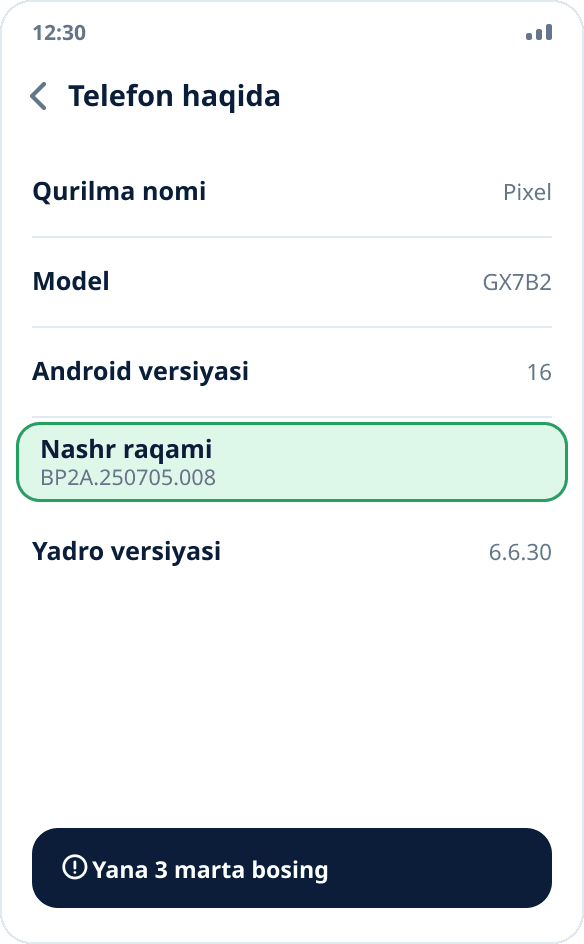
Sozlamalar → «Telefon haqida» → «Nashr raqami»ni ketma-ket yetti marta bosing. Tizim teskari sanoqni, keyin esa «Endi siz dasturchisiz!» xabarini koʻrsatadi. Xiaomi’da bu band «MIUI versiyasi» yoki «HyperOS versiyasi» deb ataladi, baʼzi qobiqlarda u «Dasturiy taʼminot haqida» boʻlimi ichida yashiringan — mohiyati hamma joyda bir xil.
Almashtirish ilovasini oʻrnating
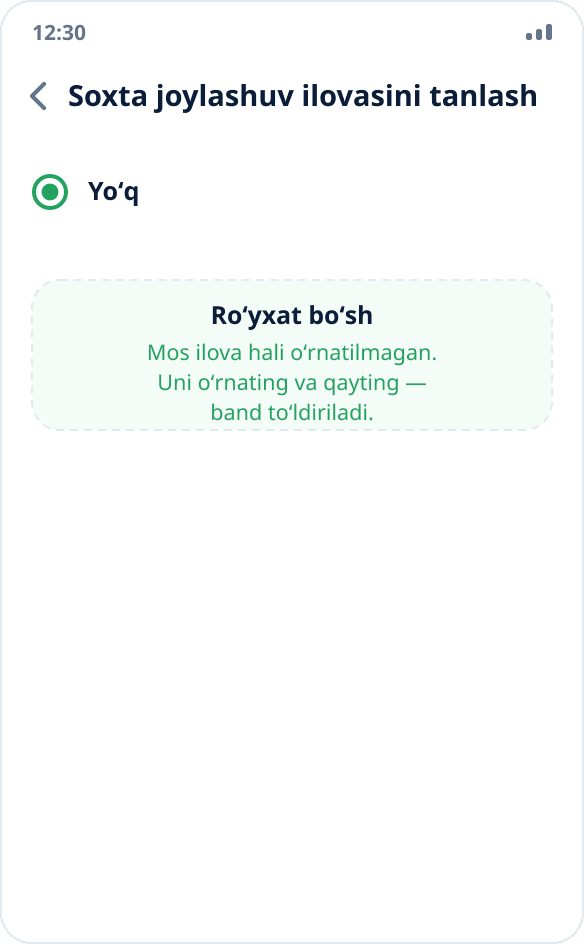
Tizimda kamida bitta mos ilova boʻlmaguncha ilova tanlash bandi boʻsh qoladi — telefonning roʻyxatda taklif qiladigan hech narsasi yoʻq. Joylashuvni almashtirish ilovasini oldindan oʻrnating: Mock Location’ni shu saytdan APK sifatida yuklab olish yoki RuStore’dan oʻrnatish mumkin.
«Soxta joylashuv ilovasini tanlash» bandini toping
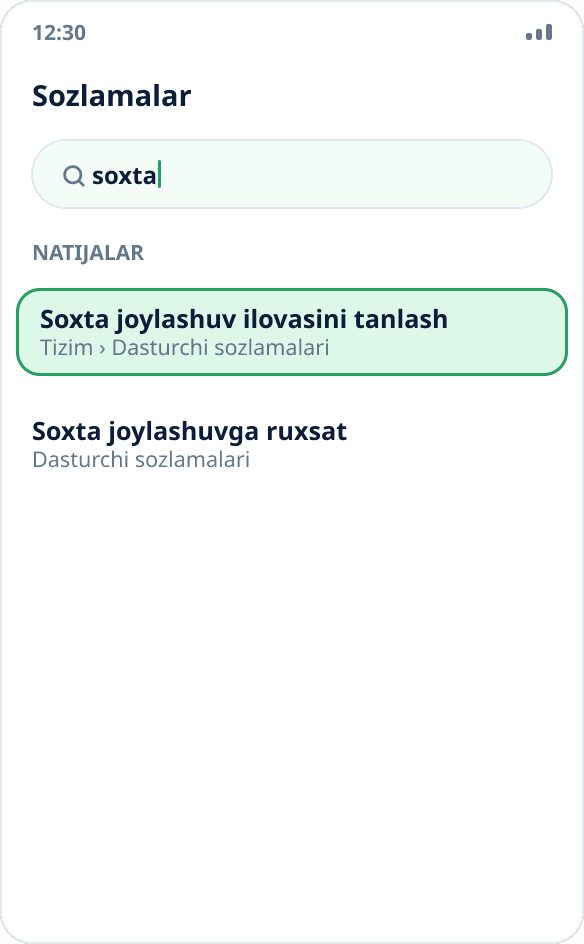
U dasturchi sozlamalari ichida joylashgan. Sof Android’da — Sozlamalar → Tizim → Dasturchi sozlamalari; Xiaomi’da — Sozlamalar → Qoʻshimcha sozlamalar → Dasturchi sozlamalari; Samsung’da boʻlim asosiy sozlamalar roʻyxatining eng pastida paydo boʻladi. Eng tez yoʻl — sozlamalardagi qidiruv: «soxta» deb yozing va topilgan bandni oching. Bundan ham oddiyi: Mock Location’da xaritani bosing — agar ilova tizimda hali tanlanmagan boʻlsa, u kerakli sozlamalar ekranini oʻzi ochadi va u yerda nimani tanlash kerakligini aytadi.
Roʻyxatdan ilovani tanlang
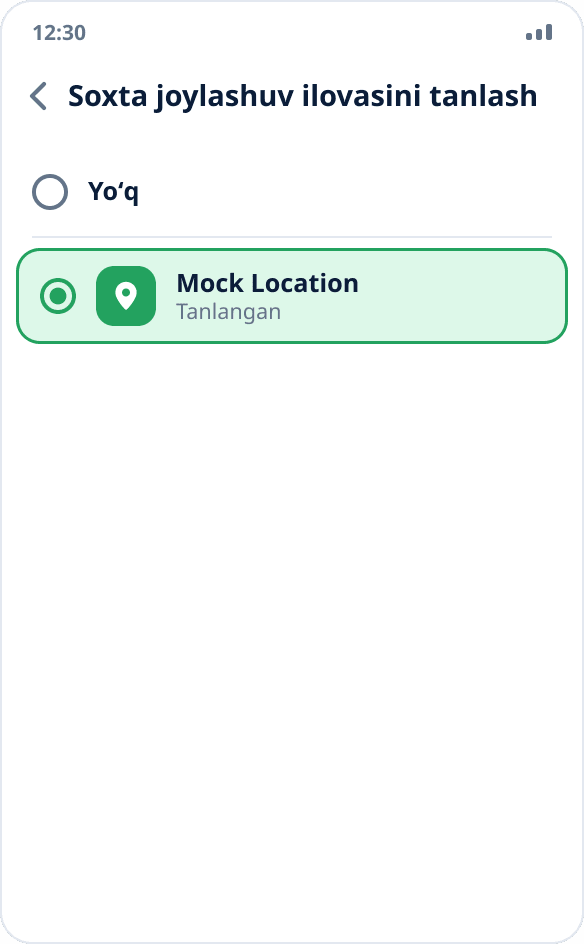
Bandni bosing va Mock Location’ni tanlang. Tanlov bir marta qilinadi: tizim uni eslab qoladi va siz ilovani oʻzingiz almashtirmaguningizcha yoki oʻchirmaguningizcha saqlaydi. Bir vaqtda koordinatalarni faqat bitta ilova bera oladi — bu Android’ning oʻz cheklovi.
Geolokatsiyaga ruxsat bering
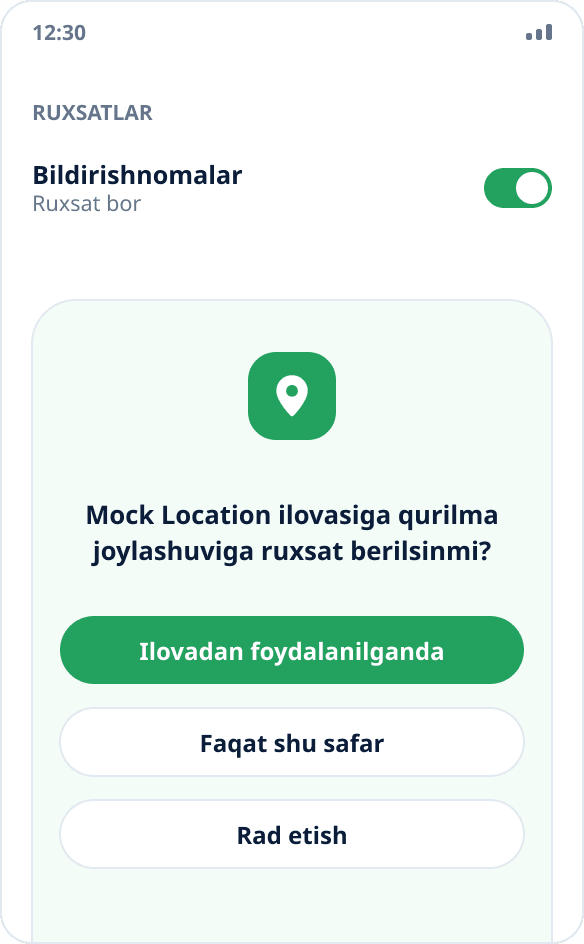
Ilovani oching va joylashuvga ruxsat bering. U almashtirish uchun emas, teskari vazifa uchun kerak: aslida qayerda ekaningizni koʻrsatish va toʻxtatgandan keyin haqiqiy nuqtangizga qaytish uchun. Bildirishnomalarga ham ruxsat bering — usiz Android almashtirishni ushlab turadigan fondagi xizmatni ishga tushirmaydi.
Nuqtani tanlang va almashtirishni boshlang
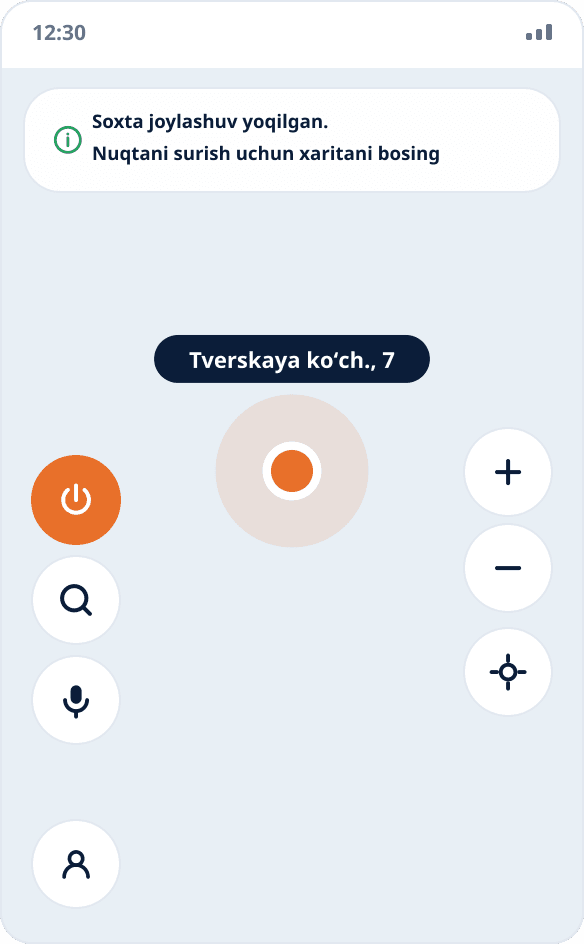
Xaritadagi kerakli joyni bosing — almashtirish darhol boshlanadi, alohida ishga tushirish tugmasi yoʻq. Nuqtani manzil yoki joy qidiruvi orqali tanlaganingizda ham xuddi shunday boʻladi. Ikki belgi bor: panelda doimiy bildirishnoma paydo boʻladi va chapdagi dumaloq quvvat tugmasi toʻq sariq rangga kiradi — almashtirishni ham aynan u oʻchiradi.
Natijani boshqa ilovada tekshiring
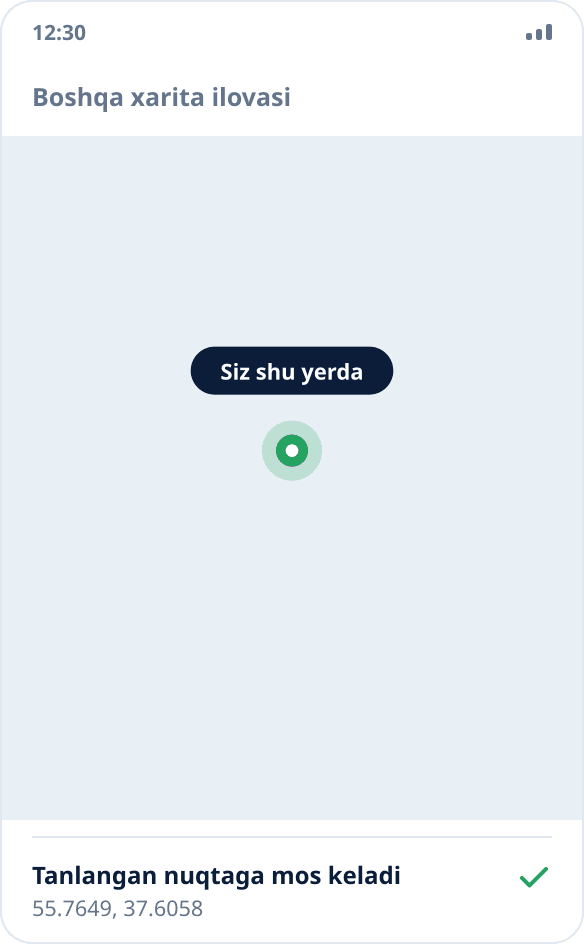
Xaritali istalgan boshqa ilovani — masalan, Yandex Xaritalarni — oching va u joylashuvingizni qayerda koʻrsatishiga qarang. Almashtirish ilovasining oʻzida tekshirish maʼnosiz: u yerda tanlangan nuqta har qanday holatda koʻrsatiladi.
«Dasturchi sozlamalari» boʻlmasa nima qilish kerak
Boʻlim barcha qobiqlarda sukut boʻyicha yashirin va faqat yigʻma raqamini yetti marta bosgandan keyin paydo boʻladi. Agar shundan keyin ham koʻrinmasa, ikki joyni tekshiring: baʼzi qobiqlarda boʻlim sozlamalarning yuqori darajasida emas, «Tizim» yoki «Qoʻshimcha sozlamalar» ichida turadi va deyarli hamma joyda uni «dasturchi» soʻzi boʻyicha qidiruv orqali topish mumkin.
Korporativ boshqaruvdagi ish telefonlarida dasturchi rejimi tashkilot siyosati bilan bloklangan boʻlishi mumkin — bu holda uni administratorsiz yoqib boʻlmaydi va bu ilova muammosi emas.
Nega ilovalar roʻyxati boʻsh
Roʻyxatni tizim tuzadi va unga faqat tegishli imkoniyatni eʼlon qilgan oʻrnatilgan ilovalar kiradi. Boʻsh roʻyxat bitta narsani anglatadi: mos ilova hali oʻrnatilmagan. Uni oʻrnating va sozlamalarga qayting — band toʻldiriladi.
Almashtirish yoqilgan, lekin ilova haqiqiy nuqtani koʻrsatmoqda
Android test provayderidan kelgan har bir koordinatani «soxta manbadan» belgisi bilan belgilaydi. Ilovalar uni oʻqib, bunday maʼlumotlar bilan ishlashdan bosh tortishi mumkin — bank, yetkazib berish va korporativ hisobga olish tizimlari aynan shunday qiladi. Bu tekshiruvni proshivkaga aralashmasdan chetlab oʻtib boʻlmaydi va Mock Location buni qilmaydi — buning sababi.
Ikkinchi sabab oddiyroq: ilova oxirgi maʼlum nuqtani keshlab qolgan boʻlishi mumkin. Uni butunlay yoping va almashtirish faol holda qayta oching. Uchinchisi — ilova joylashuvni tizim orqali emas, IP-manzil boʻyicha aniqlaydi; koordinatalarni almashtirish bu kanalga umuman taʼsir qilmaydi.
Almashtirish ishlaydi, lekin bir muddatdan keyin uziladi
Demak, proshivka fondagi xizmatni toʻxtatgan. Bu koʻpincha MIUI va HyperOS’da boʻladi: ilova uchun avtoishga tushirishni yoqing, batareya cheklovlarini olib tashlang va ilovani soʻnggi ilovalarda mahkamlang. Batafsil tahlil — alohida Xiaomi qoʻllanmasida.