 Mock Location
Tecno와 Infinix에서 모의 위치
Tecno와 Infinix 스마트폰은 흔하지만, 이 스킨들을 위한 안내는 드뭅니다. 리뷰어들은 Xiaomi와 Samsung에서 멈추기 때문입니다. 그런데 HiOS와 XOS는 아이콘만 다른 사실상 같은 스킨이며, 위치 변경이 ‘5분만 작동하게’ 만드는 특징이 있습니다. 자동 시작을 설정 메뉴가 아니라 별도의 기본 설치 앱이 관리한다는 것입니다.
개발자 모드 켜기
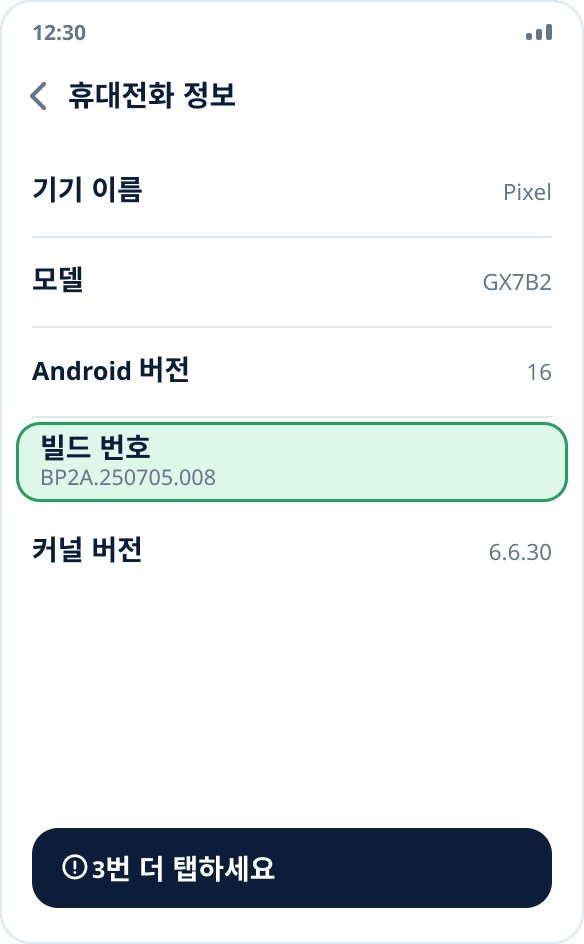
설정 → ‘휴대전화 정보’ → ‘빌드 번호’를 일곱 번 탭하세요. 일부 펌웨어에서는 이 항목이 ‘버전’ 하위 메뉴에 숨어 있습니다. 일곱 번째 탭 후 개발자가 되었다는 메시지가 나옵니다.
모의 위치 앱 선택하기
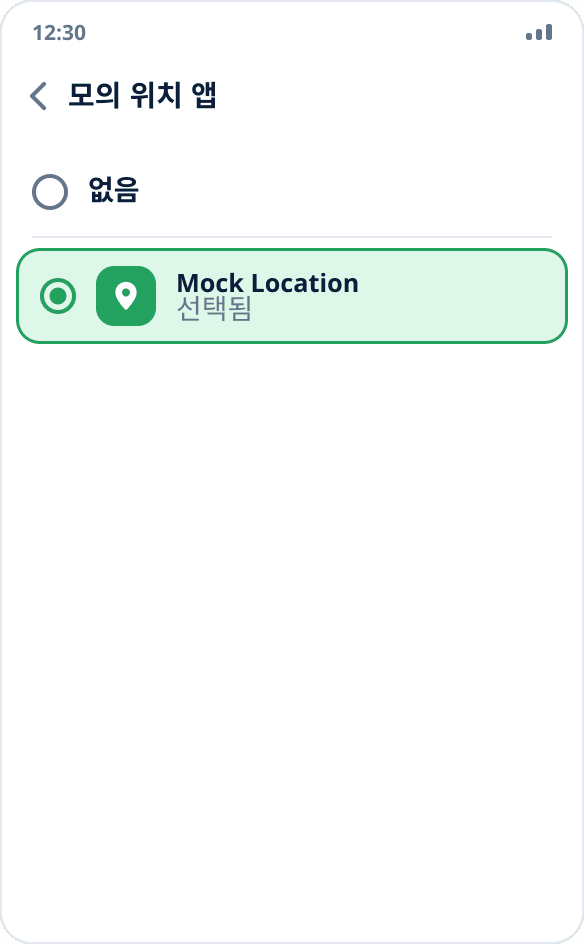
설정 → ‘시스템’ → ‘개발자 옵션’ → ‘모의 위치 앱 선택’ → Mock Location. 앱을 미리 설치하세요. 목록은 시스템이 만들며, 알맞은 앱이 설치될 때까지 비어 있습니다.
Phone Master에서 자동 시작 허용하기
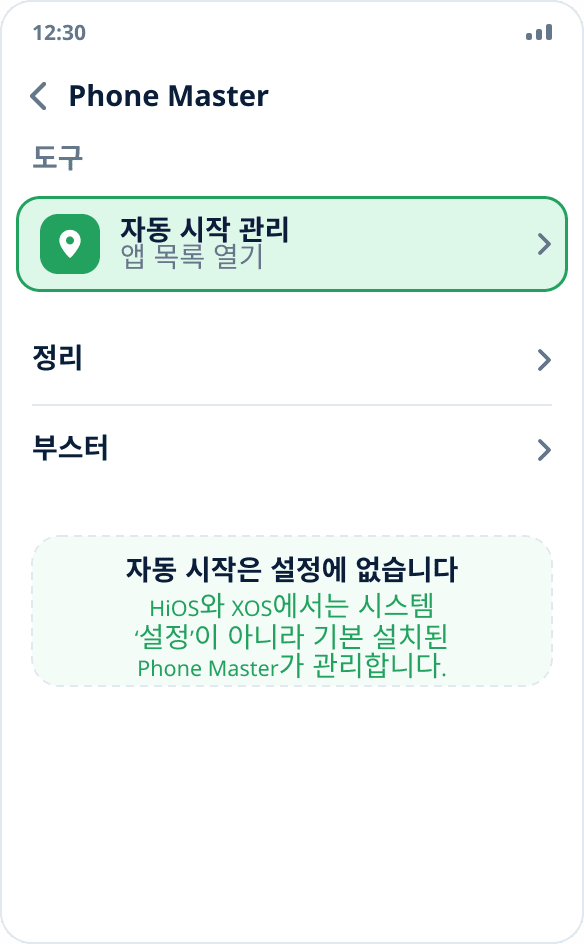
다른 펌웨어용 안내가 여기서 통하지 않는 바로 그 단계입니다. HiOS와 XOS에서는 자동 시작을 ‘설정’이 아니라 기본 설치된 Phone Master 앱이 관리합니다. 앱을 열고 ‘도구’ 탭 → ‘자동 시작 관리’로 가서 Mock Location을 찾아 스위치를 켜세요.
앱의 배터리 절약 끄기
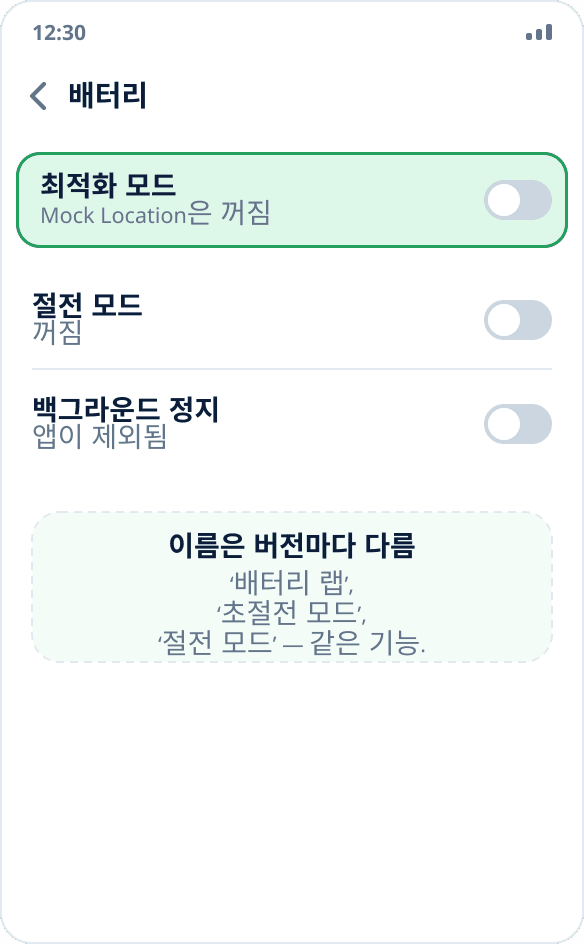
설정 → ‘배터리’ → Mock Location을 찾아 최적화와 절전을 끄세요. 이름은 스킨 버전에 따라 다릅니다. ‘배터리 랩’, ‘초절전 모드’, ‘절전 모드’ 등이지만 원리는 어디서나 같습니다. 앱이 전체 절전 모드의 대상이 되지 않아야 합니다.
위치 권한을 허용하고 위치 변경 시작하기
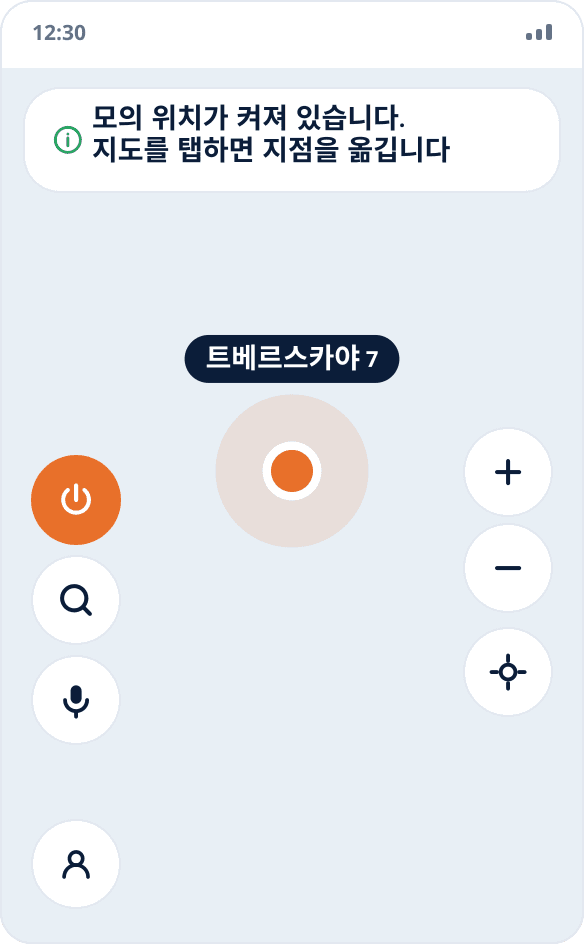
앱을 열고 위치 접근을 허용한 다음(재부팅 후 복원하려면 ‘항상 허용’ 필요), 지도에서 원하는 지점을 탭하세요. 바로 위치 변경이 시작되며, 별도의 시작 버튼은 없습니다.
위치 변경이 유지되는지 확인하기
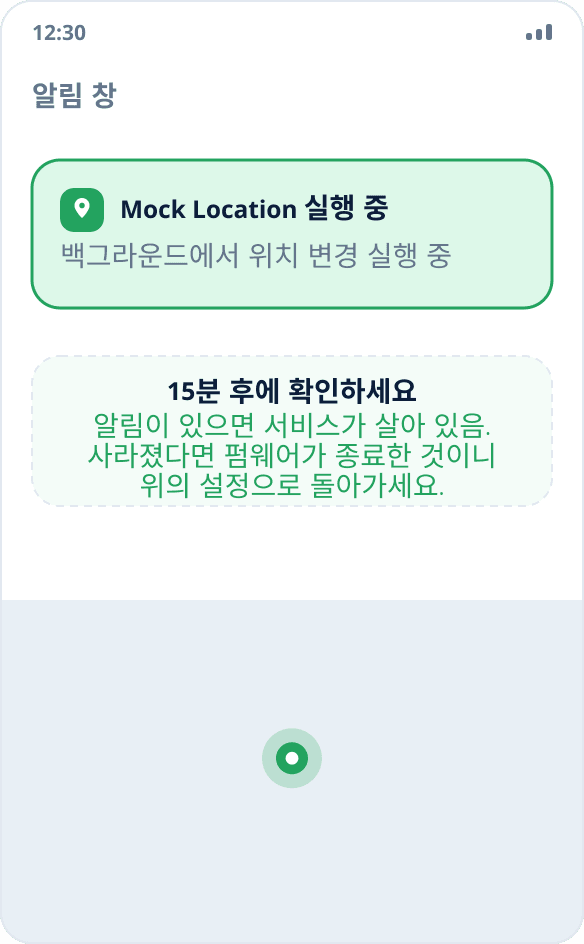
휴대전화를 15분 동안 잠가 둔 뒤 알림 창을 보세요. 알림이 있으면 서비스가 살아 있습니다. 사라졌다면 3단계와 4단계로 돌아가세요. 이 스킨들에서는 거의 언제나 둘 중 하나가 원인입니다. 전체 확인 방법은 별도 안내에 있습니다.
Phone Master가 설정보다 중요한 이유
대부분의 스킨에서 자동 시작은 앱 페이지의 스위치입니다. HiOS와 XOS에서는 별도의 기본 설치 유틸리티로 옮겨져, ‘설정’에서 익숙한 항목을 찾는 사람은 찾지 못합니다. 그리고 이것이 없으면 시스템은 화면이 잠기고 얼마 지나지 않아 백그라운드 서비스를 종료합니다.
Phone Master를 삭제했거나 사용 중지했다면, 일부 펌웨어에서는 자동 시작 관리가 ‘설정’ → ‘앱’ → ‘특별한 접근’에도 있습니다. 하지만 유틸리티를 되살리는 편이 더 확실합니다. 시스템 앱이라 스킨과 함께 업데이트됩니다.
HiOS와 XOS: 무엇이 다른가
사실상 차이가 없습니다. Tecno의 스킨은 HiOS, Infinix의 스킨은 XOS라고 부르며, 아이콘과 일부 항목 이름은 다르지만 설정 구조와 시스템 유틸리티 구성은 같습니다. 위 안내는 둘 다, 그리고 같은 그룹의 세 번째 브랜드인 itel 기기에도 맞습니다.
그러니 ‘Infinix Hot 전용 안내’나 ‘Tecno Spark 전용 안내’를 찾느라 시간을 쓰지 마세요. 같은 스킨 안에서 모델 간 차이는 목록의 항목 순서 정도입니다.
그래도 위치 변경이 끊긴다면
스킨 업데이트 후 자동 시작 스위치가 초기화되지 않았는지 확인하세요. 이 펌웨어에서는 다른 펌웨어보다 자주 일어납니다. 두 번째로 볼 곳은 ‘앱 정지’ 또는 ‘앱 절전 모드’입니다. 일부 버전은 이틀쯤 쓰지 않은 앱을 자동으로 여기에 넣습니다.
다른 원인은 제조사와 관계없습니다: 백그라운드에서 위치 변경이 꺼지는 이유.