 Mock Location
모바일 브라우저에서 위치를 바꾸는 방법
‘브라우저에서 내 위치를 바꾸고 싶다’에는 세 가지 다른 목적이 숨어 있습니다. 웹사이트에 다른 좌표를 보여 주기, 다른 나라 방문자처럼 보이기, 검색이나 쇼핑몰에서 지역 바꾸기입니다. 해결 방법이 각각 다르며, 셋을 한 가지 방법으로 처리하려는 것이 ‘아무것도 안 바뀌었다’의 가장 흔한 이유입니다.
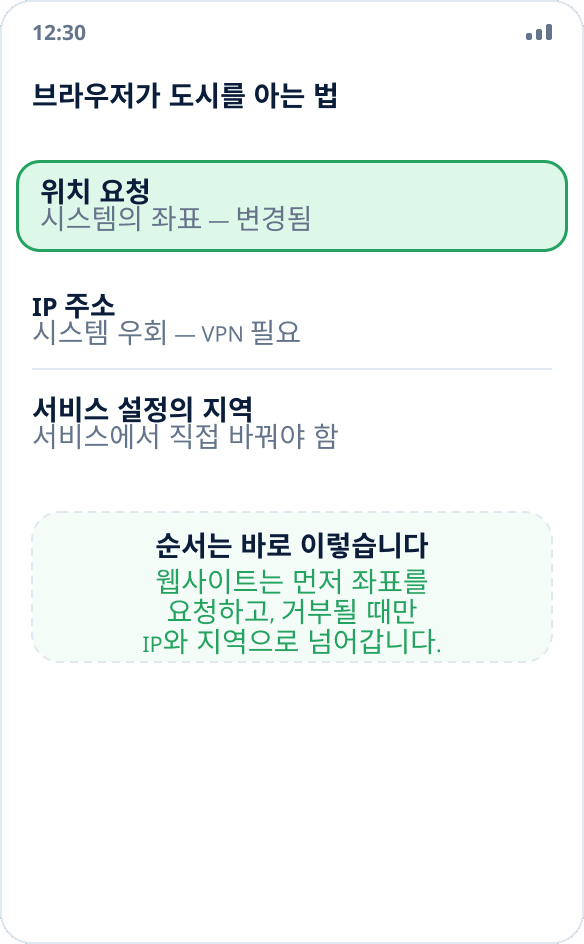
브라우저가 도시를 알아내는 세 가지 출처
첫째는 시스템에 좌표를 묻는 것입니다. 웹사이트가 표준 위치 인터페이스를 호출하면 브라우저가 권한을 묻고, 허용하면 휴대전화의 어떤 앱이든 받는 것과 같은 위치를 줍니다. 모의 위치가 대신하는 것이 바로 이 경로입니다.
둘째는 IP 주소입니다. 권한을 주지 않았거나 웹사이트가 아예 묻지 않았다면 지역은 네트워크로 판단합니다. 좌표 변경은 여기서 아무 힘이 없으며 VPN이 필요합니다.
셋째는 서비스 안에서 고른 지역입니다. 검색 엔진, 쇼핑몰, 배달 서비스는 도시를 계정 설정이나 쿠키에 저장하며, 이는 좌표와도 IP와도 관계없습니다. 서비스 자체의 화면에서 바꿉니다.
Android에서 브라우저용 좌표를 바꾸는 방법
이를 위한 별도의 브라우저 설정은 없고, 필요하지도 않습니다. 브라우저는 시스템에서 위치를 받는 일반 앱입니다. 휴대전화에서 모의 위치를 켜기만 하면, 위치 권한을 받은 모든 웹사이트가 선택한 지점을 보게 됩니다.
순서: 개발자 모드를 켜고 위치 변경 앱을 선택한 다음(단계별 안내), 지도에 지점을 정하고, 웹사이트를 열어 위치 접근을 허용하세요. 웹사이트가 이미 열려 있었다면 탭을 새로고침하세요. 좌표는 페이지가 로드될 때 요청됩니다.
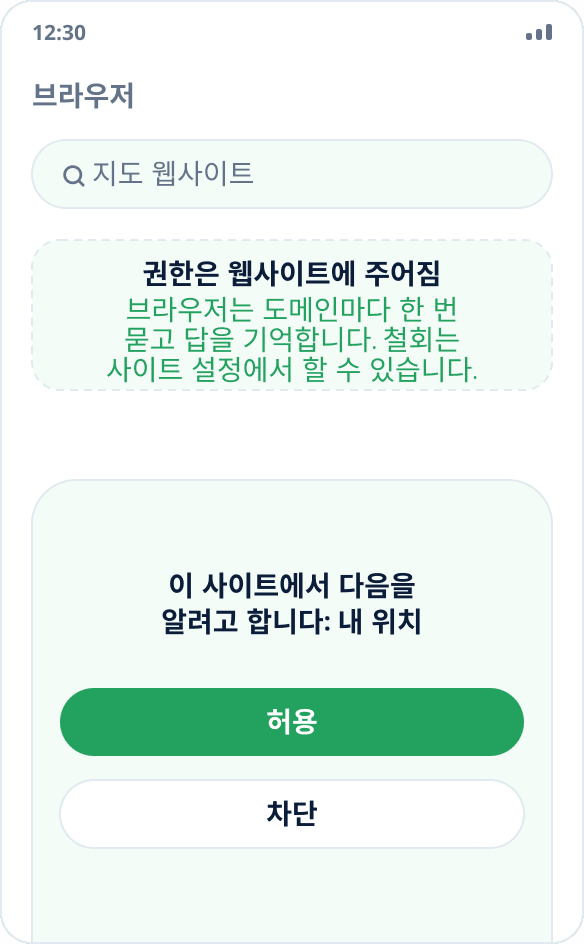
웹사이트가 정확히 무엇을 보는지 확인하기
가장 빠른 확인 방법은 위치 확인 페이지(‘내 위치 확인’으로 검색하면 나옵니다)를 열고 표시된 좌표를 선택한 지점과 비교하는 것입니다. 브라우저는 확인용으로 특히 편리합니다. 방문 사이에 이전 위치를 기억하지 않아 실수로 오래된 결과를 보여 주지 않습니다.
좌표는 맞는데 웹사이트의 도시가 여전히 예전 그대로라면, 그 웹사이트는 위치가 아니라 자체 설정이나 IP로 지역을 정하는 것입니다. 자세한 확인 방법은 별도 안내에 있습니다.
컴퓨터에서는 왜 다른가
데스크톱 컴퓨터에서는 좌표가 보통 위성이 아니라 주변 Wi-Fi 네트워크와 IP에서 오며, 시스템 수준의 위치 변경 앱이 없습니다. 대신 브라우저에 기본 도구가 있습니다. Chrome과 Chromium 기반 브라우저에서는 개발자 도구(F12) → Sensors에서 현재 탭에 임의의 좌표를 지정할 수 있습니다. 웹사이트 테스트를 위한 공식 기능으로, 확장 프로그램 없이 작동하며 설치할 것도 없습니다.
개발자 도구를 계속 열어 두어야 하므로 평소에 쓰기는 불편하지만, 다른 도시에서 웹사이트가 어떻게 보이는지 확인하는 데는 안성맞춤입니다.
브라우저가 아니라 서비스 설정이 필요할 때
검색 엔진, 지도, 쇼핑몰은 거의 언제나 설정이나 페이지 상단에서 도시를 직접 고르게 해 줍니다. 지역 결과를 보는 가장 확실한 방법입니다. 좌표에도 IP에도 의존하지 않고, 서비스 자체의 설정을 쓰는 것이니 서비스가 속이려는 시도로 보지도 않습니다.
‘다른 도시의 가격과 재고를 보고 싶다’가 목적이라면 여기서 시작하고, 좌표 변경은 서비스가 도시를 묻지 않고 스스로 알아내겠다고 고집할 때 쓰세요.
브라우저에서 위치 변경이 하지 못하는 것
IP 주소와 그에 따른 국가를 바꾸지 않습니다. 이것은 VPN이 필요하며, 차이는 위치 변경과 VPN 글에 설명되어 있습니다.
시간대, 시스템 언어 등 좌표와 관계없이 웹사이트가 지역을 알아낼 수 있는 다른 단서를 숨기지 않습니다.
웹사이트가 모의 출처 표시를 읽는 곳에서는 도움이 되지 않습니다. 서비스에 이것이 중요하다면 위치 변경이 보입니다. 그 이유는 여기에 있습니다.