 Mock Location
Pemalsuan lokasi atau VPN — mana yang dipilih
“Pakai VPN” adalah saran paling umum bagi orang yang ingin layanan melihat lokasi lain. Separuh waktu saran itu tidak berhasil, karena VPN dan pemalsuan lokasi mengubah hal yang berbeda: yang pertama mengubah alamat jaringan Anda, yang kedua mengubah koordinat yang diberikan ponsel kepada aplikasi. Di bawah ini apa persisnya yang dilihat aplikasi di tiap kasus, mengapa yang satu tidak menggantikan yang lain, dan cara mengetahui mana yang Anda perlukan.
Jawaban singkat
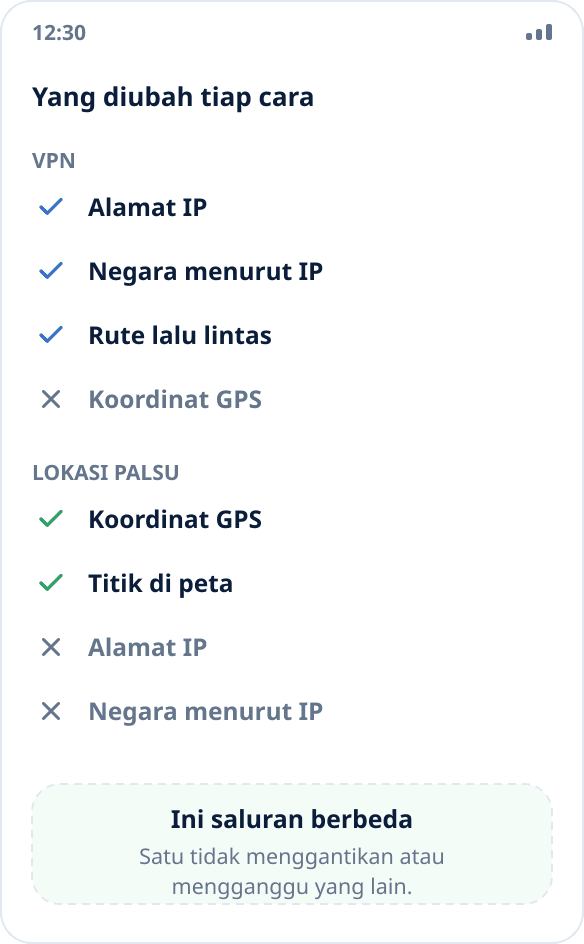
VPN mengubah alamat IP Anda: lalu lintas melewati server di negara lain, dan semua yang ditentukan berdasarkan jaringan mulai melihat alamat server itu, bukan alamat Anda. Koordinat Anda tetap asli — peta di ponsel tetap menampilkan posisi Anda yang sebenarnya.
Pemalsuan lokasi mengubah koordinat: aplikasi terdaftar di Android sebagai sumber lokasi uji, dan sistem memberikan titik pilihan kepada siapa pun yang bertanya “di mana pengguna”. Alamat IP sama sekali tidak berubah.
Jadi pertanyaan “mana yang lebih baik” tidak masuk akal — pertanyaan yang tepat adalah: dari tanda apa sebuah layanan menentukan di mana Anda berada.
Dari mana aplikasi mengetahui lokasi Anda
Ada empat saluran, dan perilakunya berbeda.
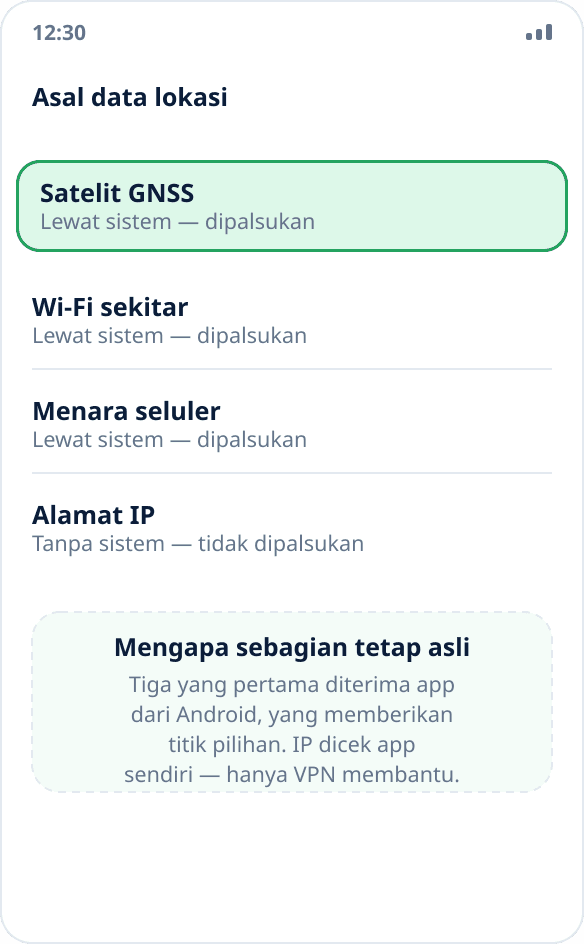
Satelit GNSS, titik Wi-Fi di sekitar, dan menara seluler diproses oleh ponsel sendiri, dan hasilnya diberikan kepada aplikasi melalui antarmuka lokasi sistem. Pemalsuan menggantikan semua yang datang lewat jalur ini: aplikasi menerima titik pilihan Anda dan tidak bisa mengetahui sumbernya selain dari sebuah tanda (selengkapnya di bawah).
Alamat IP dicari oleh aplikasi sendiri — dari koneksi jaringan, tanpa melewati sistem lokasi. Tidak ada aplikasi pemalsu koordinat yang memengaruhinya, dan di sini hanya VPN yang membantu.
Kapan Anda memerlukan VPN
Saat layanan menentukan wilayah Anda dari jaringan: situs web yang menampilkan konten berbeda menurut negara; layanan yang menganggap Anda pengunjung asing; aplikasi yang sama sekali tidak punya akses lokasi — jika izin tidak diberikan, yang tersisa baginya hanya IP.
Tandanya sederhana: jika layanan berjalan di browser dan tidak meminta izin lokasi, hampir pasti layanan itu melihat IP.
Kapan Anda memerlukan pemalsuan lokasi
Saat aplikasi meminta akses lokasi dan menampilkan Anda sebagai titik di peta. Peta dan navigasi, cuaca, pencarian di sekitar, pengiriman, pengujian aplikasi di berbagai alamat — semuanya bekerja dengan koordinat, dan VPN tidak berpengaruh pada mereka.
Pemeriksaannya hanya beberapa detik: buka aplikasi dan lihat apakah Anda ditampilkan di peta. Jika ya, aplikasi itu bekerja dengan koordinat.
Kapan Anda memerlukan keduanya
Saat layanan membandingkan keduanya. Sebagian aplikasi mencocokkan koordinat dengan wilayah menurut IP dan menganggap ketidakcocokan mencurigakan: titik di Moskwa dengan alamat penyedia di negara lain tampak janggal, begitu pula sebaliknya. Dalam kasus itu hanya gambaran yang konsisten yang membantu — VPN dengan server di negara yang tepat ditambah koordinat di wilayah yang sama.
Ini bukan jaminan: layanan bebas melihat tanda lain juga, termasuk tanda sumber palsu.
Yang tidak bisa dilakukan keduanya
Android menandai koordinat dari penyedia uji dengan tanda “dari sumber palsu”, dan aplikasi mana pun boleh membacanya. Sistem bank, pengiriman, dan absensi perusahaan melakukan persis hal itu — bagi mereka pemalsuan tetap terlihat berapa pun VPN yang Anda pasang di atasnya. Mock Location tidak menyembunyikan tanda ini: ini alasannya.
Sebaliknya, VPN tidak menyembunyikan model ponsel, bahasa sistem, zona waktu, atau akun yang sedang Anda pakai — biasanya ini cukup bagi layanan untuk mengetahui di mana Anda berada.
Kesimpulan yang realistis: kedua alat menyelesaikan tugas tertentu (wilayah menurut jaringan dan koordinat di aplikasi), dan tidak ada yang membuat Anda tak terlihat.
Cara memeriksa apa yang benar-benar berubah
Cara termudah adalah mengukur keduanya secara terpisah. Layanan pemeriksa IP mana pun menampilkan alamat dan negara: aktifkan VPN dan pastikan keduanya berubah. Halaman pemeriksa lokasi di browser menampilkan koordinat: aktifkan pemalsuan dan bandingkan dengan titik pilihan.
Cara terperinci memeriksa koordinat ada di panduan cara memastikan pemalsuan berfungsi.