 Mock Location
Local fictício em Tecno e Infinix
Celulares Tecno e Infinix são comuns, mas raramente alguém escreve guias para as interfaces deles: os reviews param no Xiaomi e no Samsung. Enquanto isso, o HiOS e o XOS são praticamente a mesma interface com ícones diferentes, e têm uma particularidade que faz a simulação “funcionar por cinco minutos”: o início automático não é controlado por uma seção das configurações, e sim por um app pré-instalado separado.
Ative o modo de desenvolvedor
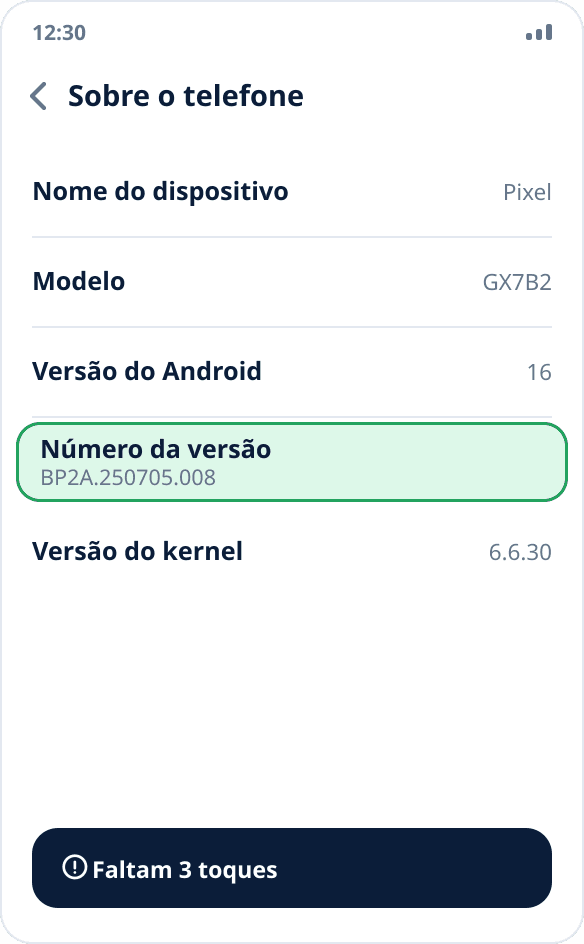
Configurações → “Sobre o telefone” → toque sete vezes em “Número da versão”. Em alguns sistemas o item fica escondido na subseção “Versão”. Depois do sétimo toque, uma mensagem avisa que agora você é um desenvolvedor.
Escolha o app de local fictício
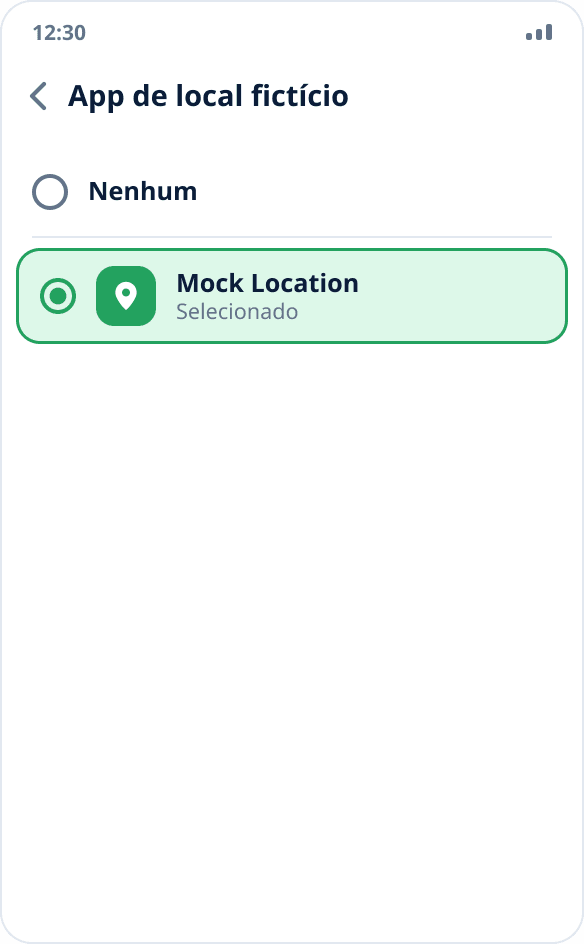
Configurações → “Sistema” → “Opções do desenvolvedor” → “Selecionar app de local fictício” → Mock Location. Instale o app antes: o sistema monta a lista, e ela fica vazia exatamente até um app compatível ser instalado.
Permita o início automático no Phone Master
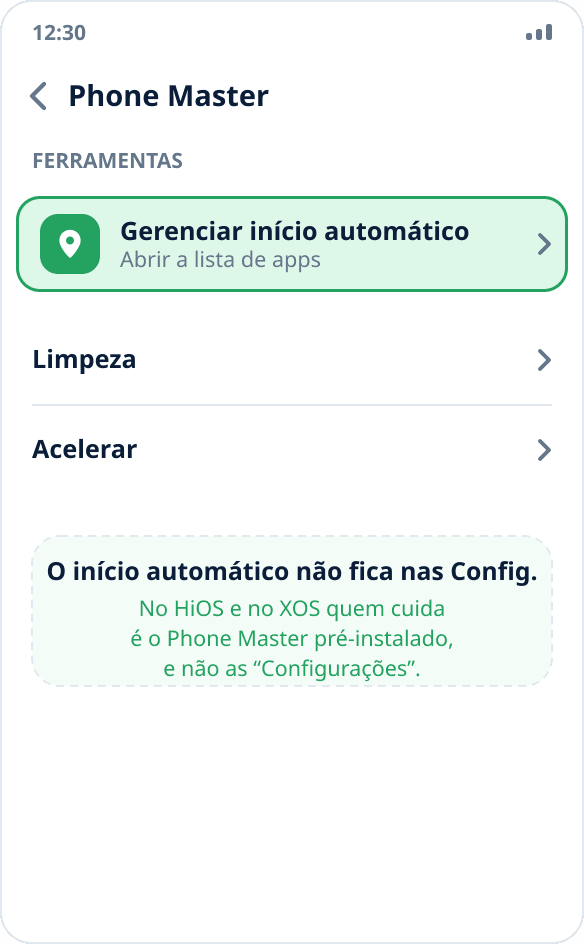
É justamente o passo em que os guias de outros sistemas falham aqui. No HiOS e no XOS, o início automático é controlado pelo app pré-instalado Phone Master, e não pelas “Configurações”: abra-o, vá à aba “Ferramentas” → “Gerenciar início automático”, encontre o Mock Location e ative a chave.
Desative a economia de bateria para o app
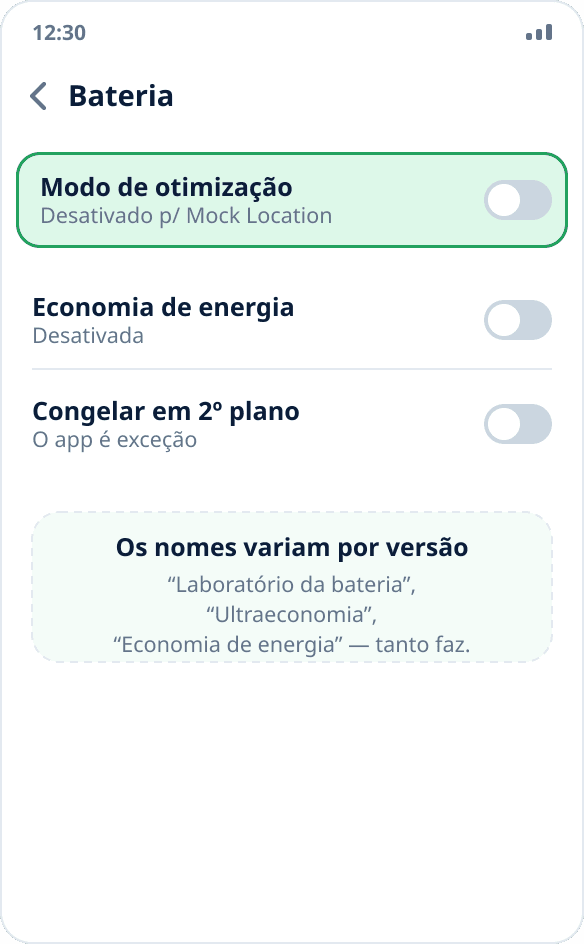
Configurações → “Bateria” → encontre o Mock Location e desative a otimização e a economia de energia. Os nomes dependem da versão da interface: “Laboratório da bateria”, “Ultraeconomia”, “Economia de energia” — a ideia é a mesma em todo lugar: o app não pode cair no modo geral de economia de energia.
Dê a permissão de localização e inicie a simulação
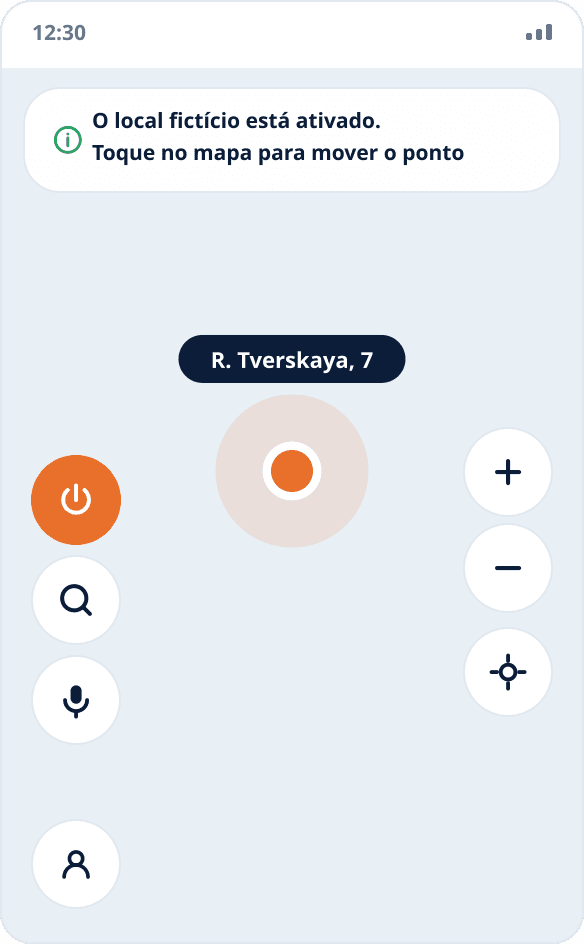
Abra o app, permita o acesso à localização (para restaurar depois de reiniciar, é preciso “Permitir o tempo todo”) e toque no ponto desejado no mapa — a simulação começa na hora, não há um botão de iniciar separado.
Confira se a simulação se mantém
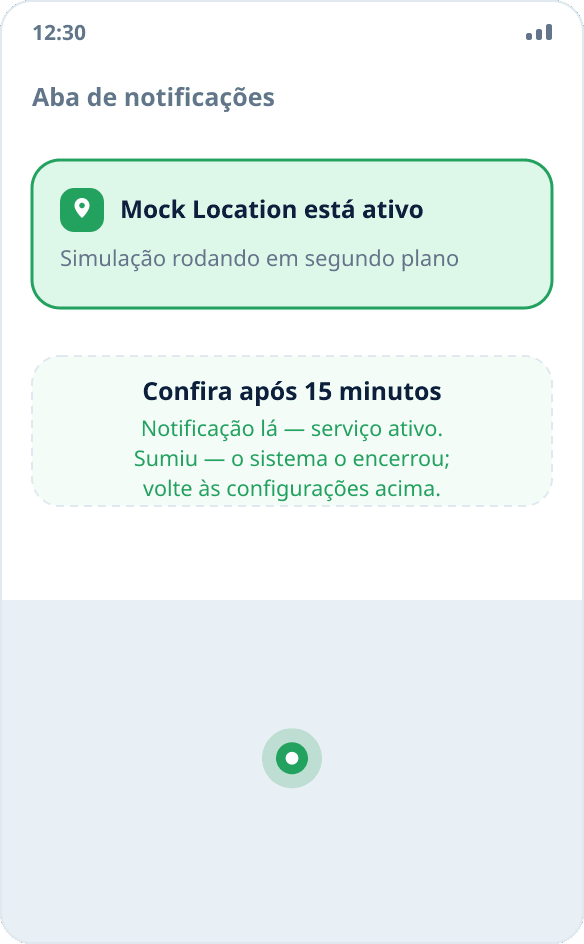
Bloqueie o celular por quinze minutos e olhe a aba de notificações: se a notificação está lá, o serviço está vivo. Se sumiu, volte aos passos 3 e 4 — nessas interfaces é quase sempre um dos dois. O procedimento completo de verificação está em um guia separado.
Por que o Phone Master importa mais que as configurações
Na maioria das interfaces, o início automático é uma chave na página do app. No HiOS e no XOS ele foi levado para um utilitário pré-instalado separado, e quem procura o item conhecido nas “Configurações” simplesmente não o encontra — e sem ele o sistema fecha o serviço em segundo plano logo depois que a tela bloqueia.
Se o Phone Master foi removido ou desativado, em alguns sistemas o gerenciamento de início automático aparece também em “Configurações” → “Apps” → “Acesso especial”, mas é mais confiável trazer o utilitário de volta: ele é um app do sistema e é atualizado junto com a interface.
HiOS e XOS: qual a diferença
Praticamente nenhuma. A interface da Tecno se chama HiOS, a da Infinix, XOS; os ícones e alguns nomes de itens mudam, enquanto a estrutura das configurações e o conjunto de utilitários do sistema são os mesmos. O guia acima serve para as duas, inclusive para aparelhos itel — a terceira marca do mesmo grupo.
Então não perca tempo procurando “um guia específico para o Infinix Hot” ou “para o Tecno Spark”: as diferenças entre modelos de uma mesma interface se resumem à ordem dos itens na lista.
Se a simulação continuar caindo
Confira se a chave de início automático não foi redefinida depois de uma atualização da interface — nesses sistemas isso acontece com mais frequência que em outros. O segundo lugar para olhar é “Congelamento de apps” ou “Modo de suspensão de apps”: algumas versões colocam o app ali automaticamente se você não o usou por alguns dias.
As outras causas não dependem do fabricante: por que a simulação desliga em segundo plano.