 Mock Location
Կեղծ տեղադրություն Tecno-ում և Infinix-ում
Tecno-ի և Infinix-ի սմարթֆոնները տարածված են, բայց դրանց թաղանթների համար ուղեցույցներ հազվադեպ են գրում․ ակնարկողները կանգ են առնում Xiaomi-ի և Samsung-ի վրա։ Մինչդեռ HiOS-ը և XOS-ը գործնականում նույն թաղանթն են տարբեր պատկերակներով, և նրանք ունեն մի առանձնահատկություն, որի պատճառով փոխարինումը «աշխատում է հինգ րոպե»․ ինքնագործարկումը կառավարվում է ոչ թե կարգավորումների բաժնով, այլ առանձին նախատեղադրված հավելվածով։
Միացրեք մշակողի ռեժիմը
Կարգավորումներ → «Հեռախոսի մասին» → յոթ անգամ հպեք «Կառուցման համարը»։ Որոշ որոնվածներում կետը թաքնված է «Տարբերակ» ենթաբաժնում։ Յոթերորդ հպումից հետո հաղորդագրություն կհայտնվի, որ այժմ դուք մշակող եք։
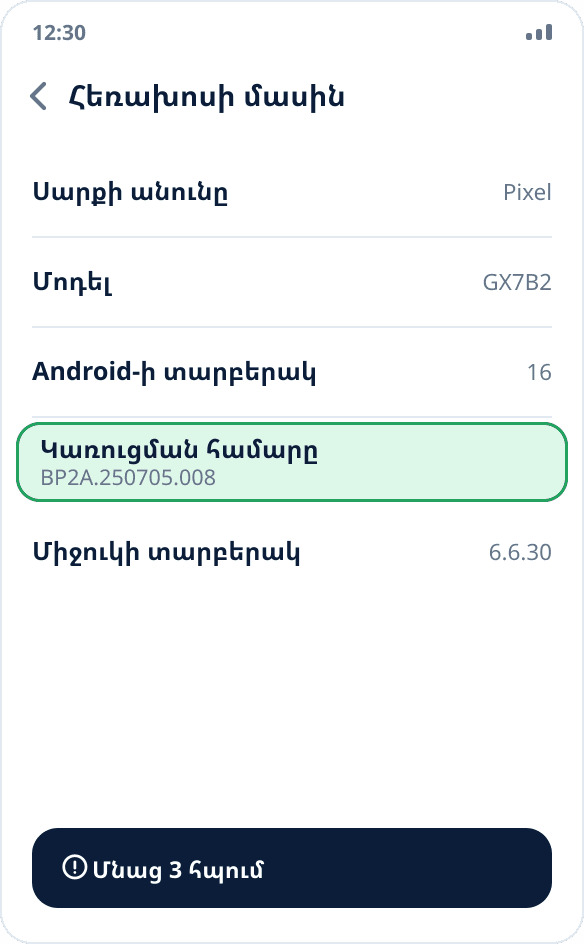
Ընտրեք կեղծ տեղադրությունների հավելվածը
Կարգավորումներ → «Համակարգ» → «Ծրագրավորողի ընտրանքներ» → «Ընտրել կեղծ տեղադրության հավելված» → Mock Location։ Նախապես տեղադրեք հավելվածը․ ցուցակը կազմում է համակարգը, և այն դատարկ է մնում ճիշտ այնքան, մինչև համապատասխան հավելված տեղադրվի։
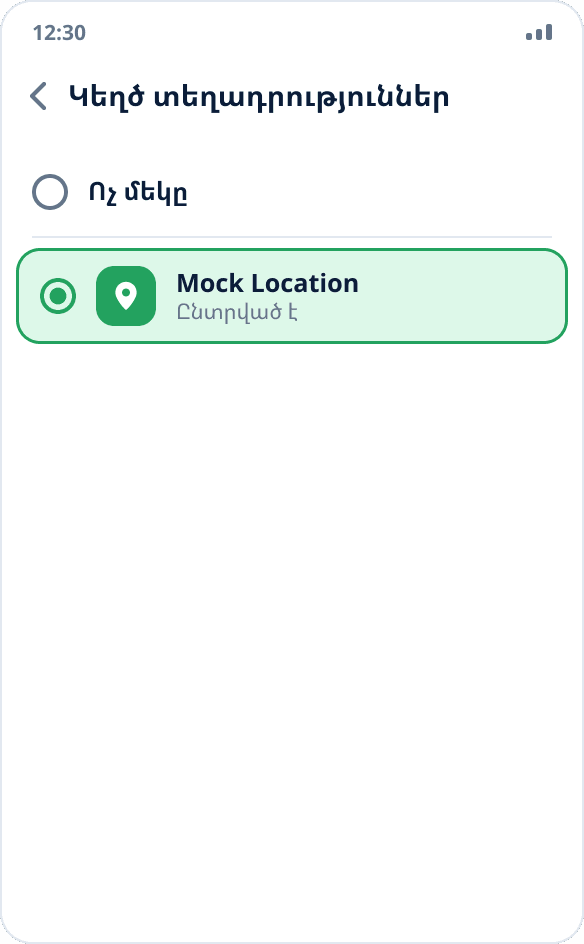
Թույլատրեք ինքնագործարկումը Phone Master-ում
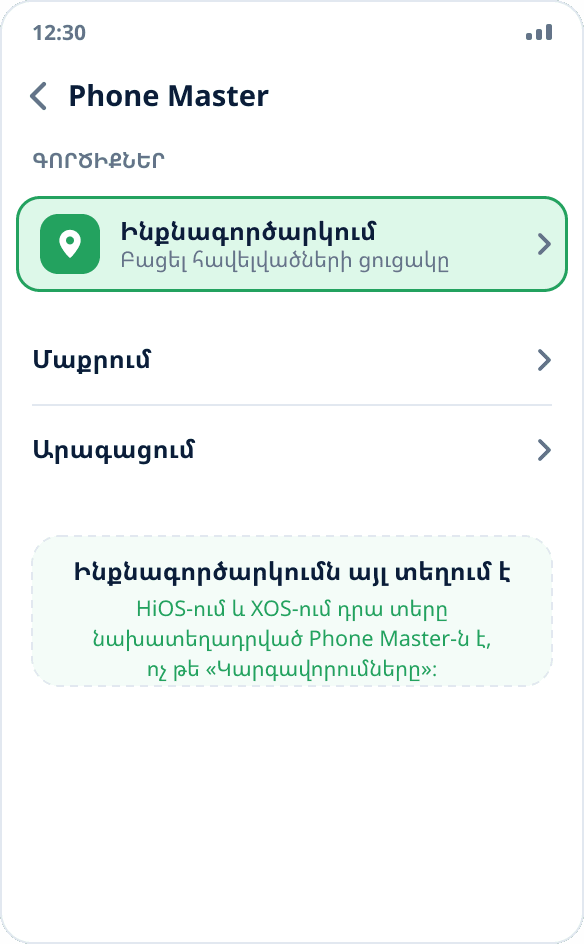
Սա հենց այն քայլն է, որի պատճառով այլ որոնվածների ուղեցույցներն այստեղ չեն աշխատում։ HiOS-ում և XOS-ում ինքնագործարկումը կառավարում է նախատեղադրված Phone Master հավելվածը, ոչ թե «Կարգավորումները»․ բացեք այն, անցեք «Գործիքներ» ներդիր → «Ինքնագործարկման կառավարում», գտեք Mock Location-ը և միացրեք անջատիչը։
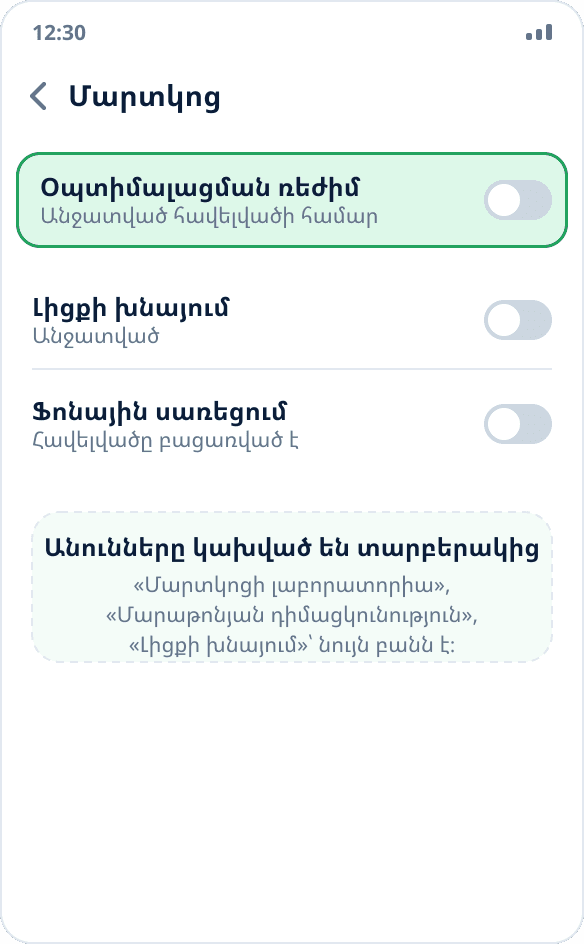
Անջատեք մարտկոցի խնայումը հավելվածի համար
Կարգավորումներ → «Մարտկոց» → գտեք Mock Location-ը և անջատեք օպտիմալացումը և լիցքի խնայումը։ Անունները կախված են թաղանթի տարբերակից՝ «Մարտկոցի լաբորատորիա», «Մարաթոնյան դիմացկունություն», «Լիցքի խնայում», իմաստը ամենուր նույնն է․ հավելվածը չպետք է ընկնի էներգախնայման ընդհանուր ռեժիմի տակ։
Տվեք տեղորոշման թույլտվությունը և գործարկեք փոխարինումը
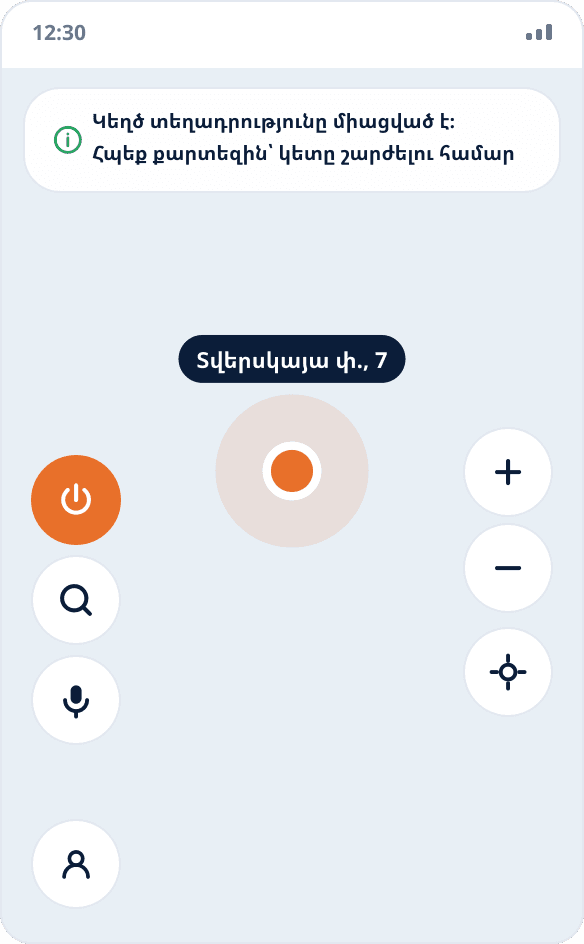
Բացեք հավելվածը, թույլատրեք տեղորոշման հասանելիությունը (վերագործարկումից հետո վերականգնման համար պետք է «Թույլատրել միշտ») և հպեք քարտեզի անհրաժեշտ կետին․ փոխարինումն անմիջապես կսկսվի, առանձին «սկսել» կոճակ չկա։
Ստուգեք, որ փոխարինումը պահպանվում է
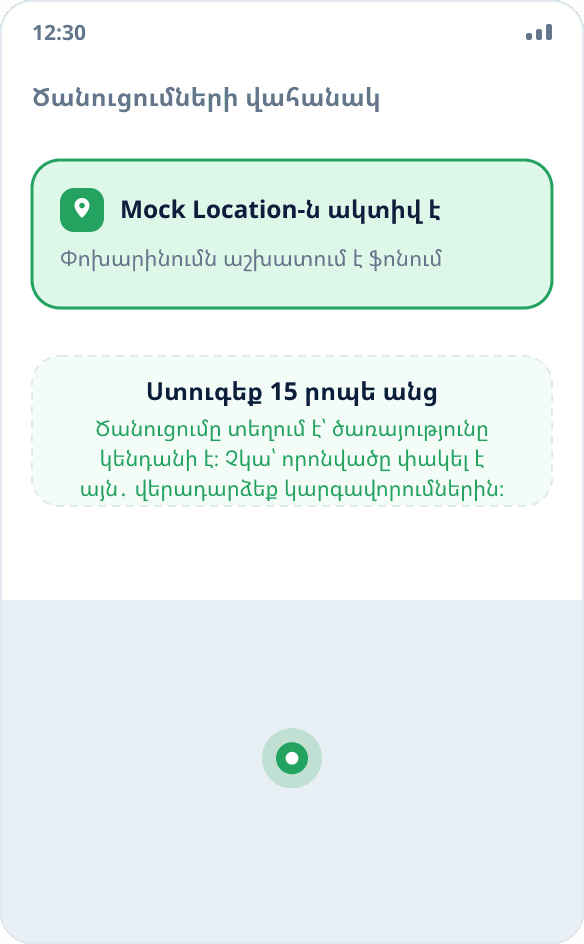
Կողպեք հեռախոսը տասնհինգ րոպեով և նայեք վահանակին․ եթե ծանուցումը տեղում է, ծառայությունը կենդանի է։ Եթե այն անհետացել է, վերադարձեք 3-րդ և 4-րդ քայլերին․ այս թաղանթներում գրեթե միշտ խնդիրը այս երկուսից մեկն է։ Ստուգման ամբողջական կարգը՝ առանձին ուղեցույցում։
Ինչու է Phone Master-ն ավելի կարևոր, քան կարգավորումները
Թաղանթների մեծ մասում ինքնագործարկումը անջատիչ է հավելվածի էջում։ HiOS-ում և XOS-ում այն տեղափոխվել է առանձին նախատեղադրված գործիք, և «Կարգավորումներ»-ում սովորական կետը փնտրողը պարզապես չի գտնում այն, իսկ առանց դրա համակարգը փակում է ֆոնային ծառայությունը էկրանը կողպելուց կարճ ժամանակ անց։
Եթե Phone Master-ը ջնջվել կամ անջատվել է, որոշ որոնվածներում ինքնագործարկման կառավարումը կրկնված է «Կարգավորումներ» → «Հավելվածներ» → «Հատուկ հասանելիություն»-ում, բայց ավելի հուսալի է վերադարձնել գործիքը․ դա համակարգային հավելված է և թարմացվում է թաղանթի հետ միասին։
HiOS և XOS․ ինչ տարբերություն
Գործնականում ոչ մի։ Tecno-ի թաղանթը կոչվում է HiOS, Infinix-ինը՝ XOS․ պատկերակները և որոշ կետերի անունները տարբեր են, իսկ կարգավորումների կառուցվածքը և համակարգային գործիքների հավաքածուն նույնն են։ Վերևի ուղեցույցը հարմար է երկուսին էլ, այդ թվում՝ itel-ի սարքերին՝ նույն խմբի երրորդ ապրանքանիշին։
Ուստի ժամանակ մի կորցրեք «հենց Infinix Hot-ի համար» կամ «Tecno Spark-ի համար» ուղեցույց փնտրելով․ նույն թաղանթի ներսում մոդելների տարբերությունները հանգում են ցուցակում կետերի հերթականությանը։
Եթե փոխարինումը դեռ ընդհատվում է
Ստուգեք, որ ինքնագործարկման անջատիչը չի զրոյացել թաղանթի թարմացումից հետո․ այս որոնվածներում դա պատահում է ավելի հաճախ, քան մյուսներում։ Երկրորդ տեղը, որտեղ արժե նայել՝ «Հավելվածների սառեցում» կամ «Հավելվածների քնի ռեժիմ»․ որոշ տարբերակներ հավելվածն այնտեղ ավելացնում են ինքնաշխատ, եթե մի քանի օր չեք օգտագործել այն։
Մյուս պատճառները կախված չեն արտադրողից՝ ինչու է փոխարինումն անջատվում ֆոնում։