 Mock Location
Կեղծ տեղադրություն Samsung Galaxy-ում
Samsung-ն օգտագործում է Android-ի նույն ներկառուցված մեխանիզմը, բայց իր անուններով և տեղերով․ կառուցման համարը մեկ մակարդակ ավելի խորն է, քան մաքուր Android-ում, մշակողի բաժինը հայտնվում է հիմնական ցուցակի ամենաներքևում, իսկ ֆոնային աշխատանքը կառավարվում է ոչ թե «մարտկոցի խնայումով», այլ «ֆոնային օգտագործման սահմաններով»։ Ներքևում ամբողջ ճանապարհն է՝ հաշվի առնելով այդ տարբերությունները։
Գտեք կառուցման համարը «Ծրագրի տեղեկություններ»-ում
Կարգավորումներ → «Հեռախոսի մասին» → «Ծրագրի տեղեկություններ» → անընդմեջ յոթ անգամ հպեք «Կառուցման համարը»։ Հենց այս լրացուցիչ ենթաբաժինն է շփոթեցնում․ մաքուր Android-ում կառուցման համարը անմիջապես «Հեռախոսի մասին»-ում է, իսկ One UI-ը թաքցնում է այն ավելի խորը։ Համակարգը ցույց է տալիս հետհաշվարկ, ապա խնդրում է PIN կոդը և հայտնում, որ մշակողի ռեժիմը միացված է։
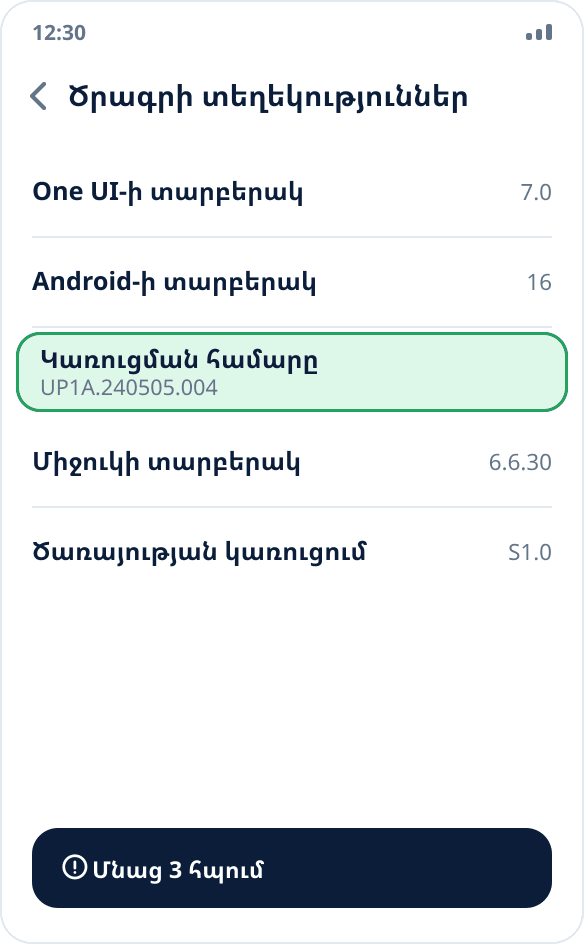
Բացեք «Ծրագրավորողի ընտրանքները»
Վերադարձեք կարգավորումների վերին մակարդակ և ոլորեք ամենաներքև․ One UI-ում նոր բաժինը կոչվում է «Ծրագրավորողի ընտրանքներ» և ավելանում է որպես վերջին կետ, ոչ թե «Համակարգ»-ի ներսում, ինչպես շատ այլ թաղանթներում։ Եթե այն չկա, յոթ հպումները չեն հաշվվել․ կրկնեք 1-ին քայլը՝ հպելով հենց «Կառուցման համարը» կետին։
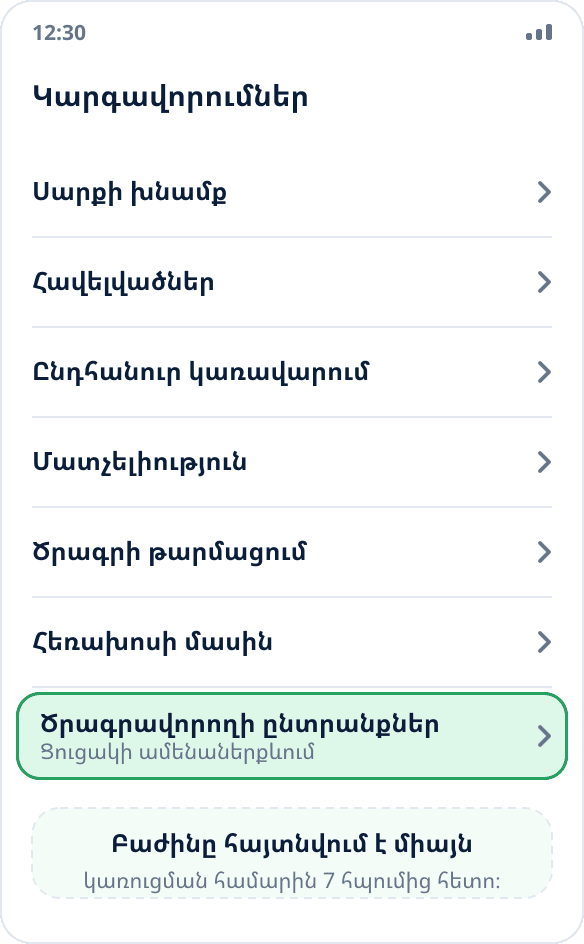
Ընտրեք կեղծ տեղադրությունների հավելվածը
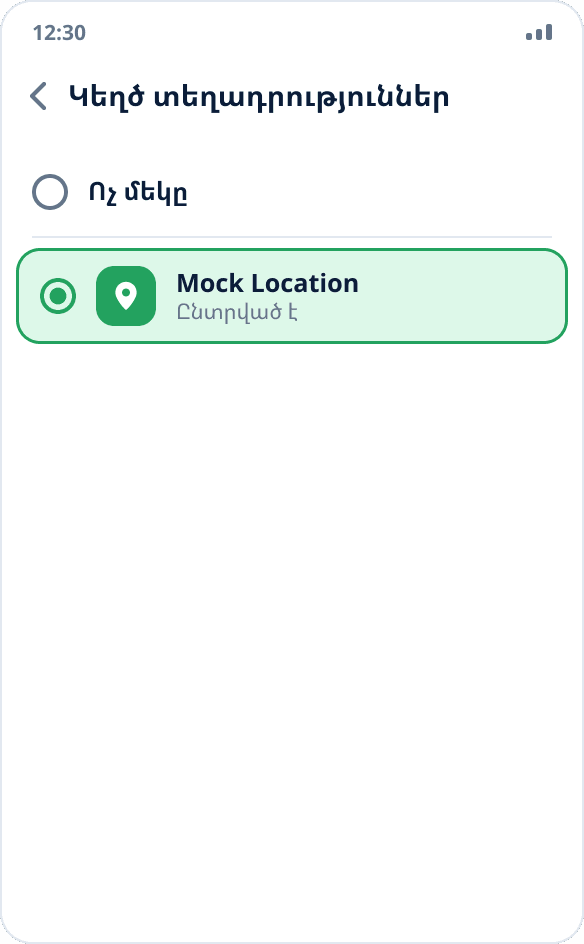
Բաժնի ներսում գտեք «Ընտրել կեղծ տեղադրության հավելված» կետը և ընտրեք Mock Location-ը։ Ցուցակը կազմում է համակարգը, և այն դատարկ է միայն մեկ պատճառով՝ համապատասխան հավելվածը դեռ տեղադրված չէ։ Խանութից դուրս APK-ի տեղադրման մասին կա առանձին ուղեցույց։
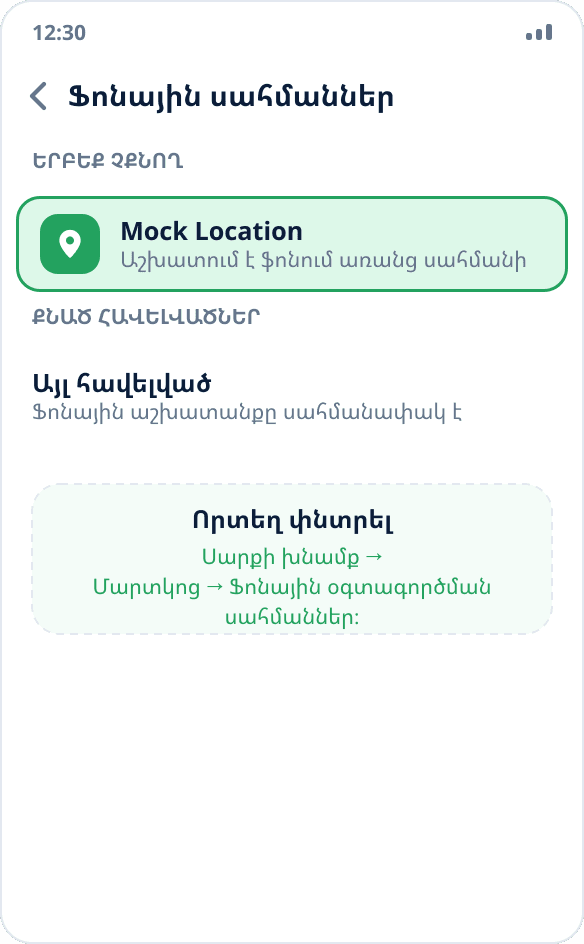
Հանեք ֆոնային օգտագործման սահմանները
Կարգավորումներ → «Սարքի խնամք» → «Մարտկոց» → «Ֆոնային օգտագործման սահմաններ» → ավելացրեք Mock Location-ը «Երբեք չքնող հավելվածներ» ցուցակին։ Որոշ տարբերակներում բաժինը կոչվում է «Քնած հավելվածներ»․ այնտեղ, ընդհակառակը, հավելվածը պետք է հանել։ Առանց դրա One UI-ը վաղ թե ուշ կքնեցնի ֆոնային ծառայությունը, և փոխարինումը կդադարի, ճիշտ ինչպես Xiaomi-ում։
Գործարկեք փոխարինումը և ստուգեք այն
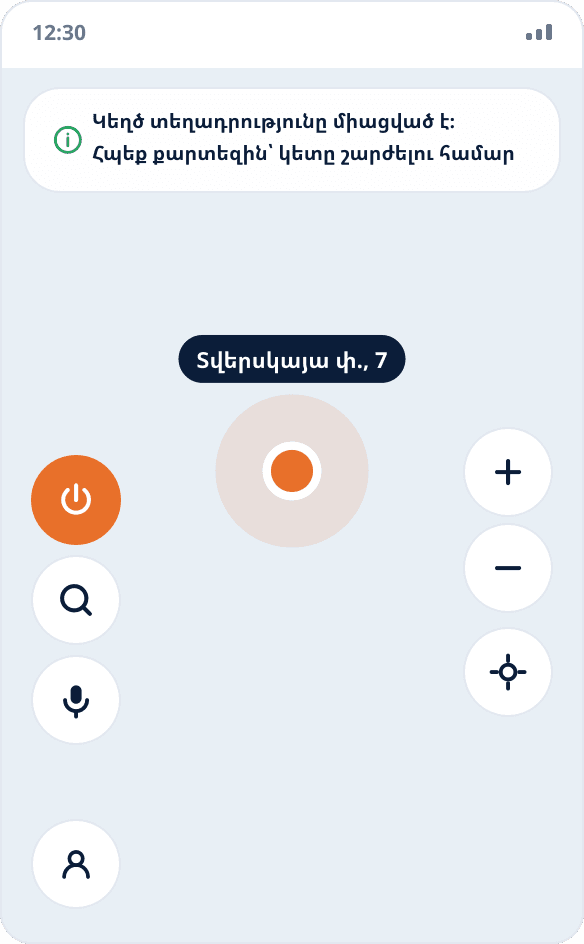
Բացեք հավելվածը, տվեք տեղորոշման և ծանուցումների հասանելիություն և հպեք քարտեզի անհրաժեշտ տեղին․ փոխարինումն անմիջապես կսկսվի։ Հետո բացեք քարտեզով ցանկացած այլ հավելված և համոզվեք, որ այն ցույց է տալիս ընտրված կետը։
Ինչով է Samsung-ը տարբերվում այլ թաղանթներից
Տարբերությունները երեքն են, և բոլորը տեղի, ոչ թե էության մասին են։ Առաջինը՝ կառուցման համարը «Ծրագրի տեղեկություններ»-ում է, ոչ թե անմիջապես «Հեռախոսի մասին»-ում։ Երկրորդը՝ մշակողի բաժինն ավելանում է հիմնական կարգավորումների ցուցակի ամենաներքևում, ոչ թե «Համակարգ»-ի ներսում։ Երրորդը՝ ֆոնային աշխատանքը կառավարվում է «Սարքի խնամք»-ում, ոչ թե սովորական տեղում գտնվող «Մարտկոց»-ում։
One UI-ը չի փոխում հենց կեղծ տեղադրության մեխանիզմը․ դա Android-ի ներկառուցված հնարավորություն է և աշխատում է առանց root-ի, ինչպես ամենուր։
Ինչ անել, եթե PIN-ից հետո ոչինչ չի կատարվել
Մշակողի ռեժիմը միացնելուց առաջ One UI-ը խնդրում է PIN կոդ կամ մատնահետք։ Եթե չեղարկեք հարցումը, յոթ հպումները չեն հաշվվում, և սխալի հաղորդագրություն չի հայտնվում․ դրսից դա նման է «յոթ անգամ հպեցի, և ոչինչ չեղավ»-ի։
Երկրորդ պատճառը աշխատանքային պրոֆիլն է։ Կորպորատիվ կառավարմամբ հեռախոսում ադմինիստրատորը կարող է քաղաքականությամբ արգելել մշակողի ռեժիմը․ այդ դեպքում կետը չի հայտնվի, որքան էլ հպեք, և դա հնարավոր չէ շրջանցել առանց ադմինիստրատորի։
Ինչու է փոխարինումն ընդհատվում հատկապես Samsung-ում
One UI-ը քնեցնում է այն հավելվածները, որոնք որոշ ժամանակ չեք օգտագործել․ մեխանիզմը կոչվում է «Քնած հավելվածներ», և հավելվածներն այնտեղ ընկնում են ինքնաշխատ՝ առանց ձեր մասնակցության։ Փոխարինման հավելվածը համակարգին անգործուն է թվում․ գործարկել եք փոխարինումը և հեռախոսը դրել գրպանը, փոխազդեցություն չկա։
Ուստի սահմանափակումները մեկ անգամ հանելը բավական չէ․ եթե մի քանի շաբաթ նորմալ աշխատանքից հետո փոխարինումը սկսում է ընդհատվել, ստուգեք, արդյոք հավելվածը նորից չի ընկել «Քնած հավելվածներ»-ի մեջ։ Կենդանի ծառայության նշանը մեկն է՝ վահանակի մշտական ծանուցումը։